5. Eine Sitzung erstellen¶
5.1 Veranstaltungen, Sitzungen, Serien¶
Die App organisiert das Schießen auf drei Ebenen:
- Eine Veranstaltung ist ein Schießtag oder ein Wettkampf — ein benannter Ordner von Sitzungen.
- Eine Sitzung — eine Disziplin mit ihren Regeln, Schützen und Notizen. Eine Sitzung enthält eine oder mehrere Serien.
- Eine Serie ist ein Schießablauf — die Einheit, die Sie tatsächlich schießen (Kapitel 6).
5.2 Die Veranstaltung wählen¶
Oben auf der Seite „Neue Sitzung" wählt das Feld „Veranstaltung", in welche Veranstaltung die Sitzung eingeordnet wird:
- Standardmäßig ist es das heutige Datum (z. B. 25. Juli 2026) — das tägliche Training braucht keinen Namen und gruppiert sich natürlich nach Tag.
- Tippen Sie auf das Feld: Es wird geleert und eine Liste klappt auf — zuerst die heutige Standardveranstaltung, mit „Standard" gekennzeichnet, dann Ihre eigenen bestehenden Veranstaltungen mit ihrem Datum. Wählen Sie eine aus oder geben Sie einen neuen Namen ein — mit der Sitzung wird dann eine neue Veranstaltung angelegt. Bleibt das Feld leer, wird die heutige Standardveranstaltung verwendet.
- Eine Veranstaltung entsteht erst, wenn ihre erste Sitzung erstellt wird; einen Namen einzutippen und wieder abzubrechen hinterlässt nichts. Umgekehrt verschwindet eine Veranstaltung, deren letzte Sitzung entfernt wird, aus der Startliste.
Veranstaltungen, die ein anderes Konto mit Ihnen geteilt hat, erscheinen auf Ihrem Startbildschirm als lavendelfarbene Kacheln mit einem Personen-Abzeichen (§1.4). Sie können sie öffnen und ihre Sitzungen mitverfolgen, aber nur der Eigentümer der Veranstaltung kann ihr Sitzungen hinzufügen.
5.3 Die Seite „Neue Sitzung"¶
Tippen Sie auf „Neu" auf dem Startbildschirm (oder auf einer Veranstaltungsseite, wo die Veranstaltung dann vorausgefüllt ist — nur für den Eigentümer). Die Seite trägt den Titel „Neue Sitzung", und ihre Titelleiste enthält einen Schiebeschalter mit drei Reitern; eine Zeile darunter nennt, was jeder Reiter erstellt:
| Reiter | Hinweis | Was er erstellt |
|---|---|---|
| „Individuell" (Standard) | „Wählen Sie jeden Parameter frei" | Freies Üben — eine Serie, alle Parameter einstellbar |
| „Serie" | „Eine Serie nach dem Reglement" | Ein offizielles Serienformat, gewählt aus den mitgelieferten Vorlagen |
| „Wettkampf" | „Ein komplettes Match wie im Wettkampf" | Ein vollständiges offizielles Wettkampfprogramm (mehrere Serien, in Reihenfolge) |
Jeder Reiter hat dasselbe Grundgerüst, von oben nach unten: das Feld „Veranstaltung" (§5.2), eine Überschrift „Einstellungen" über der Einstellungskarte bzw. den Einstellungskarten des Reiters, die Schützenkarte und ein Link „Notiz hinzufügen", der ein Feld „Notizen" zur Sitzung öffnet.
Die Schützenkarte listet eine Zeile je Schütze — eine Scheibe mit dem Anfangsbuchstaben, den Namen und das Scheiben-Badge (§3.3) mit seinem orangefarbenen Hinweis („Wählen Sie 1 Scheibe", „Keine Scheibe erkannt"), bis die Scheiben stimmen. Ohne Supervisor-Abonnement enthält die Karte genau Sie; Schützen hinzuzufügen ist eine Supervisor-Funktion (Kapitel 9). Ein langer Druck auf Ihre Zeile erlaubt es, als Schütze eines anderen Kontos zu spielen (§9.3).
Die Schaltfläche „Starten" (Wiedergabepfeil, unten rechts) erstellt die Sitzung. Sie bleibt grau, bis jeder Schütze die benötigten Scheiben hat; zu früh angetippt zeigt sie „Die Anzahl der ausgewählten Scheiben ist nicht korrekt" und erstellt nichts. Nach dem Start:
- startet eine Sitzung mit einer einzigen Serie (Individuell und jedes Format des Reiters „Serie") sofort — der Live-Schießbildschirm öffnet sich;
- öffnet eine Sitzung mit mehreren Serien (Wettkämpfe) die Sitzungsseite (§5.6), auf der die Serien der Reihe nach geschossen werden.
Kann die Serie nicht auf den Scheiben gestartet werden, bietet ein Dialog mit dem Titel „Die Serie wurde nicht gestartet" („Die Serie konnte nicht auf allen Scheiben gestartet werden") „Erneut versuchen" oder „Sitzung löschen" an — in beiden Fällen wurde nichts aufgezeichnet (§6.7).
5.4 Der Reiter Individuell — alle Parameter¶
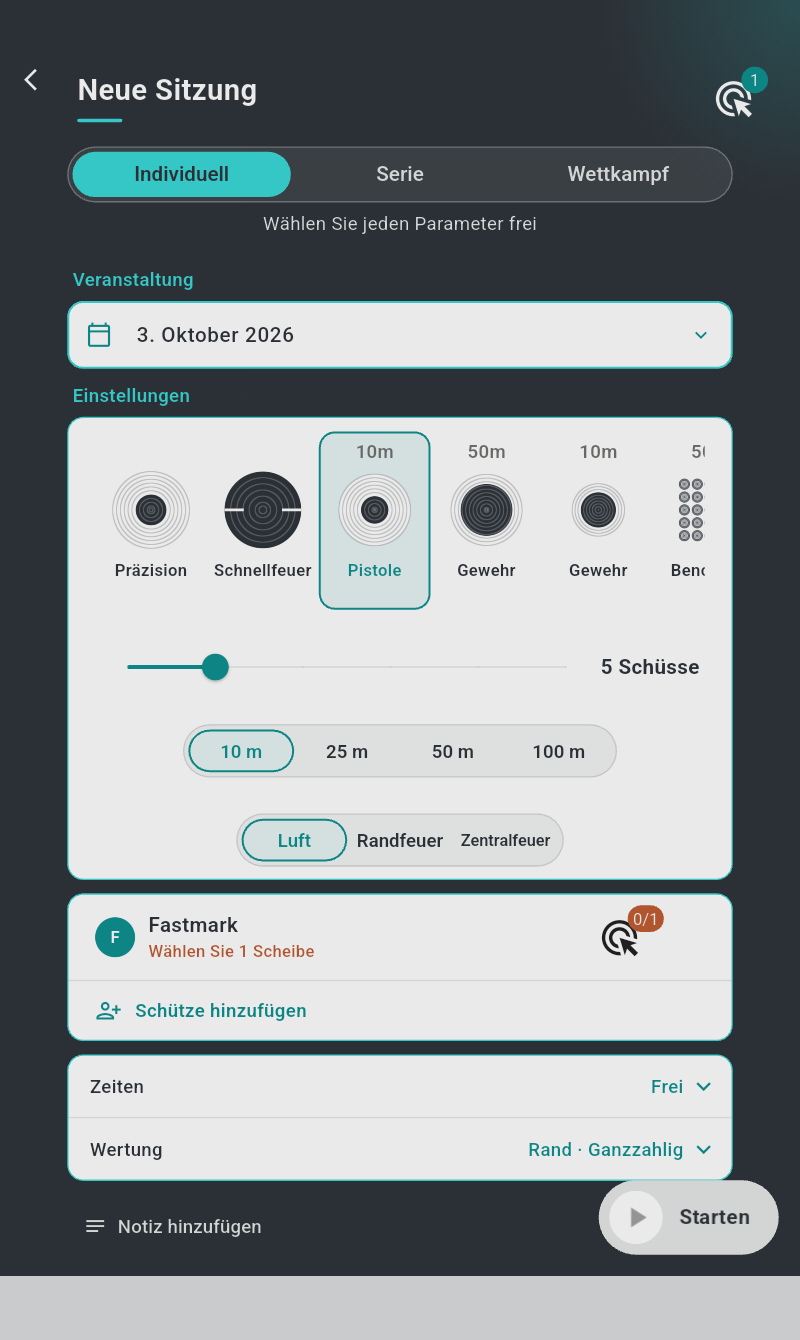
Die individuellen Einstellungen werden gemerkt: Der Reiter öffnet sich immer genau so, wie Sie ihn zuletzt verlassen haben, auf allen Ihren Geräten.
Die Einstellungskarte enthält, von oben nach unten:
- Das Scheibenbild — eine Reihe von Scheibenbild-Kacheln (seitlich scrollbar). Die Entfernung, für die ein Scheibenbild gedacht ist, steht über seinem Miniaturbild:
| Scheibenbild | Anmerkungen |
|---|---|
| Präzision | ISSF-Scheibenbild 25 m Präzision. Optionales Kontrollkästchen „Verkleinerte Scheibe (25 m freie Pistole)" unter der Reihe (halbe Größe) |
| Schnellfeuer | ISSF-Scheibenbild 25 m Schnellfeuer. Optionales Kontrollkästchen „Verkleinerte Scheibe (10 m Schießschule)" |
| Pistole (10 m) | ISSF-Scheibenbild 10 m Luftpistole |
| Gewehr (50 m) | ISSF-Scheibenbild 50 m Gewehr |
| Gewehr (10 m) | ISSF-Scheibenbild 10 m Luftgewehr |
| Benchrest (50 m) | Raster von Haltepunkten mit seitlichen Übungsspalten (§7.4) |
| Benchrest (Freizeit) (50 m) | Variante des Benchrest-Scheibenbilds mit größerem Raster |
Ein Wechsel des Scheibenbilds hebt die Option „Verkleinerte Scheibe" auf.
- Schüsse — ein Schieberegler mit sechs Stellungen: 1, 5, 10, 15, 20 oder 25 Schüsse; der Wert lautet „{} Schüsse" (Standard 5).
- Entfernung — „10 m" / „25 m" / „50 m" / „100 m" (Standard 25 m).
- Kaliber — „Luft", „Randfeuer" oder „Zentralfeuer" (Standard Randfeuer). Das Kaliber legt den Geschossdurchmesser fest, der für das Zeichnen der Schusslöcher und für die Wertung „Rand" verwendet wird (§7.2), und stimmt die Erkennungsempfindlichkeit der Scheibe ab.
Eine zweite Karte unter den Schützen enthält zwei Klappzeilen — jede zeigt ihren aktuellen Wert in Türkis und klappt auf, wenn sie angetippt wird:
- „Zeiten" — Wert „Frei", „Serie {} s" oder „Pro Schuss {} s". Aufgeklappt:
- „Vorbereitungszeit" — eine optionale Lade-Phase, bevor irgendetwas beginnt, 0 = keine (− / + in 5-s-Schritten; ein langer Druck springt in 50-s-Schritten).
- „Wartezeit" — eine optionale Achtung-Phase (rotes Licht) vor dem Schießen; im Schnellfeuer ist sie das Intervall zwischen den Zeigezeiten. 0 = keine (1-s-Schritte).
- „Schießzeit" — der Rhythmus der Serie: „Serie" (eine zeitlich begrenzte Schießphase, eine Präzisionsserie), „Pro Schuss" (eine Zeigezeit je Schuss, eine Schnellfeuerserie) oder „Frei" (gar kein Zeitlimit: Die Serie läuft, bis jeder Schütze alle Schüsse abgegeben hat). Die Wahl eines Rhythmus belegt die Zeiten vor — Serie: 60 s Vorbereitung, 7 s Wartezeit, 150 s Serienzeit; Pro Schuss: 60 s, 7 s, 3 s je Schuss; Frei: alles 0.
-
„Serienzeit" (Rhythmus Serie, 5-s-Schritte) oder „Zeit je Schuss" (Rhythmus Pro Schuss, 1-s-Schritte) — die Länge der Schießphase bzw. jeder Zeigezeit. §6.2 zeigt die resultierenden Phasen.
-
„Wertung" — Wert z. B. „Rand · Ganzzahlig". Aufgeklappt, zwei Schalter: „Zentrum" / „Rand" — „Zentrum" wertet den exakten geometrischen Mittelpunkt jedes Schusslochs, „Rand" wertet wie eine Schusslochlehre auf der Papierscheibe: Die volle Breite des Schusslochs zählt, sodass ein Loch, das einen Ring berührt, den Wert dieses Rings erhält (Standard Rand); und „Ganzzahlig" / „Zehntel" — „Ganzzahlig" lässt die Zehntel jedes Schusses entfallen, ganze Punkte nach ISSF-Art (Standard); „Zehntel" lässt die Zehntel zählen, 0 – 10,9 je Schuss.
5.5 Die Reiter Serie und Wettkampf — offizielle Formate¶
Diese Reiter wählen aus den mitgelieferten offiziellen Vorlagen; statt roher Parameter grenzen Sie das Format mit einigen Auswahlelementen in der Einstellungskarte ein:
- Entfernung — „10 m" / „25 m" / „50 m".
- Disziplin — eine Reihe von Kacheln, jede mit ihrem Piktogramm. Die vollständige Liste:
| Entfernung | Reiter Serie | Reiter Wettkampf |
|---|---|---|
| 10 m | Präzision, Standard | Präzision, Standard |
| 25 m | Sport, Standard, Schnellfeuer, TAR 831 | Standard, Sport, Schnellfeuer, TAR 831 |
| 50 m | Gewehr, Freie Pistole, TAR 820 | Liegend, 3 Stellungen, Freie Pistole, TAR 820 |
- Zeiten (Reiter Serie, nur wo die Disziplin in mehreren Zeitdauern existiert): 25 m Standard „10s" / „20s" / „150s", 25 m Sport „3/7" / „4mn", 25 m Schnellfeuer „∞" / „4s" / „6s" / „8s", TAR 831 „10s" / „20s", TAR 820 „5mn" / „7mn".
- Kaliber (nur wo die Disziplin mehrere zulässt — 25 m Sport): „Randfeuer" / „Zentralfeuer".
- Stellung (Reiter Serie, nur 50 m Gewehr): „Liegend" / „Kniend" / „Stehend".
Unter der Schützenkarte listet eine Zusammenfassungskarte genau auf, was geschossen wird. Ihr Kopf zählt „{} Serien" und „{} Schüsse"; dann eine Zeile je Gruppe identischer Serien: das Miniaturbild des Scheibenbilds, der Serientitel (z. B. Präzision 150s, Schnellfeuer 3/7), eine Detailzeile mit der Stellung, „Probeserie", wo zutreffend, der Schusszahl und „Benötigte Scheiben: {}", wenn mehr als eine Scheibe nötig ist, sowie die Anzahl der Gruppe (×2, ×6 …).
Die Wettkampfvorlagen folgen den aktuellen ISSF-Programmen — einschließlich der Probeserien und, für 25 m Sport, der Präzisions- und Schnellfeuerdurchgänge in Reihenfolge. ISSF-konforme Serien wenden außerdem die offiziellen Zeittoleranzen an und aktivieren das Störungsverfahren (§7.9).
5.6 Die Sitzungsseite (Sitzungen mit mehreren Serien)¶
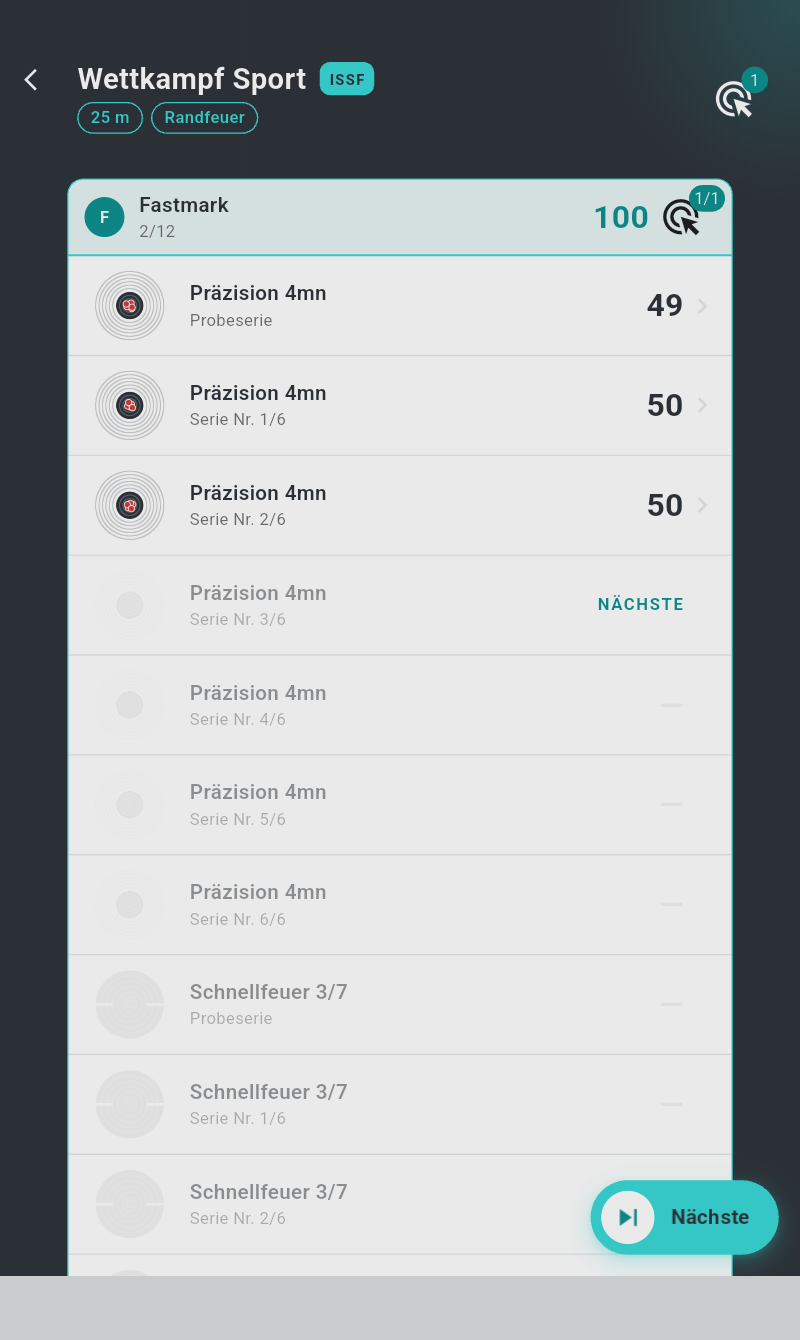
Die Sitzungsseite ist die Kommandozentrale eines Wettkampfs. Ihre Titelleiste trägt den Sitzungstitel (z. B. Wettkampf Standard) mit dem Organisations-Abzeichen (ISSF oder TAR) und Chips für die Entfernung, das Kaliber und „Verkleinert", wo zutreffend.
- Ein Schütze: eine einzelne Karte. Ihr Kopf zeigt den Anfangsbuchstaben und
den Namen des Schützen, die Anzahl der abgeschlossenen gewerteten Serien
(
abgeschlossen/gesamt), die laufende Summe (§7.5) und das Scheiben-Badge für die nächste Serie. Der Körper listet die Serien der Reihe nach — jede Zeile mit dem Miniaturbild des Scheibenbilds, das die Treffer des Schützen zeigt, dem Titel, einem Untertitel („Probeserie", „Serie Nr. {}/{}" oder „Störungen" für ein Nachschießen) und ihrer Wertung, sobald sie geschossen ist. Die nächste zu spielende Serie ist in Türkis mit „NÄCHSTE" markiert; spätere sind abgedunkelt und mit einem Strich versehen. Ein Tippen auf eine geschossene Serie öffnet deren Ergebnisse erneut. - Zwei oder mehr Schützen: ein Schalter „Nach Rang sortieren" (standardmäßig an; aus listet die Schützen in Sitzungsreihenfolge) über einer Karte je Schütze, jede mit ihrer Rangscheibe (eine Krone für den Führenden), dem Namen und der Summe im Kopf und einer Reihe von Scheibenbild-Miniaturen mit der Wertung, „NÄCHSTE" oder einem Strich darunter. Ihre eigene Karte ist türkis, die anderen blau. Der Eigentümer der Sitzung kann die Serien jedes Schützen öffnen; ein Schütze nur seine eigenen.
- Die Schaltfläche „Nächste" (unten rechts — nur für den Eigentümer der Sitzung, angezeigt, solange eine ungeschossene Serie übrig ist) startet die nächste Serie; sie bleibt grau, bis die Scheiben dieser Serie zugewiesen sind.
- Die Karte „Notizen" der Sitzung unten, direkt bearbeitbar.
Serien müssen der Reihe nach geschossen werden; nach jeder Serie kehren Sie hierher zurück (oder lassen sie „Automatisch weiter" automatisch verketten — §6.6).
5.7 Sitzungen wiederholen und entfernen¶
- Wiederholen: Wenn eine Sitzung mit einer einzigen Serie beendet ist, wird die Aktionsschaltfläche auf dem Serienbildschirm zu „Wiederholen" — ein Tippen erstellt eine frische Kopie der Sitzung und startet sie sofort. Der schnellste Weg, identische Übungsserien zu verketten.
- Entfernen: Wischen Sie auf der Veranstaltungsseite eine Sitzungskarte von rechts nach links über die Bildschirmmitte hinaus — dabei erscheint darunter die Beschriftung „Löschen". Das entfernt die Sitzung nur aus Ihrem eigenen Konto — Ihr Abonnement der Sitzung wird beendet, sodass sie aus Ihren Listen und Ihrer Statistik verschwindet. Für jeden anderen Abonnenten einer geteilten Veranstaltung bleibt die Sitzung samt Ergebnissen intakt; nichts wird zerstört. Eine Meldung „Sitzung gelöscht" mit der Aktion „Rückgängig" bleibt 4 Sekunden stehen — tippen Sie darauf, um die Sitzung zurückzuholen. Eine Sitzung, deren Serie gerade läuft, und ein Challenge-Versuch lassen sich nicht wegwischen. Wird die letzte Sitzung einer Veranstaltung entfernt, verschwindet die Veranstaltung aus Ihrer Startliste (§5.2).