1. Erste Schritte¶
1.1 Was Sie brauchen¶
- Eine Fastmark-Scheibe (die Modelle finden Sie in Kapitel 2).
- Ein Smartphone oder Tablet mit Android oder iOS und eingeschaltetem Bluetooth.
- Eine Internetverbindung für den allerersten Start der App. Danach funktioniert die App vollständig offline; Internet wird erst wieder benötigt, um sich an einem Konto anzumelden und um Ihre Ergebnisse zu synchronisieren.
1.2 Die App installieren¶
Installieren Sie Fastmark Sport aus dem Apple App Store oder dem Google Play Store. Die App ist kostenlos.
Beim ersten Öffnen der App fragt das Betriebssystem nach der Berechtigung zur Nutzung von Bluetooth (und unter Android nach der Berechtigung „Geräte in der Nähe"/Standort, die das Bluetooth-Scannen erfordert). Erteilen Sie diese Berechtigungen — ohne sie kann die App keine Scheibe sehen.
1.3 Erster Start¶
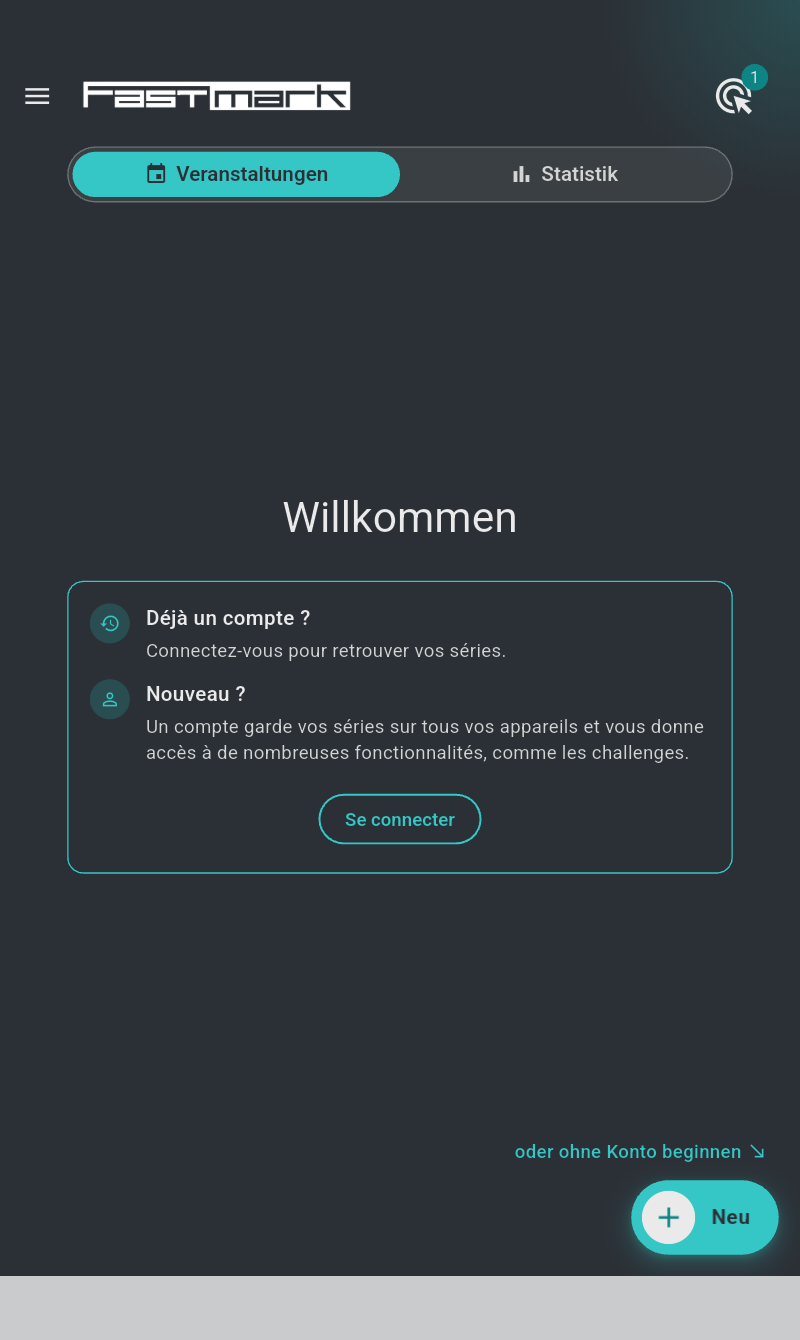
Der erste Start benötigt eine Internetverbindung, weil die App ihr privates Geräteprofil anlegt und die offiziellen Schießvorlagen herunterlädt; das dauert einige Sekunden, dann ist der Startbildschirm bereit. Während des Ladens wird der Startbildschirm ausgegraut mit einem Ladekreis angezeigt. Spätere Starts sind schneller und funktionieren offline.
Drei Situationen können verhindern, dass der erste Start abgeschlossen wird:
- „Ungültige Version" — Ihre installierte App ist älter als die Mindestversion, die der Dienst akzeptiert. Der Bildschirm zeigt „Veraltete Version der Anwendung, bitte über den Store aktualisieren": Aktualisieren Sie die App über den Store.
- Kein Internet beim allerersten Start — der Bildschirm zeigt „Für die erste Initialisierung der Anwendung ist eine Internetverbindung erforderlich", und die App versucht es alle 3 Sekunden erneut, bis eine Verbindung verfügbar ist. Stellen Sie eine Internetverbindung her, und der Start schließt sich von selbst ab.
- „Die Konfiguration hat sich geändert. Bitte schließen und starten Sie die Anwendung neu." — die Dienstkonfiguration wurde aktualisiert, während die App lief. Schließen Sie die App vollständig und öffnen Sie sie erneut.
Sie müssen kein Konto anlegen, um die App zu benutzen: Sie startet mit einem privaten Geräteprofil, und alles in diesem Handbuch bis Kapitel 4 funktioniert ohne Anmeldung. Bis Sie sich anmelden, begrüßt Sie der Startbildschirm mit „Willkommen" und einer Karte mit „Schon ein Konto?" — „Melden Sie sich an, um Ihre Serien wiederzufinden." — und „Neu hier?" — „Ein Konto bewahrt Ihre Serien auf all Ihren Geräten und gibt Ihnen Zugang zu vielen Funktionen, etwa den Challenges." — mit einer Schaltfläche „Anmelden". Unten rechts verweist „oder ohne Konto beginnen" auf die Schaltfläche „Neu": Tippen Sie darauf und schießen Sie sofort los. Die Anmeldung ergänzt die Synchronisation über mehrere Geräte, das Teilen und die Challenges — siehe Kapitel 4.
Gelegentlich veröffentlicht Fastmark eine Servicemitteilung: Sie öffnet sich beim Start als Dialog mit dem Titel „Fastmark" und wird mit „Verstanden" geschlossen.
1.4 Der Startbildschirm¶
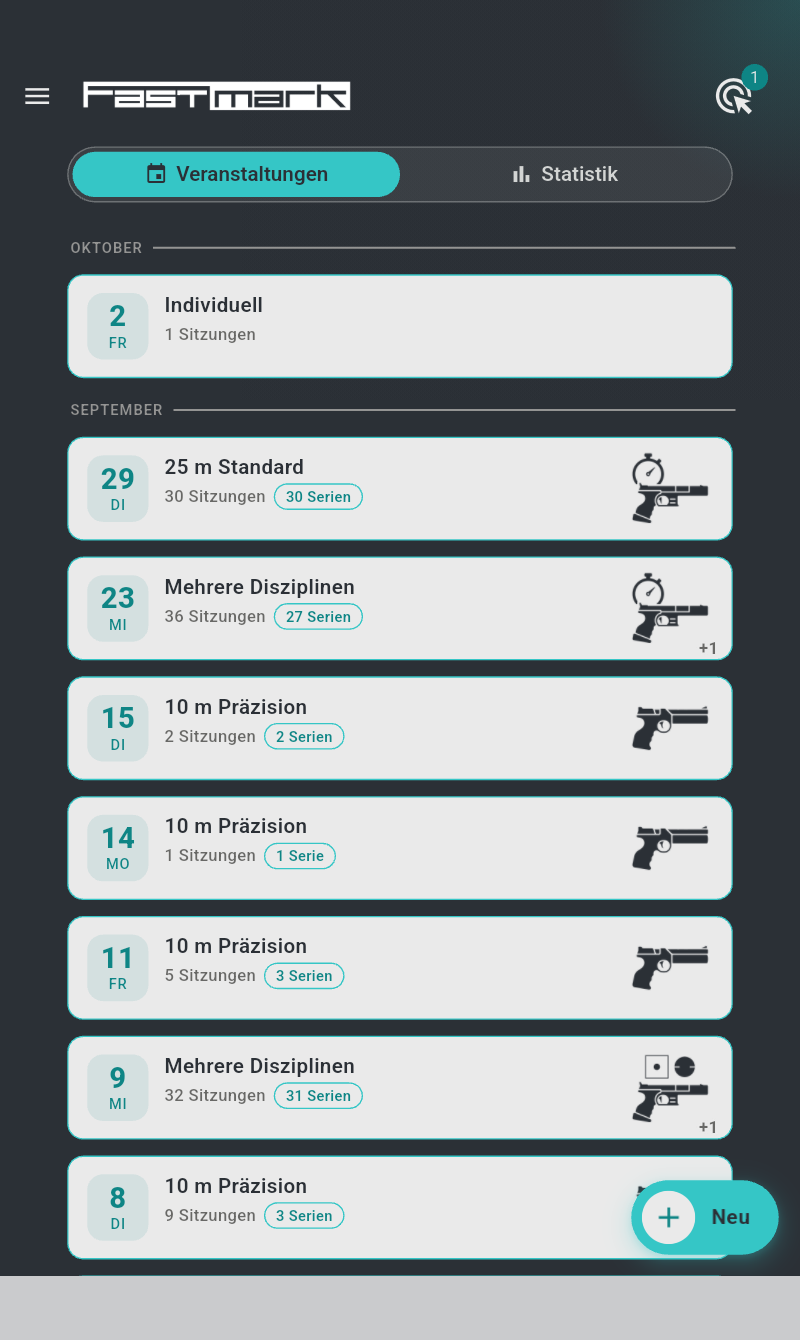
Von oben nach unten:
- App-Leiste — links das Menüsymbol, das Fastmark-Logo und rechts die Scheiben-Schaltfläche (ein scheibenförmiges Symbol) mit einem Zähler-Badge, das anzeigt, wie viele Scheiben die App gerade sieht. Das Badge ist ausgeblendet und das Symbol ausgegraut, solange keine Scheibe in Sicht ist. Ein Tippen darauf listet die erkannten Scheiben auf (siehe Kapitel 3). Wenn Bluetooth aus ist oder seine Berechtigung fehlt, wird die Schaltfläche zu einem Bluetooth-deaktiviert-Symbol — tippen Sie darauf, um das Problem direkt zu beheben (§11.2).
- Zwei Reiter — „Veranstaltungen" (Kalendersymbol) mit Ihren Schießtagen und „Statistik" (Diagrammsymbol) mit Ihrem Fortschritt je Disziplin (Kapitel 8).
-
Die Veranstaltungsliste — neueste zuerst, nach Monat gruppiert: eine Monatsüberschrift für das laufende Jahr (OKTOBER), Monat und Jahr für frühere Jahre (SEPTEMBER 2025). Jede Veranstaltung ist eine Kachel:
- ein Kalenderblatt links mit der Tageszahl über dem Wochentag — das Blatt des heutigen Tages ist dunkel gefüllt;
- der Titel: der Name der Veranstaltung oder — solange die Veranstaltung noch ihren Standard-Datumsnamen trägt — die darin geschossene Disziplin („Individuell", wenn sie nur individuelle Sitzungen enthält, „Mehrere Disziplinen", wenn mehrere Disziplinen geschossen wurden);
- eine zweite Zeile mit dem Zähler „{} Sitzungen", gefolgt von Chips, die ihre offiziellen Sitzungen zählen: „{} Wettkampf" / „{} Wettkämpfe" und „{} Serie" / „{} Serien";
- rechts das Piktogramm der am häufigsten geschossenen Disziplin, mit einer +n-Markierung, wenn in derselben Veranstaltung weitere Disziplinen geschossen wurden.
Veranstaltungen, die einem anderen Konto gehören, erscheinen mit einer lavendelfarbenen Kachel und einem Abzeichen auf dem Kalenderblatt: ein Pokal für eine Challenge (Kapitel 12), eine Person für eine mit Ihnen geteilte Veranstaltung.
-
Die Schaltfläche „Neu" (unten rechts, ein + mit der Beschriftung „Neu") — erstellt eine neue Sitzung (Kapitel 5). Wenn Sie angemeldet sind, aber noch keine Veranstaltung haben, zeigt die leere Liste „Mit Neu eine neue Sitzung starten".
Auf einem breiten Bildschirm (Tablet im Querformat, 840 px oder mehr) wird das Menü dauerhaft als linkes Panel angezeigt und das Menüsymbol verschwindet.
1.5 Das Menü¶
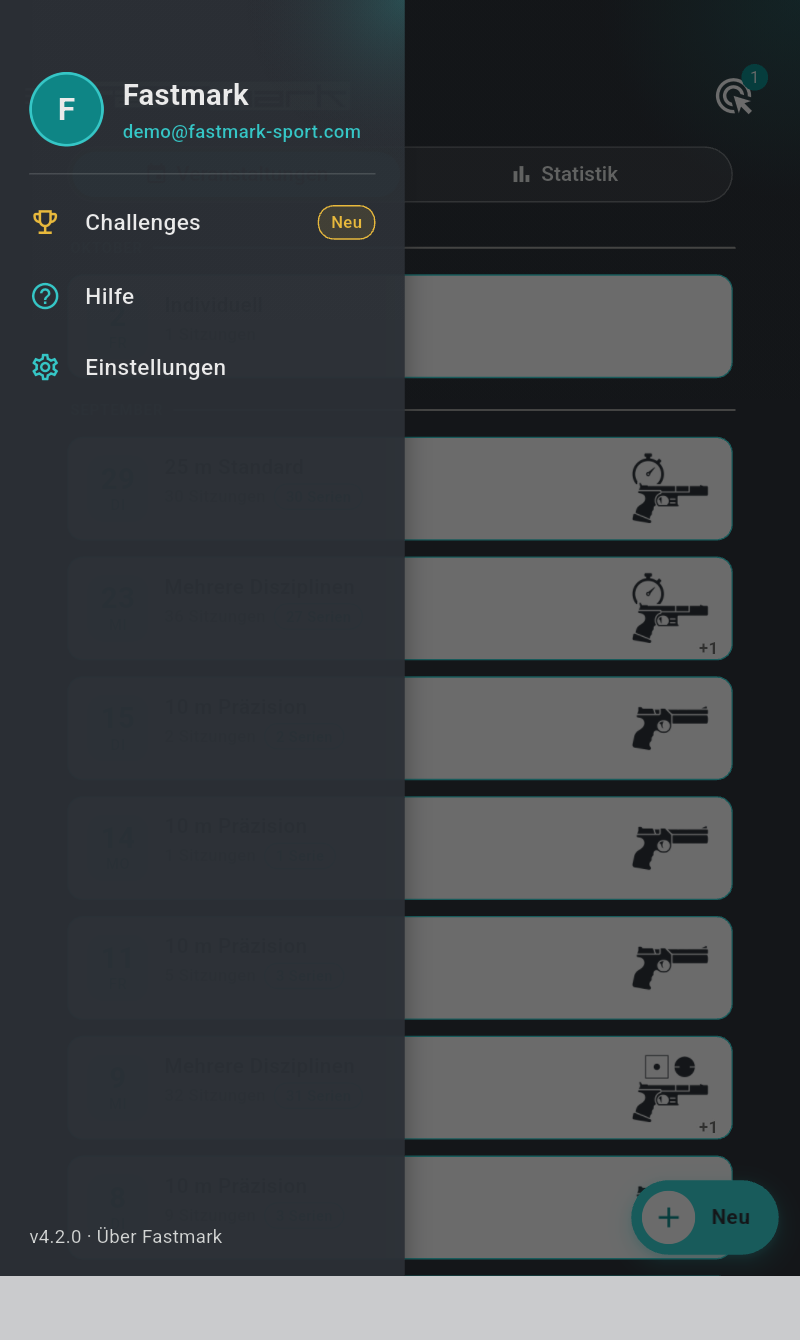
Das Menü ist die Seitenleiste der App: wischen Sie vom linken Rand nach rechts, oder tippen Sie auf das Menüsymbol oben links in der App-Leiste. Ein Tippen außerhalb der Leiste schließt sie wieder. Von oben nach unten:
| Eintrag | Öffnet |
|---|---|
| Ihr Identitätsblock — eine Scheibe mit Ihrem Anfangsbuchstaben, Ihr Benutzername und darunter Ihre E-Mail-Adresse, wenn Sie angemeldet sind, oder „Nicht angemeldet · Anmelden", wenn nicht | Die Benutzerseite — Konto, Anmeldung, Supervisor-Status (Kapitel 4) |
| „Challenges" (goldenes Pokalsymbol, mit einem Badge „Neu") — nur angezeigt, solange mindestens eine Challenge für Sie offen ist | Die Challenges-Seite (Kapitel 12) |
| „Hilfe" | Die Hilfe-Seite: ein Link zu diesem Handbuch und die geführte Fehlerbehebung der Scheibe (§11.9) |
| „Einstellungen" | Die Einstellungsseite (Kapitel 10) |
| „v4.2.0 · Über Fastmark" (Fußzeile, mit der installierten Version) | Die App-Version und Lizenzinformationen |
1.6 Ihre erste Sitzung, Schritt für Schritt¶
- Schalten Sie die Scheibe ein — halten Sie ihren Schalter gedrückt, bis die LED aufleuchtet (dauerhaft gedimmtes Blau). Details in Kapitel 2.
-
Öffnen Sie die App. Innerhalb weniger Sekunden zeigt das Zähler-Badge der Scheiben-Schaltfläche 1 an.

-
Tippen Sie auf „Neu", um eine Sitzung zu erstellen. Der Reiter „Individuell" ist standardmäßig ausgewählt — freies Üben mit allen einstellbaren Parametern („Wählen Sie jeden Parameter frei").
-
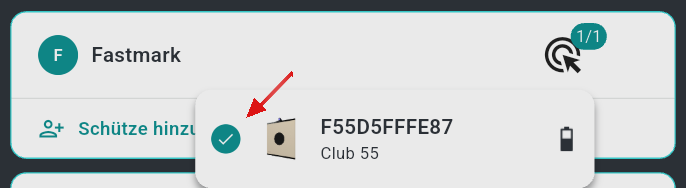
In der Schützenkarte zeigt Ihre Zeile in Orange „Wählen Sie 1 Scheibe". Tippen Sie auf das Scheiben-Badge rechts davon und wählen Sie Ihre Scheibe in der sich öffnenden Liste aus. Das Badge wird türkis (1/1) und der Hinweis verschwindet.
-
Tippen Sie auf die Schaltfläche „Starten" (Wiedergabepfeil). Der Live-Schießbildschirm öffnet sich und der Ablauf beginnt (Kapitel 6).
- Schießen Sie. Jeder Treffer erscheint innerhalb eines Sekundenbruchteils mit seiner Wertung auf dem Scheibenbild.
- Tippen Sie auf die Schaltfläche „Stoppen", wenn Sie fertig sind (oder lassen Sie die Zeit ablaufen). Ihre Serie wird automatisch gespeichert.
1.7 Wo die Ergebnisse liegen¶
Alles, was Sie schießen, wird sofort auf dem Gerät gespeichert und im Hintergrund synchronisiert. So sehen Sie eine frühere Sitzung ein: Startbildschirm → auf die Veranstaltung (den Schießtag) tippen → auf die Sitzung tippen → auf eine Serie tippen. Wertungen, Trefferlagen, Statistiken und Notizen bleiben vollständig erhalten — siehe Kapitel 7 und Kapitel 8.