1. Per iniziare¶
1.1 Ciò che ti serve¶
- Un bersaglio Fastmark (vedi il capitolo 2 per i modelli).
- Uno smartphone o un tablet con Android o iOS, con il Bluetooth attivato.
- Una connessione internet per il primo avvio in assoluto dell'app. Dopodiché, l'app funziona completamente offline; internet serve di nuovo solo per accedere a un account e per sincronizzare i tuoi risultati.
1.2 Installare l'app¶
Installa Fastmark Sport dall'App Store di Apple o dal Google Play Store. È gratuita.
Alla prima apertura dell'app, il sistema operativo chiede l'autorizzazione a usare il Bluetooth (e, su Android, l'autorizzazione dispositivi-nelle-vicinanze/posizione richiesta dalla ricerca Bluetooth). Accetta queste richieste — senza di esse l'app non può vedere alcun bersaglio.
1.3 Primo avvio¶
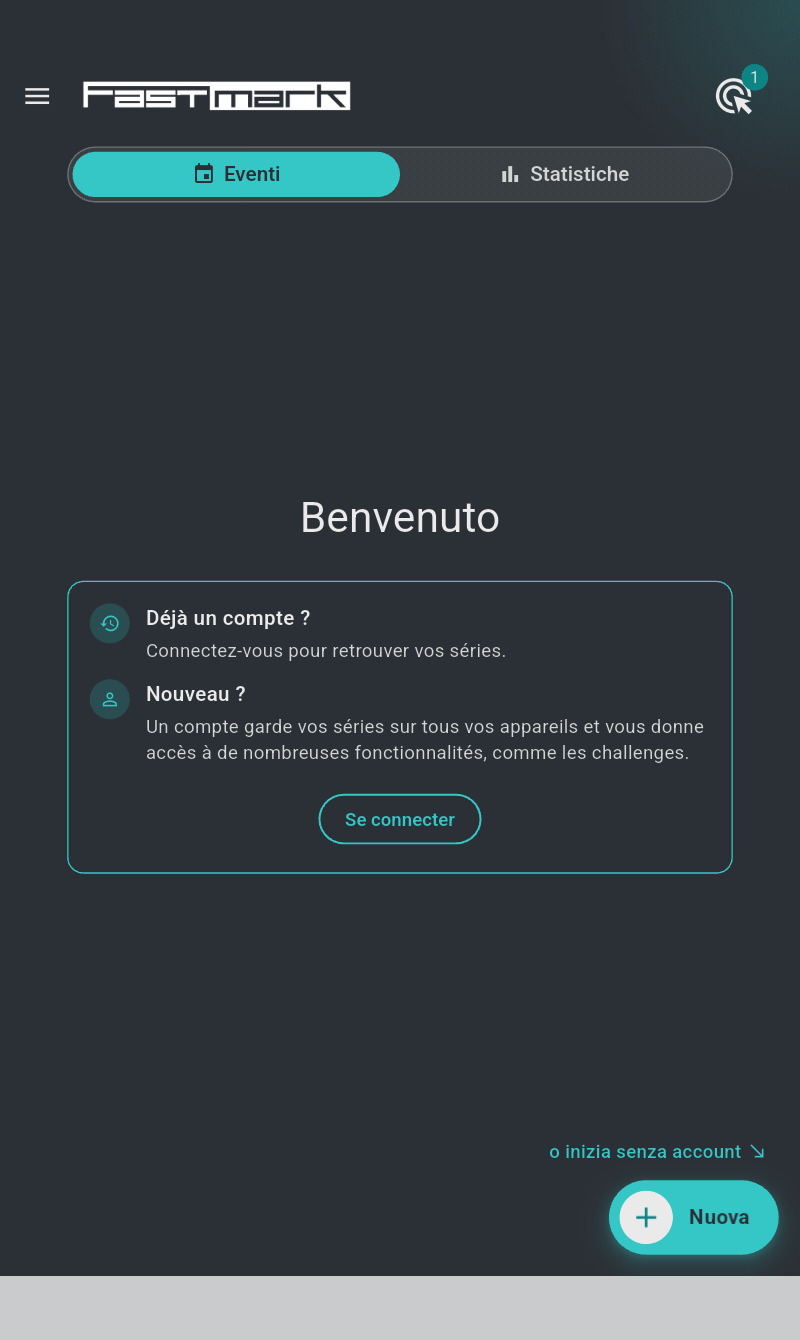
Il primo avvio richiede una connessione internet perché l'app crea il suo profilo di dispositivo privato e scarica i modelli di tiro ufficiali; questo richiede qualche secondo, poi la schermata iniziale è pronta. Durante il caricamento, la schermata iniziale è mostrata in grigio con un indicatore di caricamento. Gli avvii successivi sono più rapidi e funzionano offline.
Tre situazioni possono impedire il completamento del primo avvio:
- "Versione non valida" — l'app installata è più vecchia della versione minima accettata dal servizio. La schermata riporta "Versione dell'applicazione obsoleta, aggiornala dallo store": aggiorna l'app dallo store.
- Nessuna connessione internet al primo avvio in assoluto — la schermata riporta "La prima inizializzazione dell'applicazione richiede una connessione internet" e l'app riprova ogni 3 secondi finché una connessione non è disponibile. Connettiti a internet e l'avvio si completa da solo.
- "La configurazione è cambiata. Chiudi e riavvia l'applicazione." — la configurazione del servizio è stata aggiornata mentre l'app era in esecuzione. Chiudi completamente l'app e riaprila.
Non è necessario creare un account per usare l'app: essa parte su un profilo di dispositivo privato e tutto ciò che è descritto in questo manuale fino al capitolo 4 funziona senza accedere. Finché non effettui l'accesso, la schermata iniziale ti accoglie con "Benvenuto" e una scheda che riporta "Hai già un account?" — "Accedi per ritrovare le tue serie." — e "Sei nuovo?" — "Un account conserva le tue serie su tutti i tuoi dispositivi e ti dà accesso a molte funzioni, come le sfide." — con un pulsante "Accedi". In basso a destra, "o inizia senza account" indica il pulsante "Nuova": toccalo e spara subito. L'accesso aggiunge la sincronizzazione tra dispositivi, la condivisione e le sfide — vedi il capitolo 4.
Occasionalmente Fastmark pubblica un messaggio di servizio: si apre come un pannello intitolato "Fastmark" all'avvio, da chiudere con "Ho capito".
1.4 La schermata iniziale¶
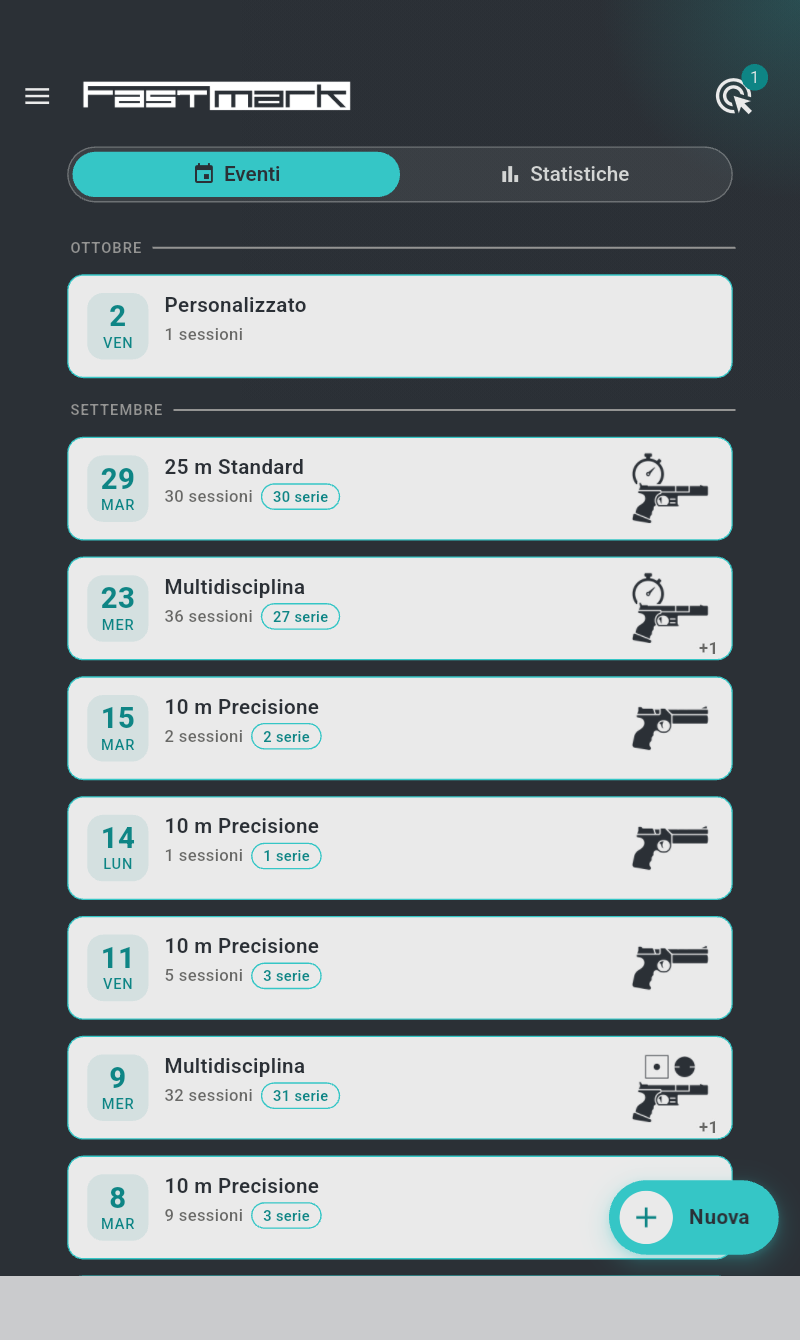
Dall'alto verso il basso:
- Barra dell'app — l'icona del menu a sinistra, il logo Fastmark e, a destra, il pulsante bersagli (un'icona a forma di bersaglio) con un badge contatore che indica quanti bersagli l'app vede attualmente. Il badge è nascosto e l'icona in grigio finché nessun bersaglio è in vista. Toccandolo si elencano i bersagli rilevati (vedi il capitolo 3). Quando il Bluetooth è disattivato o manca la sua autorizzazione, il pulsante diventa un'icona Bluetooth barrato — toccala per risolvere il problema sul posto (§11.2).
- Due schede — "Eventi" (icona calendario) che elenca le tue giornate di tiro, e "Statistiche" (icona grafico) che mostra i tuoi progressi per disciplina (capitolo 8).
-
L'elenco degli eventi — dal più recente, raggruppati per mese: un'intestazione con il mese per l'anno in corso (OTTOBRE), mese e anno per gli anni precedenti (SETTEMBRE 2025). Ogni evento è un riquadro:
- un foglietto di calendario a sinistra con il numero del giorno sopra il giorno della settimana — il foglietto di oggi è pieno e scuro;
- il titolo: il nome dell'evento oppure — quando l'evento porta ancora il suo nome predefinito con la data — la disciplina che vi è stata tirata ("Personalizzato" se contiene solo sessioni personalizzate, "Multidisciplina" se sono state tirate più discipline);
- una seconda riga con il contatore "{} sessioni", seguito da chip che contano le sue sessioni ufficiali: "{} gara" / "{} gare" e "{} serie";
- a destra, il pittogramma della disciplina più tirata, con un segno +n quando altre discipline sono state tirate nello stesso evento.
Gli eventi di un altro account appaiono con un riquadro lavanda e un badge sul foglietto: una coppa per una sfida (capitolo 12), una persona per un evento condiviso con te.
-
Il pulsante "Nuova" (in basso a destra, un + con l'etichetta "Nuova") — crea una nuova sessione (capitolo 5). Quando hai effettuato l'accesso ma non hai ancora alcun evento, l'elenco vuoto riporta "Avvia una nuova sessione con Nuova".
Su uno schermo largo (tablet in orizzontale, 840 px o più) il menu è mostrato in modo permanente come pannello sinistro e l'icona del menu scompare.
1.5 Il menu¶
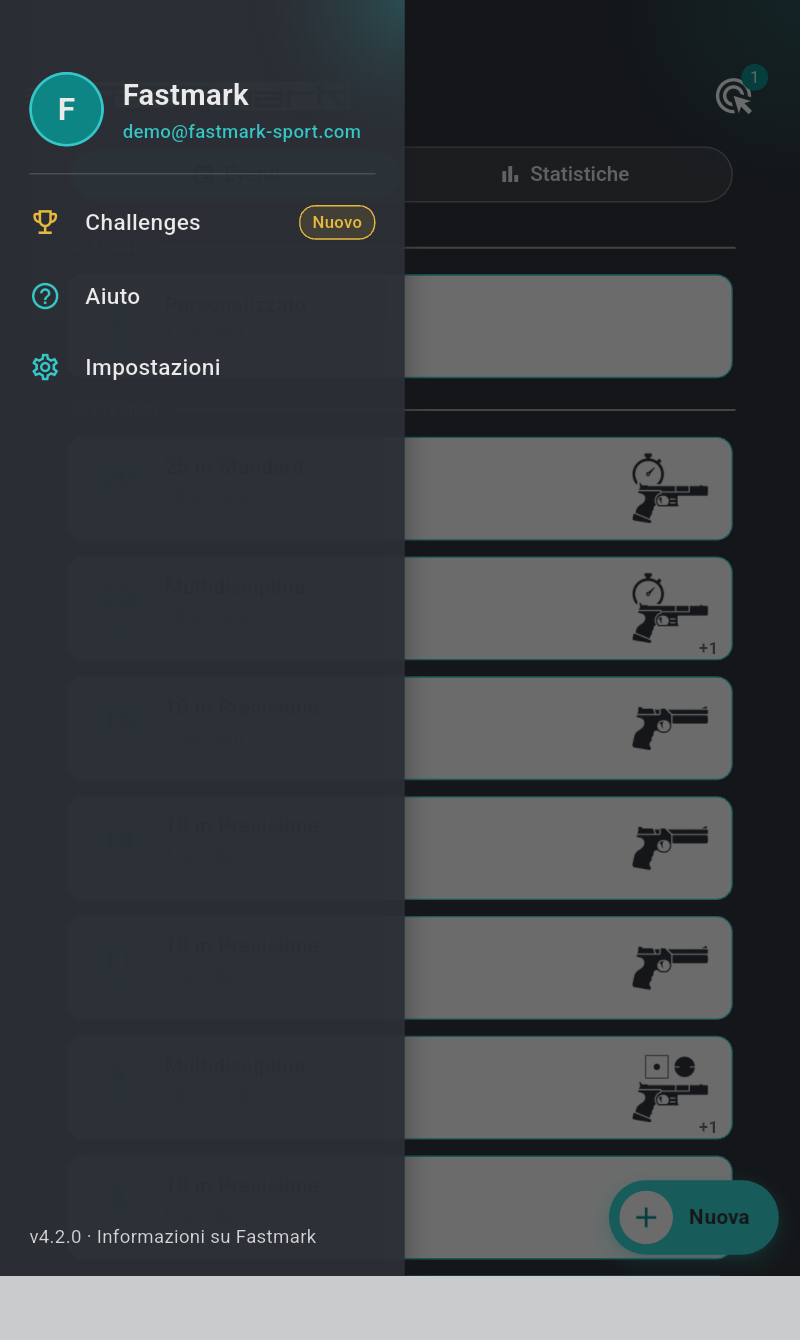
Il menu è il pannello laterale dell'app: scorri verso destra dal bordo sinistro, oppure tocca l'icona del menu in alto a sinistra nella barra dell'app. Tocca un punto qualsiasi fuori dal pannello per chiuderlo. Dall'alto verso il basso:
| Voce | Apre |
|---|---|
| Il tuo blocco identità — un disco con la tua iniziale, il tuo nome utente e, sotto, il tuo indirizzo email se hai effettuato l'accesso oppure "Non connesso · Accedi" in caso contrario | La pagina utente — account, accesso, stato supervisore (capitolo 4) |
| "Challenges" (icona coppa dorata, con un badge "Nuovo") — mostrata solo finché almeno una sfida è aperta per te | La pagina delle sfide (capitolo 12) |
| "Aiuto" | La pagina di aiuto: un collegamento a questo manuale e la diagnostica guidata del bersaglio (§11.9) |
| "Impostazioni" | La pagina delle impostazioni (capitolo 10) |
| "v4.2.0 · Informazioni su Fastmark" (piè di pagina, con la versione installata) | La versione dell'app e le informazioni sulla licenza |
1.6 La tua prima sessione, passo dopo passo¶
- Accendi il bersaglio — premi e tieni premuto il suo interruttore finché il LED non si accende (blu attenuato fisso). Dettagli nel capitolo 2.
-
Apri l'app. Nel giro di un paio di secondi il badge contatore del pulsante bersagli mostra 1.

-
Tocca "Nuova" per creare una sessione. La scheda "Personalizzato" è selezionata per impostazione predefinita — è il tiro libero, con ogni parametro regolabile ("Scegli liberamente ogni parametro").
-
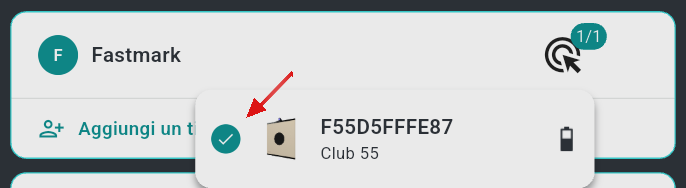
Nella scheda dei tiratori, la tua riga riporta "Scegli 1 bersaglio" in arancione. Tocca il badge del bersaglio alla sua destra e seleziona il tuo bersaglio nell'elenco che si apre. Il badge diventa verde acqua (1/1) e l'avviso scompare.
-
Tocca il pulsante "Avvia" (freccia di riproduzione). La schermata di tiro in diretta si apre e la sequenza parte (capitolo 6).
- Spara. Ogni impatto appare sulla visuale in una frazione di secondo, con il suo punteggio.
- Tocca il pulsante "Ferma" quando hai finito (oppure lascia scadere il timer). La tua serie viene salvata automaticamente.
1.7 Dove risiedono i risultati¶
Tutto ciò che spari è memorizzato immediatamente sul dispositivo e sincronizzato in background. Per rivedere una sessione passata: schermata iniziale → tocca l'evento (la giornata di tiro) → tocca la sessione → tocca una serie. Punteggi, posizioni degli impatti, statistiche e note sono tutti conservati — vedi il capitolo 7 e il capitolo 8.