3. Connettere i bersagli¶
3.1 Rilevamento — come i bersagli appaiono nell'app¶
Finché l'app è aperta in primo piano e il Bluetooth è attivo, essa esegue una scansione continua. Ogni bersaglio Fastmark acceso e a portata appare automaticamente — nessun accoppiamento, nessuna configurazione. Il pulsante bersagli nella barra dell'app (icona a forma di bersaglio, presente su quasi ogni schermata) porta un badge contatore con il numero di bersagli attualmente visti; toccalo per aprire l'elenco dei bersagli. Finché nessun bersaglio è in vista il badge è nascosto, l'icona è in grigio e il pulsante non fa nulla.
3.2 L'elenco dei bersagli¶
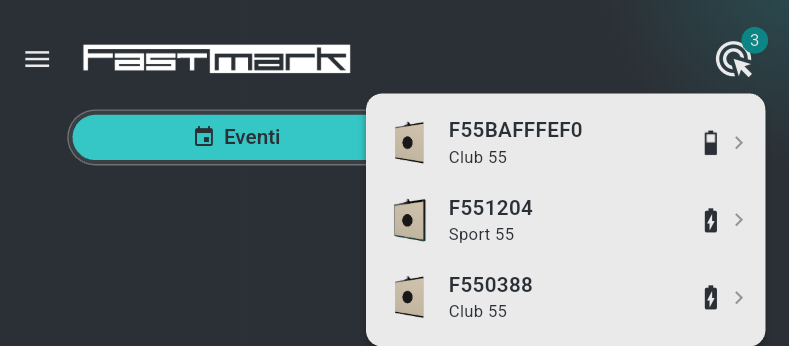
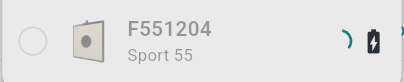
Ogni riga mostra la foto del bersaglio, il suo nome sopra il suo modello ("Sport 55", "Club 55", "Sport 17"), poi il suo stato:
| Elemento | Significato |
|---|---|
| Chip "Altro dispositivo" | Connesso a un altro smartphone o tablet (§3.4) |
| Chip "Aggiornare" | Il bersaglio necessita di un aggiornamento firmware (§3.6) |
| Chip con il nome di un tiratore | Assegnato a quel tiratore in questa app — verde acqua quando il tiratore sei tu, blu per un altro tiratore della tua sessione |
| Nessun chip | Bersaglio libero |
 |
Una serie è già in corso sul bersaglio (occupato) |
 |
Il bersaglio porta un avviso di servizio (§3.5) |
 |
Livello della batteria — rosso quando il bersaglio è prossimo allo spegnimento, un simbolo di carica mentre si ricarica |
Toccare una riga apre la pagina di quel bersaglio.
3.3 Assegnare un bersaglio a un tiratore¶
Le sessioni si giocano sui bersagli assegnandoli a un tiratore. Nella scheda dei
tiratori della pagina Nuova sessione, la riga di ogni tiratore porta alla sua destra
un badge del bersaglio che mostra assegnati/richiesti (per esempio 0/1) —
arancione finché il tiratore non ha il numero di bersagli richiesto, verde
acqua quando il conteggio corrisponde. Finché il conteggio è errato, un avviso sotto
il nome del tiratore dice cosa fare: "Scegli {} bersaglio" / "Scegli {}
bersagli", "Rimuovi {} bersaglio" / "Rimuovi {} bersagli" quando ne sono
assegnati troppi, oppure "Nessun bersaglio rilevato" quando l'app non vede alcun
bersaglio (il badge è allora disabilitato).
Tocca il badge per aprire l'elenco di selezione — l'elenco dei bersagli del §3.2 con un disco di spunta davanti a ogni riga che indica lo stato di assegnazione del bersaglio:
-
Disco verde acqua con una spunta — assegnato a questo tiratore. Tocca per rilasciarlo.
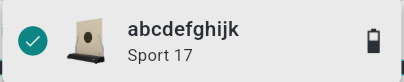
-
Anello vuoto — libero; tocca per assegnarlo. L'app si connette immediatamente al bersaglio e il disco diventa verde acqua.
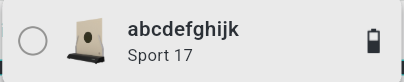
-
Disco blu con un trattino — assegnato a un altro tiratore di questa sessione.
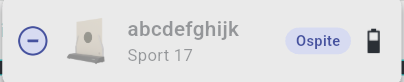
Un bersaglio può essere selezionato solo se tutte le condizioni seguenti sono soddisfatte — altrimenti la sua riga è in grigio e non risponde:
- È libero (nessun dispositivo connesso) e inattivo (nessuna serie caricata su di esso).
- Il suo firmware corrisponde all'app (§3.6) — un bersaglio il cui firmware è più vecchio o più recente della versione che questa app integra è visibile ma non selezionabile.
- Il numero di bersagli richiesto per questa disciplina non è ancora stato raggiunto.
- Un bersaglio per dispositivo: senza un abbonamento supervisore, si può assegnare un solo bersaglio in tutta l'app. Comandare più bersagli contemporaneamente richiede l'accesso supervisore (capitolo 9).
Rimuovere un tiratore dalla sessione rilascia il suo bersaglio automaticamente.
3.4 Una connessione alla volta¶
Un bersaglio accetta esattamente un dispositivo connesso. Mentre uno smartphone è connesso, gli altri smartphone continuano a vedere il bersaglio nel loro elenco con il chip "Altro dispositivo" ma non possono selezionarlo. È voluto, per evitare che un altro utente disturbi l'avvio della sessione.
3.5 La pagina del bersaglio¶
Aprila toccando la riga del bersaglio nell'elenco dei bersagli. La sua barra del titolo mostra il nome e il modello del bersaglio; sotto, dall'alto verso il basso:
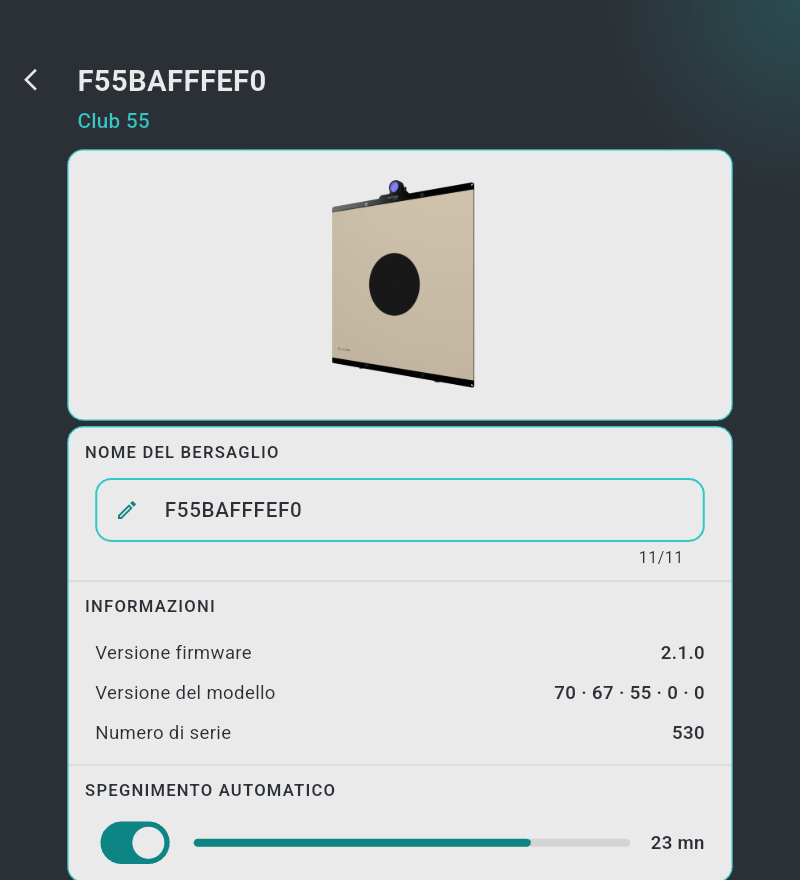
- Scheda foto — la foto del prodotto. Quando un tiratore di questo telefono
detiene il bersaglio, una striscia riporta "Connesso ·
" e, finché nessuna serie è in corso, un pulsante "Libera il bersaglio" rilascia il collegamento affinché un altro dispositivo possa prendere il controllo del bersaglio. - Avvisi — mostrati solo quando pertinenti, ciascuno con un'icona di avviso:
- un avviso di servizio pubblicato da Fastmark per questo modello o per questa unità specifica (per esempio un avviso di manutenzione), mostrato testualmente — il triangolo di avviso compare anche sulla riga del bersaglio nell'elenco;
- "richiede la versione firmware X.Y.Z" con il pulsante "Aggiornamento firmware" (§3.6);
- "Versione dell'applicazione obsoleta, aggiornala dallo store" quando il firmware del bersaglio è più recente di questa app (§3.6);
- "Connesso a un altro dispositivo. Scollega l'altro dispositivo o riavvia il bersaglio per liberarlo" quando un altro telefono detiene il bersaglio — il campo del nome, l'interruttore di spegnimento automatico e il pulsante di aggiornamento sono disabilitati finché non viene liberato.
- "Nome del bersaglio" — un campo di testo limitato a 11 caratteri (una
lettera accentata conta per due; il contatore mostra
n/11). Il nuovo nome viene inviato al bersaglio quando tocchi fuori dal campo; lasciarlo vuoto conserva il nome precedente. Il nome è memorizzato nel bersaglio, e una rinomina fatta da un altro telefono compare anche qui. - "Informazioni" — "Versione firmware" (in arancione con un'icona di avviso quando non corrisponde a quella dell'app), "Versione del modello" e "Numero di serie".
- "Spegnimento automatico" — interruttore che controlla lo spegnimento per inattività di 30 minuti del bersaglio, con una barra di avanzamento e i minuti rimanenti (§2.6).
La pagina si chiude da sola se il bersaglio scompare (spento o fuori portata).
3.6 Aggiornamenti firmware¶
I bersagli sono tenuti aggiornati tramite l'app — i file di aggiornamento sono integrati nell'app stessa, quindi non è necessario alcun download separato.
Quando l'app rileva un bersaglio il cui firmware è più vecchio di quello richiesto, essa apre automaticamente la pagina di quel bersaglio e mostra:
"richiede la versione firmware X.Y.Z"
con un pulsante "Aggiornamento firmware". Finché l'aggiornamento non è fatto, il bersaglio è visibile — la sua riga nell'elenco porta il chip "Aggiornare" — ma non può essere assegnato a un tiratore: l'aggiornamento non è opzionale.
Per aggiornare:
- Assicurati che il bersaglio abbia un livello di batteria ragionevole (caricalo se l'icona è rossa).
- Tocca "Aggiornamento firmware". Una finestra di avanzamento intitolata "Aggiornamento firmware" mostra la percentuale del trasferimento; tieni lo smartphone vicino al bersaglio e l'app aperta.
- Al termine la finestra mostra "Dati trasmessi" e si chiude dopo qualche secondo; il bersaglio lampeggia tre volte e si riavvia da solo con il nuovo firmware.
- Il bersaglio scompare brevemente dall'elenco dei bersagli, poi riappare nel giro di qualche secondo — ora aggiornato e selezionabile.
Se il trasferimento fallisce ("Errore"), il bersaglio conserva il suo vecchio firmware e continua a funzionare come prima; riprova semplicemente. Vedi §11.5.
Il caso opposto — l'app è troppo vecchia: se un bersaglio segnala un firmware più recente di quello che l'app conosce, la pagina del bersaglio mostra "Versione dell'applicazione obsoleta, aggiornala dallo store" e il bersaglio non può essere selezionato. Aggiorna l'app; il bersaglio sta bene.