3. Taulujen yhdistäminen¶
3.1 Havaitseminen — miten taulut ilmestyvät sovellukseen¶
Kun sovellus on avoinna edustalla ja Bluetooth on päällä, se hakee jatkuvasti. Jokainen päälle kytketty, kantaman sisällä oleva Fastmark-taulu ilmestyy automaattisesti — ei laiteparin muodostusta, ei asetuksia. Sovelluspalkin taulupainike (taulun muotoinen kuvake, joka on lähes joka näytöllä) sisältää laskurimerkin, jossa on tällä hetkellä nähtyjen taulujen määrä; napauta sitä avataksesi taululistan. Kun yhtään taulua ei ole näkyvissä, merkki on piilotettu, kuvake harmaana eikä painike tee mitään.
3.2 Taululista¶
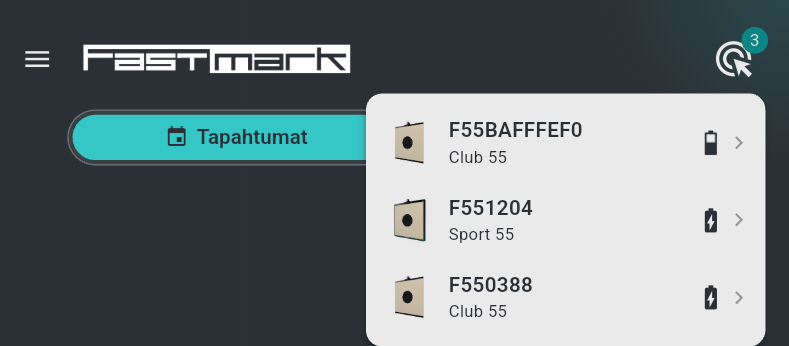
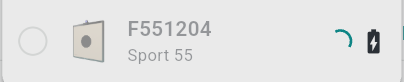
Jokainen rivi näyttää taulun kuvan, sen nimen mallin ("Sport 55", "Club 55", "Sport 17") yläpuolella ja sitten sen tilan:
| Elementti | Merkitys |
|---|---|
| Siru "Muu laite" | Yhdistetty toiseen puhelimeen tai tablettiin (§3.4) |
| Siru "Päivitys" | Taulu tarvitsee laiteohjelmiston päivityksen (§3.6) |
| Siru, jossa on ampujan nimi | Määritetty tälle ampujalle tässä sovelluksessa — turkoosi, kun ampuja olet sinä, sininen istuntosi toiselle ampujalle |
| Ei sirua | Vapaa taulu |
 |
Taululla on jo sarja käynnissä (varattu) |
 |
Taulua koskee huoltoilmoitus (§3.5) |
 |
Akun taso — punainen, kun taulu on lähellä sammumista, latauksen aikana latauksen symboli |
Riviä napauttamalla avautuu kyseisen taulun sivu.
3.3 Taulun määrittäminen ampujalle¶
Istunnot ammutaan tauluilla määrittämällä ne ampujalle. Uusi istunto -sivun
ampujakortissa jokaisen ampujan rivin oikeassa reunassa on taulumerkki, joka
näyttää määritetyt/vaaditut (esimerkiksi 0/1) — oranssi, kunnes ampujalla on
vaadittu määrä tauluja, ja turkoosi, kun määrä täsmää. Niin kauan kuin määrä on
väärä, ampujan nimen alla oleva ilmoitus kertoo, mitä tehdä:
"Valitse {} taulu" / "Valitse {} taulua", "Poista {} taulu" /
"Poista {} taulua", kun tauluja on määritetty liikaa, tai "Taulua ei havaittu",
kun sovellus ei näe yhtään taulua (merkki on silloin poissa käytöstä).
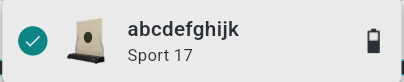
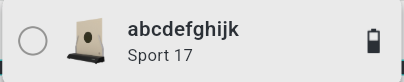
Napauta merkkiä avataksesi valintalistan — §3.2:n taululista, jossa jokaisen rivin edessä on valintakiekko, joka näyttää taulun määritystilan:
-
Turkoosi kiekko ja valintamerkki — määritetty tälle ampujalle. Napauta vapauttaaksesi sen.
-
Tyhjä rengas — vapaa; napauta määrittääksesi. Sovellus yhdistää tauluun välittömästi ja kiekko muuttuu turkoosiksi.
-
Sininen kiekko ja viiva — määritetty tämän istunnon toiselle ampujalle.
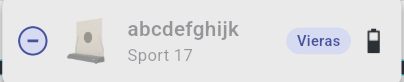
Taulu voidaan valita vain, jos kaikki seuraavat pätevät — muuten sen rivi on harmaana eikä reagoi:
- Se on vapaa (siihen ei ole yhdistetty laitetta) ja jouten (siihen ei ole ladattu sarjaa).
- Sen laiteohjelmisto vastaa sovellusta (§3.6) — taulu, jonka laiteohjelmisto on sovelluksen mukanaan tuomaa versiota vanhempi tai uudempi, näkyy mutta sitä ei voi valita.
- Tämän lajin vaadittua taulumäärää ei ole vielä saavutettu.
- Yksi taulu per laite: ilman valvojatilausta koko sovelluksessa voidaan määrittää vain yksi taulu. Useiden taulujen ohjaaminen kerralla vaatii valvojaoikeuden (luku 9).
Ampujan poistaminen istunnosta vapauttaa hänen taulunsa automaattisesti.
3.4 Yksi yhteys kerrallaan¶
Taulu hyväksyy tasan yhden yhdistetyn laitteen. Kun yksi puhelin on yhdistetty, muut puhelimet näkevät taulun yhä listassaan "Muu laite" -sirulla, mutta eivät voi valita sitä. Tämä on tarkoituksellista, jotta toinen käyttäjä ei häiritsisi istunnon aloitusta.
3.5 Taulun sivu¶
Avaa se napauttamalla taulun riviä taululistassa. Sen otsikkopalkki näyttää taulun nimen ja mallin; alla ylhäältä alas:
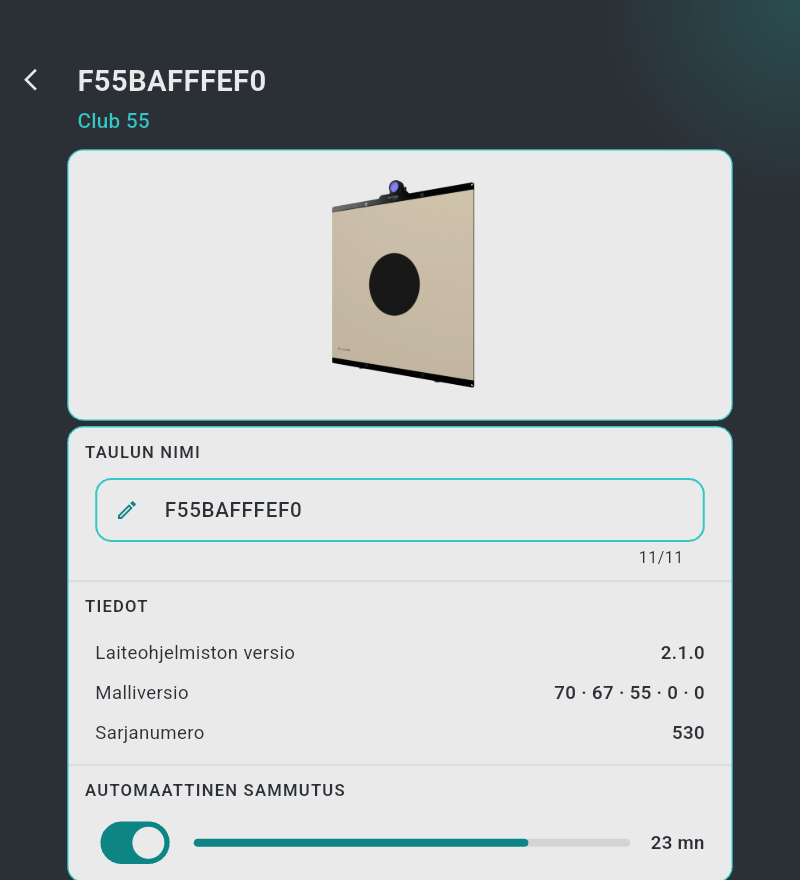
- Kuvakortti — tuotekuva. Kun tämän puhelimen ampuja pitää taulua, nauha näyttää
"Yhdistetty ·
" ja, niin kauan kuin yhtään sarjaa ei ole käynnissä, "Vapauta taulu" -painike vapauttaa yhteyden, jotta toinen laite voi ottaa taulun haltuunsa. - Ilmoitukset — näytetään vain tarvittaessa, kukin varoituskuvakkeen kanssa:
- Fastmarkin tälle mallille tai tälle yksittäiselle yksikölle julkaisema huoltoilmoitus (esimerkiksi huoltoa koskeva tiedote), näytetään sellaisenaan — varoituskolmio näkyy myös taulun listarivillä;
- "vaatii laiteohjelmiston version X.Y.Z" ja "Laiteohjelmiston päivitys" -painike (§3.6);
- "Vanhentunut sovellusversio, päivitä kaupasta", kun taulun laiteohjelmisto on uudempi kuin tämä sovellus (§3.6);
- "Yhdistetty toiseen laitteeseen. Katkaise yhteys toisesta laitteesta tai käynnistä taulu uudelleen vapauttaaksesi sen", kun toinen puhelin pitää taulua — nimikenttä, automaattisen sammutuksen kytkin ja päivityspainike ovat poissa käytöstä, kunnes taulu vapautetaan.
- "Taulun nimi" — tekstikenttä, enintään 11 merkkiä (aksentillinen kirjain
lasketaan kahdeksi; laskuri näyttää
n/11). Uusi nimi lähetetään tauluun, kun napautat kentän ulkopuolelle; tyhjäksi jättäminen säilyttää edellisen nimen. Nimi tallentuu tauluun, ja toiselta puhelimelta tehty uudelleennimeäminen näkyy myös täällä. - "Tiedot" — "Laiteohjelmiston versio" (oranssilla ja varoituskuvakkeella, kun se ei vastaa sovelluksen versiota), "Malliversio" ja "Sarjanumero".
- "Automaattinen sammutus" — kytkin, joka ohjaa taulun 30 minuutin käyttämättömyyssammutusta, edistymispalkin ja jäljellä olevien minuuttien kanssa (§2.6).
Sivu sulkeutuu itsestään, jos taulu katoaa (virta katkaistu tai kantaman ulkopuolella).
3.6 Laiteohjelmiston päivitykset¶
Taulut pidetään ajan tasalla sovelluksen kautta — päivitystiedostot toimitetaan itse sovelluksen sisällä, joten erillistä latausta ei tarvita.
Kun sovellus havaitsee taulun, jonka laiteohjelmisto on vaadittua vanhempi, se avaa kyseisen taulun sivun automaattisesti ja näyttää:
"vaatii laiteohjelmiston version X.Y.Z"
"Laiteohjelmiston päivitys" -painikkeella. Ennen kuin päivitys on tehty, taulu näkyy — sen listarivillä on "Päivitys"-siru — mutta sitä ei voi määrittää ampujalle: päivittäminen ei ole valinnaista.
Päivittääksesi:
- Varmista, että taululla on kohtuullinen akun taso (lataa se, jos kuvake on punainen).
- Napauta "Laiteohjelmiston päivitys". Edistymisikkuna otsikolla "Laiteohjelmiston päivitys" näyttää siirron prosenttiosuuden; pidä puhelin taulun lähellä ja sovellus avoinna.
- Valmistuessaan ikkuna näyttää "Tiedot lähetetty" ja sulkeutuu muutaman sekunnin kuluttua; taulu vilkkuu kolme kertaa ja käynnistyy uudelleen uudella laiteohjelmistolla.
- Taulu katoaa hetkeksi taululistasta ja ilmestyy uudelleen muutamassa sekunnissa — nyt ajan tasalla ja valittavissa.
Jos siirto epäonnistuu ("Virhe"), taulu säilyttää vanhan laiteohjelmistonsa ja jatkaa toimintaansa kuten ennenkin; yritä vain uudelleen. Katso §11.5.
Päinvastainen tapaus — sovellus on liian vanha: jos taulu raportoi uudempaa laiteohjelmistoa kuin sovellus tuntee, taulun sivu näyttää "Vanhentunut sovellusversio, päivitä kaupasta" eikä taulua voi valita. Päivitä sovellus; taulu on kunnossa.