3. Conectar los blancos¶
3.1 Detección — cómo aparecen los blancos en la aplicación¶
Mientras la aplicación está abierta en primer plano y el Bluetooth activado, escanea continuamente. Todo blanco Fastmark encendido y al alcance aparece automáticamente — sin emparejamiento, sin configuración. El botón de blancos de la barra de la aplicación (icono con forma de blanco, presente en casi todas las pantallas) lleva un contador con el número de blancos vistos en ese momento; púlselo para abrir la lista de blancos. Mientras no hay ningún blanco a la vista, el contador está oculto, el icono atenuado y el botón no hace nada.
3.2 La lista de blancos¶
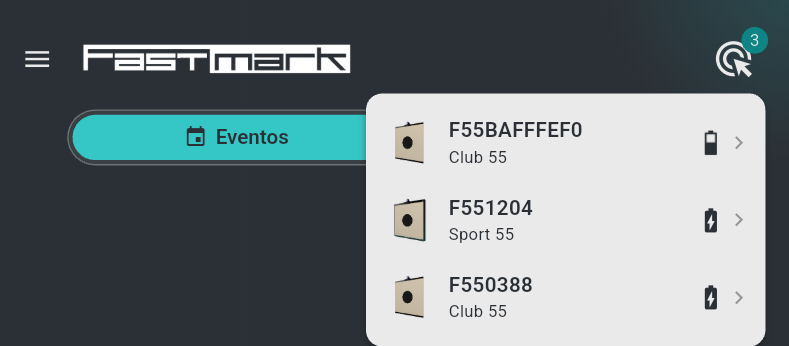
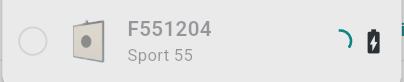
Cada fila muestra la foto del blanco, su nombre sobre su modelo ("Sport 55", "Club 55", "Sport 17") y después su estado:
| Elemento | Significado |
|---|---|
| Chip "Otro dispositivo" | Conectado a otro teléfono o tableta (§3.4) |
| Chip "Actualizar" | El blanco necesita una actualización de firmware (§3.6) |
| Chip con el nombre de un tirador | Asignado a ese tirador en esta aplicación — verde azulado cuando el tirador es usted, azul para otro tirador de su sesión |
| Sin chip | Blanco libre |
 |
Ya hay una serie en curso en el blanco (ocupado) |
 |
El blanco lleva un aviso de servicio (§3.5) |
 |
Nivel de batería — rojo cuando el blanco está próximo a apagarse, un símbolo de carga mientras se carga |
Al pulsar una fila se abre la página de ese blanco.
3.3 Asignar un blanco a un tirador¶
Las sesiones se disparan sobre los blancos asignándolos a un tirador. En la
tarjeta de tiradores de la página de nueva sesión, la fila de cada tirador lleva a
su derecha una insignia de blanco que muestra asignados/necesarios (por ejemplo
0/1) — naranja hasta que el tirador tiene el número de blancos necesario,
verde azulada cuando el recuento coincide. Mientras el recuento es incorrecto, un
aviso bajo el nombre del tirador indica qué hacer: "Elija {} blanco" /
"Elija {} blancos", "Quite {} blanco" / "Quite {} blancos" cuando hay
demasiados asignados, o "Ningún blanco detectado" cuando la aplicación no ve
ningún blanco (la insignia queda entonces desactivada).
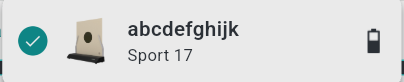
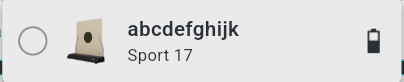
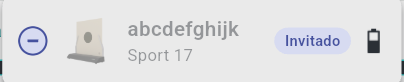
Pulse la insignia para abrir la lista de selección — la lista de blancos de §3.2 con un disco de marca delante de cada fila que indica el estado de asignación del blanco:
-
Disco verde azulado con una marca — asignado a este tirador. Púlselo para liberarlo.
-
Anillo vacío — libre; púlselo para asignarlo. La aplicación se conecta al blanco de inmediato y el disco se pone verde azulado.
-
Disco azul con un guion — asignado a otro tirador de esta sesión.
Un blanco solo puede seleccionarse si se cumplen todas las condiciones siguientes — en caso contrario su fila aparece atenuada y no responde:
- Está libre (ningún dispositivo conectado a él) y en reposo (ninguna serie cargada en él).
- Su firmware coincide con la aplicación (§3.6) — un blanco cuyo firmware es más antiguo o más reciente que la versión que lleva esta aplicación es visible pero no seleccionable.
- Aún no se ha alcanzado el número de blancos necesario para esta disciplina.
- Un blanco por dispositivo: sin suscripción de supervisor, solo puede asignarse un blanco en toda la aplicación. Dirigir varios blancos a la vez requiere acceso de supervisor (capítulo 9).
Quitar un tirador de la sesión libera su blanco automáticamente.
3.4 Una conexión a la vez¶
Un blanco acepta exactamente un dispositivo conectado. Mientras un teléfono está conectado, los demás teléfonos siguen viendo el blanco en su lista con el chip "Otro dispositivo", pero no pueden seleccionarlo. Es así por diseño, para evitar que otro usuario perturbe el inicio de la sesión.
3.5 La página del blanco¶
Ábrala pulsando la fila del blanco en la lista de blancos. Su barra de título muestra el nombre y el modelo del blanco; debajo, de arriba abajo:
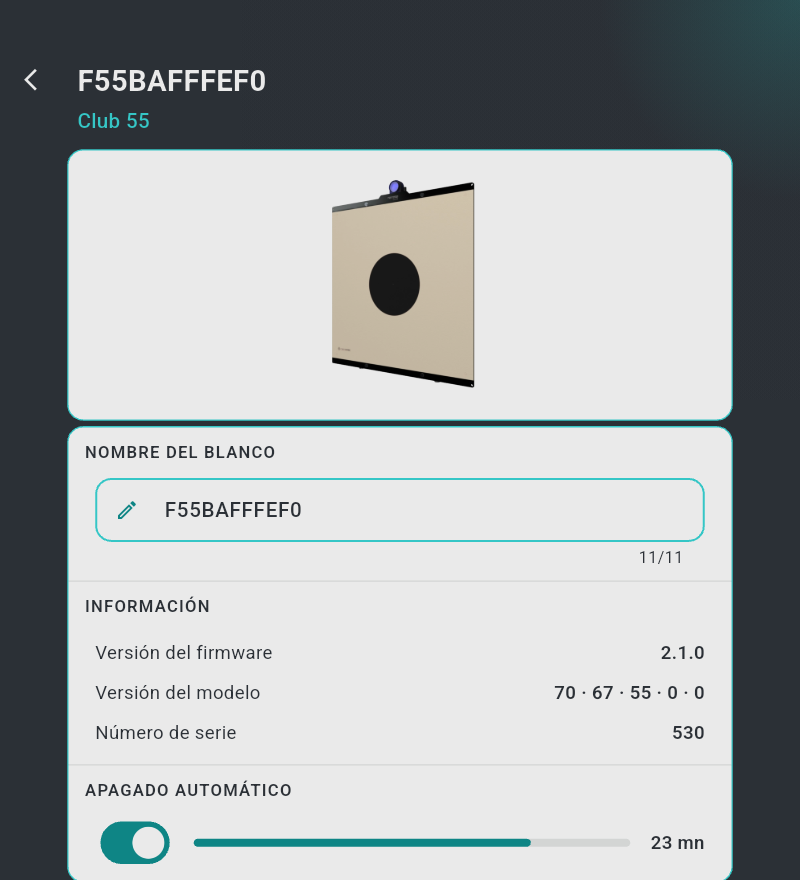
- Tarjeta de foto — la foto del producto. Cuando un tirador de este teléfono
tiene el blanco, una franja indica "Conectado ·
" y, mientras no haya ninguna serie en curso, un botón "Liberar el blanco" libera el enlace para que otro dispositivo pueda hacerse con el blanco. - Avisos — se muestran solo cuando procede, cada uno con un icono de advertencia:
- un aviso de servicio publicado por Fastmark para este modelo o esta unidad concreta (por ejemplo una recomendación de mantenimiento), mostrado literalmente — el triángulo de advertencia se muestra también en la fila del blanco en la lista;
- "requiere la versión de firmware X.Y.Z" con el botón "Actualización del firmware" (§3.6);
- "Versión obsoleta de la aplicación, actualícela desde la tienda" cuando el firmware del blanco es más reciente que esta aplicación (§3.6);
- "Conectado a otro dispositivo. Desconecte el otro dispositivo o reinicie el blanco para liberarlo" cuando otro teléfono tiene el blanco — el campo del nombre, el interruptor de apagado automático y el botón de actualización quedan desactivados hasta que se libere.
- "Nombre del blanco" — un campo de texto limitado a 11 caracteres (una letra
acentuada cuenta por dos; el contador muestra
n/11). El nuevo nombre se envía al blanco al pulsar fuera del campo; dejarlo vacío conserva el nombre anterior. El nombre se almacena en el blanco, y un cambio de nombre hecho desde otro teléfono aparece también aquí. - "Información" — "Versión del firmware" (en naranja con un icono de advertencia cuando no coincide con la de la aplicación), "Versión del modelo" y "Número de serie".
- "Apagado automático" — interruptor que controla el apagado por inactividad de 30 minutos del blanco, con una barra de progreso y los minutos restantes (§2.6).
La página se cierra por sí sola si el blanco desaparece (apagado o fuera de alcance).
3.6 Actualizaciones de firmware¶
Los blancos se mantienen actualizados a través de la aplicación — los archivos de actualización van incluidos en la propia aplicación, así que no se necesita ninguna descarga aparte.
Cuando la aplicación detecta un blanco cuyo firmware es más antiguo de lo requerido, abre automáticamente la página de ese blanco y muestra:
"requiere la versión de firmware X.Y.Z"
con un botón "Actualización del firmware". Hasta que la actualización termine, el blanco es visible — su fila de la lista lleva el chip "Actualizar" — pero no puede asignarse a un tirador: actualizar no es opcional.
Para actualizar:
- Asegúrese de que el blanco tiene un nivel de batería razonable (cárguelo si el icono está rojo).
- Pulse "Actualización del firmware". Un diálogo de progreso titulado "Actualización del firmware" muestra el porcentaje de la transferencia; mantenga el teléfono cerca del blanco y la aplicación abierta.
- Al completarse, el diálogo muestra "Datos transmitidos" y se cierra a los pocos segundos; el blanco parpadea tres veces y se reinicia solo con el nuevo firmware.
- El blanco desaparece brevemente de la lista de blancos y reaparece a los pocos segundos — ya actualizado y seleccionable.
Si la transferencia falla ("Error"), el blanco conserva su firmware anterior y sigue funcionando como antes; simplemente inténtelo de nuevo. Véase §11.5.
El caso opuesto — la aplicación es demasiado antigua: si un blanco comunica un firmware más reciente de lo que la aplicación conoce, la página del blanco muestra "Versión obsoleta de la aplicación, actualícela desde la tienda" y el blanco no puede seleccionarse. Actualice la aplicación; el blanco está en perfecto estado.