1. Primeros pasos¶
1.1 Qué necesita¶
- Un blanco Fastmark (véanse los modelos en el capítulo 2).
- Un teléfono o tableta con Android o iOS, con el Bluetooth activado.
- Una conexión a internet para el primer arranque de la aplicación. Después, la aplicación funciona completamente sin conexión; internet solo vuelve a ser necesario para iniciar sesión en una cuenta y para sincronizar sus resultados.
1.2 Instalar la aplicación¶
Instale Fastmark Sport desde el App Store de Apple o desde Google Play Store. Es gratuita.
Al abrir la aplicación por primera vez, el sistema operativo pide permiso para usar Bluetooth (y, en Android, el permiso de dispositivos cercanos/ubicación que requiere el escaneo Bluetooth). Acepte estas solicitudes — sin ellas la aplicación no puede ver ningún blanco.
1.3 Primer arranque¶
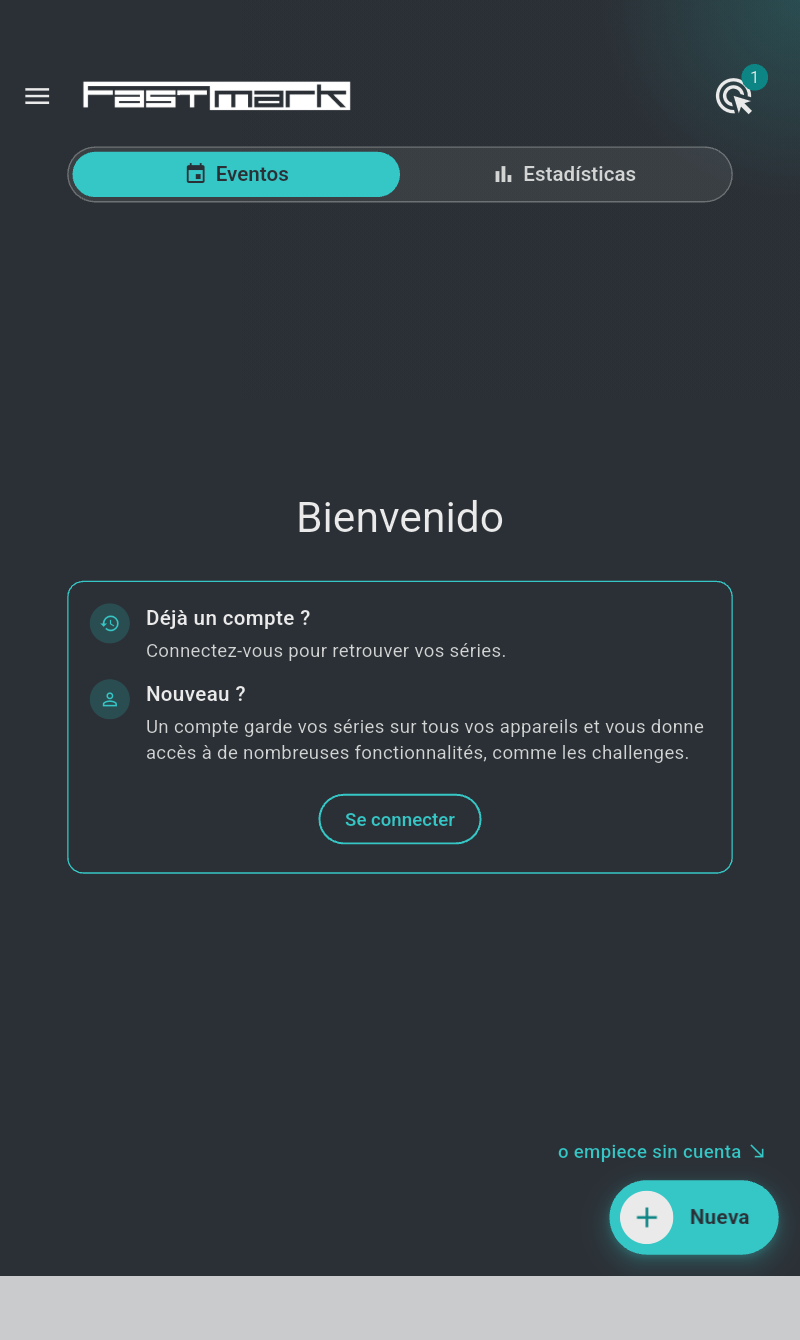
El primer arranque necesita conexión a internet porque la aplicación crea su perfil de dispositivo privado y descarga las plantillas de tiro oficiales; esto tarda unos segundos y después la pantalla de inicio queda lista. Mientras carga, la pantalla de inicio se muestra atenuada con un indicador giratorio. Los arranques posteriores son más rápidos y funcionan sin conexión.
Tres situaciones pueden impedir que el primer arranque se complete:
- "Versión no válida" — la aplicación instalada es más antigua que la versión mínima que acepta el servicio. La pantalla indica "Versión obsoleta de la aplicación, actualícela desde la tienda": actualice la aplicación desde la tienda.
- Sin internet en el primer arranque — la pantalla indica "La primera inicialización de la aplicación requiere conexión a internet" y la aplicación lo reintenta cada 3 segundos hasta que haya conexión disponible. Conéctese a internet y el arranque se completa por sí solo.
- "La configuración ha cambiado. Cierre y reinicie la aplicación." — la configuración del servicio se actualizó mientras la aplicación estaba en marcha. Cierre la aplicación por completo y vuelva a abrirla.
No necesita crear una cuenta para usar la aplicación: arranca con un perfil de dispositivo privado y todo lo descrito en este manual hasta el capítulo 4 funciona sin iniciar sesión. Hasta que inicie sesión, la pantalla de inicio le recibe con "Bienvenido" y una tarjeta que dice "¿Ya tiene una cuenta?" — "Inicie sesión para recuperar sus series." — y "¿Es nuevo?" — "Una cuenta guarda sus series en todos sus dispositivos y le da acceso a muchas funciones, como los desafíos." — con un botón "Iniciar sesión". Abajo a la derecha, "o empiece sin cuenta" señala el botón "Nueva": púlselo y dispare de inmediato. Iniciar sesión añade la sincronización entre dispositivos, el uso compartido y los desafíos — véase el capítulo 4.
De vez en cuando Fastmark publica un mensaje de servicio: se abre como un panel titulado "Fastmark" al arrancar, que se cierra con "Entendido".
1.4 La pantalla de inicio¶
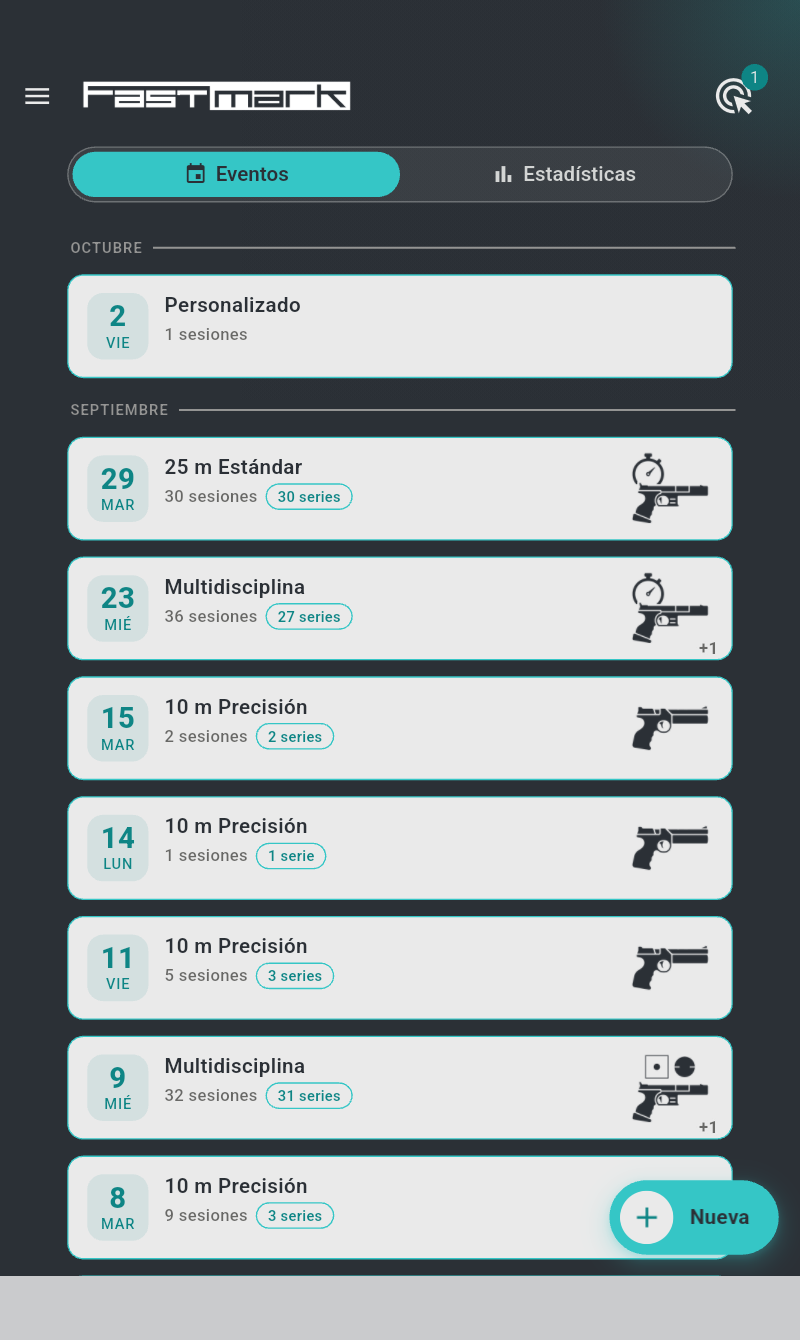
De arriba abajo:
- Barra de la aplicación — el icono de menú a la izquierda, el logotipo de Fastmark y, a la derecha, el botón de blancos (un icono con forma de blanco) con un contador que indica cuántos blancos ve la aplicación en ese momento. El contador se oculta y el icono se atenúa mientras no hay ningún blanco a la vista. Al pulsarlo se listan los blancos detectados (véase el capítulo 3). Cuando el Bluetooth está desactivado o falta su permiso, el botón se convierte en un icono de Bluetooth desactivado — púlselo para resolver el problema en el acto (§11.2).
- Dos pestañas — "Eventos" (icono de calendario), con sus jornadas de tiro, y "Estadísticas" (icono de gráfico), con su progreso por disciplina (capítulo 8).
-
La lista de eventos — los más recientes primero, agrupados por mes: un encabezado de mes para el año en curso (OCTUBRE), mes y año para los años anteriores (SEPTIEMBRE 2025). Cada evento es una tarjeta:
- una hoja de calendario a la izquierda con el número del día sobre el día de la semana — la hoja de hoy está rellena en oscuro;
- el título: el nombre del evento, o — cuando el evento aún lleva su nombre de fecha por defecto — la disciplina disparada en él ("Personalizado" si solo contiene sesiones personalizadas, "Multidisciplina" si se dispararon varias disciplinas);
- una segunda línea con el contador "{} sesiones", seguido de chips que cuentan sus sesiones oficiales: "{} competición" / "{} competiciones" y "{} serie" / "{} series";
- a la derecha, el pictograma de la disciplina más disparada, con una marca +n cuando se dispararon otras disciplinas en el mismo evento.
Los eventos propiedad de otra cuenta aparecen con una tarjeta lavanda y una insignia en la hoja: una copa para un desafío (capítulo 12), una persona para un evento compartido con usted.
-
El botón "Nueva" (abajo a la derecha, un + con la etiqueta "Nueva") — crea una nueva sesión (capítulo 5). Cuando ha iniciado sesión pero aún no tiene ningún evento, la lista vacía indica "Inicie una nueva sesión con Nueva".
En una pantalla ancha (tableta en horizontal, 840 px o más) el menú se muestra de forma permanente como panel izquierdo y el icono de menú desaparece.
1.5 El menú¶
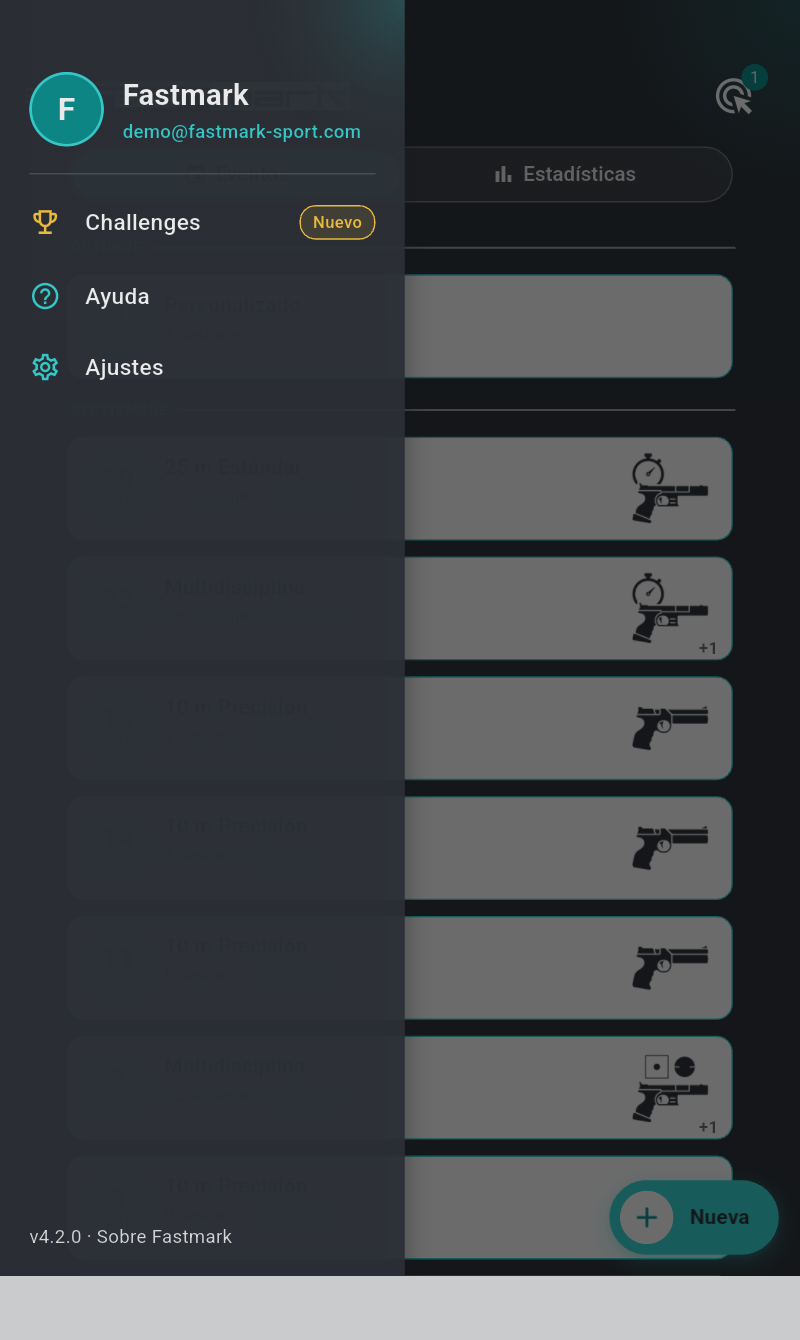
El menú es el panel lateral de la aplicación: deslice hacia la derecha desde el borde izquierdo, o pulse el icono de menú arriba a la izquierda de la barra de la aplicación. Pulse en cualquier punto fuera del panel para cerrarlo. De arriba abajo:
| Entrada | Abre |
|---|---|
| Su bloque de identidad — un disco con su inicial, su nombre de usuario y, debajo, su dirección de correo electrónico cuando ha iniciado sesión o "No ha iniciado sesión · Iniciar sesión" cuando no | La página de usuario — cuenta, inicio de sesión, estado de supervisor (capítulo 4) |
| "Challenges" (icono de copa dorada, con una insignia "Nuevo") — solo se muestra mientras al menos un desafío está abierto para usted | La página de desafíos (capítulo 12) |
| "Ayuda" | La página de ayuda: un enlace a este manual y el diagnóstico guiado del blanco (§11.9) |
| "Ajustes" | La página de ajustes (capítulo 10) |
| "v4.2.0 · Acerca de Fastmark" (pie, con la versión instalada) | La versión de la aplicación y la información de licencias |
1.6 Su primera sesión, paso a paso¶
- Encienda el blanco — mantenga pulsado su interruptor hasta que el LED se ilumine (azul tenue fijo). Detalles en el capítulo 2.
-
Abra la aplicación. En un par de segundos, el contador del botón de blancos muestra 1.

-
Pulse "Nueva" para crear una sesión. La pestaña "Personalizado" está seleccionada por defecto — es práctica libre con todos los parámetros ajustables ("Elija libremente cada parámetro").
-
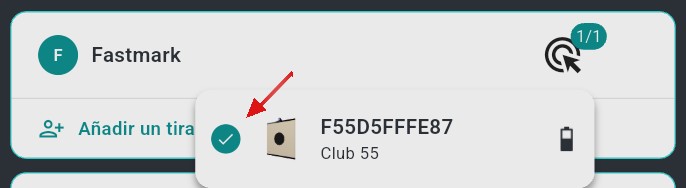
En la tarjeta de tiradores, su fila indica "Elija 1 blanco" en naranja. Pulse la insignia de blanco a su derecha y seleccione su blanco en la lista que se abre. La insignia se pone verde azulada (1/1) y el aviso desaparece.
-
Pulse el botón "Iniciar" (flecha de reproducción). Se abre la pantalla de tiro en directo y comienza la secuencia (capítulo 6).
- Dispare. Cada impacto aparece sobre la carta del blanco en una fracción de segundo, con su puntuación.
- Pulse el botón "Detener" cuando termine (o deje que el temporizador se agote). Su serie se guarda automáticamente.
1.7 Dónde quedan los resultados¶
Todo lo que dispara se almacena inmediatamente en el dispositivo y se sincroniza en segundo plano. Para revisar una sesión pasada: pantalla de inicio → pulse el evento (jornada de tiro) → pulse la sesión → pulse una serie. Las puntuaciones, las posiciones de los impactos, las estadísticas y las notas se conservan íntegramente — véase el capítulo 7 y el capítulo 8.