1. Első lépések¶
1.1 Mire van szüksége¶
- Egy Fastmark céltáblára (a modellekhez lásd a 2. fejezetet).
- Egy Androidot vagy iOS-t futtató telefonra vagy táblagépre, bekapcsolt Bluetooth-szal.
- Internetkapcsolatra az alkalmazás legelső indításához. Ezt követően az alkalmazás teljesen offline működik; internetre csak a fiókba való bejelentkezéshez és az eredmények szinkronizálásához van újra szükség.
1.2 Az alkalmazás telepítése¶
Telepítse a Fastmark Sport alkalmazást az Apple App Store-ból vagy a Google Play Áruházból. Ingyenes.
Az első megnyitáskor az operációs rendszer engedélyt kér a Bluetooth használatához (Androidon pedig a közeli eszközök / helymeghatározás engedélyét is, amelyet a Bluetooth-keresés megkövetel). Fogadja el ezeket a kéréseket — nélkülük az alkalmazás egyetlen céltáblát sem lát.
1.3 Első indítás¶
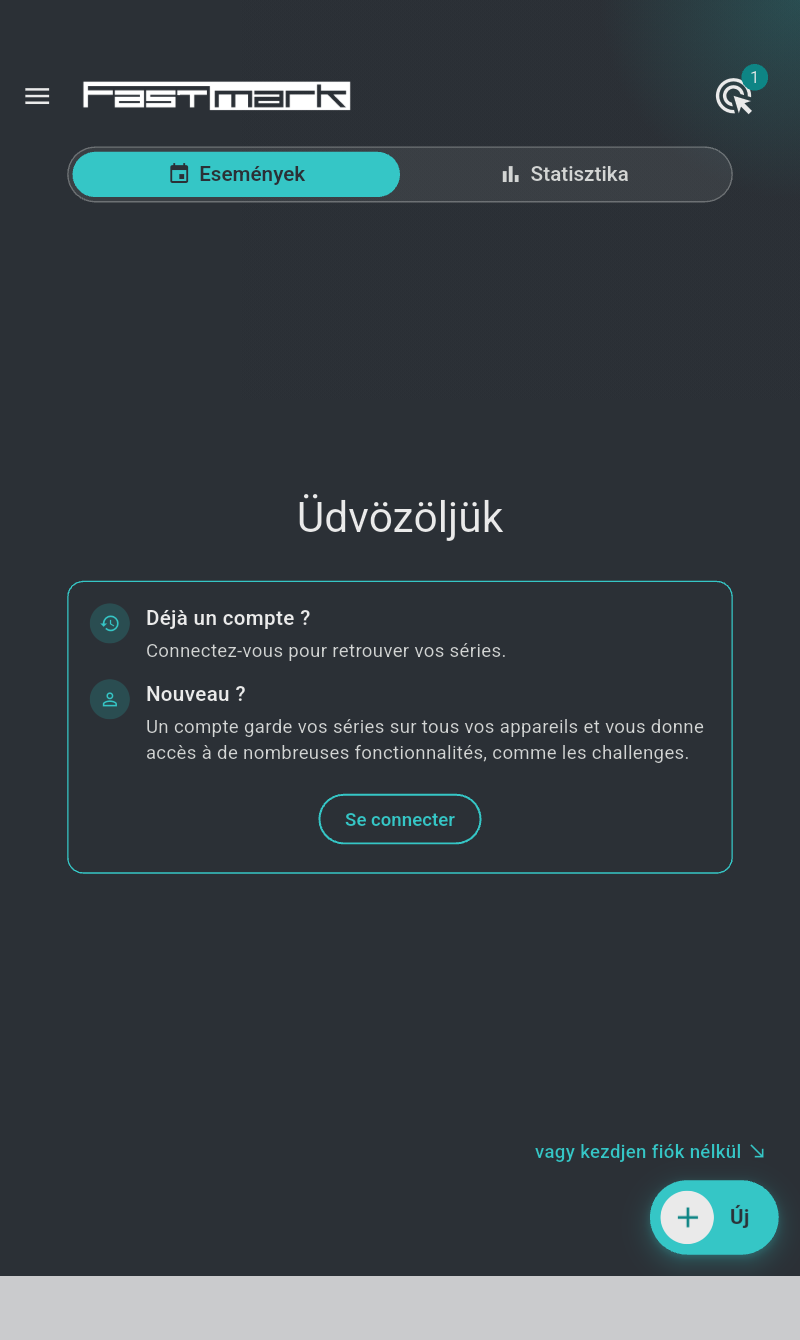
Az első indításhoz internetkapcsolat szükséges, mert az alkalmazás létrehozza a saját privát eszközprofilját és letölti a hivatalos lövészeti sablonokat; ez néhány másodpercet vesz igénybe, majd a kezdőképernyő készen áll. Betöltés közben a kezdőképernyő szürkítve, egy forgó jelzéssel jelenik meg. A későbbi indítások gyorsabbak és offline is működnek.
Három helyzet akadályozhatja meg az első indítás befejeződését:
- „Érvénytelen verzió" — a telepített alkalmazása régebbi, mint a szolgáltatás által elfogadott minimális verzió. A képernyőn ez áll: „Az alkalmazás elavult verziója, kérjük, frissítse az áruházból": frissítse az alkalmazást az áruházból.
- Nincs internet a legelső indításkor — a képernyőn ez áll: „Az alkalmazás első inicializálásához internetkapcsolat szükséges", és az alkalmazás 3 másodpercenként újrapróbálkozik, amíg kapcsolat nem áll rendelkezésre. Csatlakozzon az internethez, és az indítás magától befejeződik.
- „A konfiguráció megváltozott. Kérjük, zárja be és indítsa újra az alkalmazást." — a szolgáltatás konfigurációja az alkalmazás futása közben frissült. Zárja be teljesen az alkalmazást, majd nyissa meg újra.
Nem szükséges fiókot létrehoznia az alkalmazás használatához: privát eszközprofillal indul, és a kézikönyv 4. fejezetéig minden bejelentkezés nélkül működik. Amíg nem jelentkezik be, a kezdőképernyő így köszönti: „Üdvözöljük", és egy kártyát mutat, amelyen ez áll: „Van már fiókja?" — „Jelentkezzen be, hogy visszakapja sorozatait." — valamint „Új itt?" — „A fiók minden eszközén megőrzi sorozatait, és számos funkcióhoz hozzáférést ad, például a kihívásokhoz." — egy „Bejelentkezés" gombbal. Jobb alul a „vagy kezdjen fiók nélkül" felirat az „Új" gombra mutat: érintse meg, és lőhet is rögtön. A bejelentkezés hozzáadja az eszközök közötti szinkronizálást, a megosztást és a kihívásokat — lásd a 4. fejezetet.
Időnként a Fastmark szolgáltatási üzenetet tesz közzé: indításkor „Fastmark" címmel panelként nyílik meg, és a „Értem" gombbal zárható be.
1.4 A kezdőképernyő¶
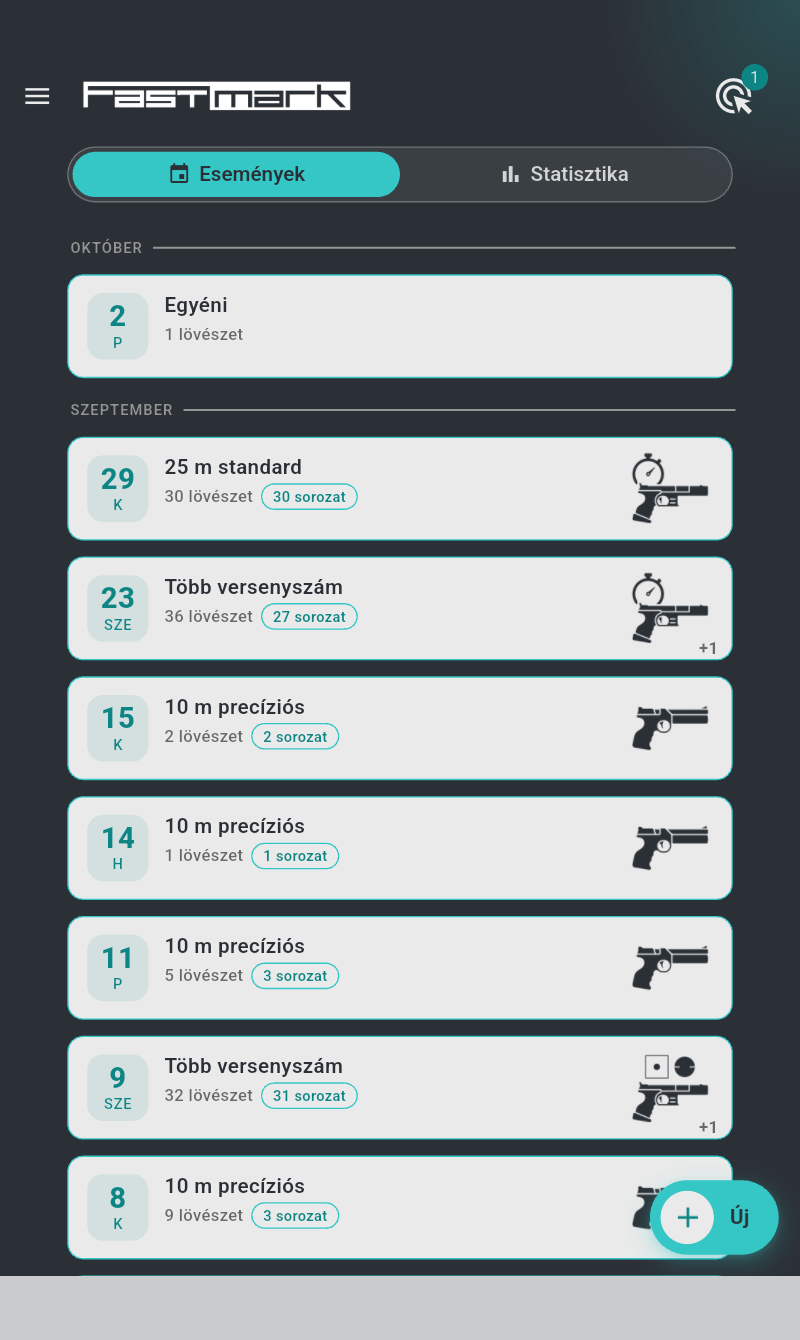
Felülről lefelé:
- Alkalmazássáv — balra a menü ikon, a Fastmark logó, jobb oldalon pedig a céltábla gomb (céltábla alakú ikon) számlálójelvénnyel, amely mutatja, hány céltáblát lát épp az alkalmazás. Amíg nincs céltábla a látókörben, a jelvény rejtett, az ikon pedig szürke. Megérintve kilistázza a felfedezett céltáblákat (lásd a 3. fejezetet). Ha a Bluetooth ki van kapcsolva vagy hiányzik az engedélye, a gomb Bluetooth-tiltott ikonra vált — megérintve helyben javíthatja a problémát (§11.2).
- Két fül — az „Események" (naptár ikon), amely a lövészeti napjait listázza, és a „Statisztika" (diagram ikon), amely a fejlődését mutatja versenyszámonként (8. fejezet).
-
Az eseménylista — a legújabb elöl, hónapok szerint csoportosítva: az idei évben csak a hónap neve (OKTÓBER), a korábbi években hónap és év (SZEPTEMBER 2025). Minden esemény egy kártya:
- bal oldalon egy naptárlap a nap számával a hét napja fölött — a mai nap lapja sötéttel kitöltött;
- a cím: az esemény neve, vagy — ha az esemény még az alapértelmezett dátumnevét viseli — a benne lőtt versenyszám („Egyéni", ha csak egyéni lövészeteket tartalmaz, „Több versenyszám", ha több versenyszámot lőttek);
- egy második sor a „{} lövészet" számával, majd a hivatalos lövészeteit számláló jelvények: „{} verseny" és „{} sorozat";
- jobb oldalon a legtöbbet lőtt versenyszám piktogramja, +n jelöléssel, ha ugyanazon az eseményen más versenyszámokat is lőttek.
A más fiókhoz tartozó események levendulaszínű kártyával és a naptárlapon egy jelvénnyel jelennek meg: egy kupa a kihívást jelöli (12. fejezet), egy személy pedig a Önnel megosztott eseményt.
-
Az „Új" gomb (jobb alul, egy + az „Új" felirattal) — új lövészetet hoz létre (5. fejezet). Ha be van jelentkezve, de még nincs eseménye, az üres lista ezt írja: „Indítson új lövészetet a Új gombbal".
Széles képernyőn (fekvő táblagép, 840 px vagy több) a menü állandóan bal oldali panelként látszik, és a menü ikon eltűnik.
1.5 A menü¶
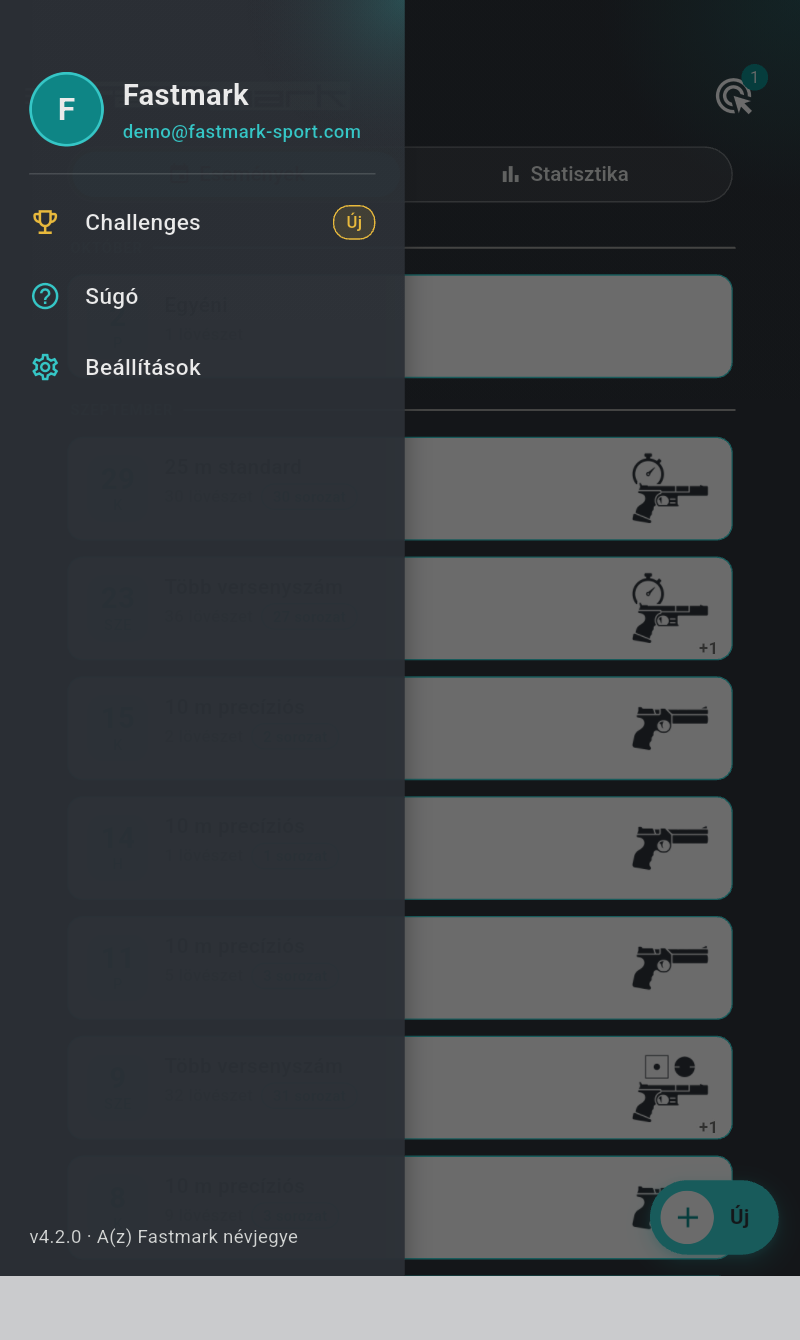
A menü az alkalmazás oldalsó panelje: húzza jobbra a bal széltől, vagy érintse meg a menü ikont az alkalmazássáv bal felső sarkában. A panelen kívül bárhová koppintva bezárhatja. Felülről lefelé:
| Bejegyzés | Megnyitja |
|---|---|
| Az azonosítóblokkja — egy korong a monogramjával, a felhasználóneve, alatta bejelentkezve az e-mail-címe, különben „Nincs bejelentkezve · Bejelentkezés" | A felhasználói oldalt — fiók, bejelentkezés, felügyelői státusz (4. fejezet) |
| „Challenges" (arany kupa ikon, „Új" jelvénnyel) — csak akkor látszik, ha legalább egy kihívás nyitva áll Ön előtt | A kihívások oldalát (12. fejezet) |
| „Súgó" | A súgóoldalt: hivatkozás erre a kézikönyvre és a vezetett céltábla-hibaelhárítás (§11.9) |
| „Beállítások" | A beállítások oldalát (10. fejezet) |
| „v4.2.0 · Fastmark névjegye" (lábléc, a telepített verzióval) | Az alkalmazás verziója és a licencinformációk |
1.6 Az első lövészete lépésről lépésre¶
- Kapcsolja be a céltáblát — tartsa nyomva a kapcsolóját, amíg a LED ki nem gyullad (folyamatos halvány kék). Részletek a 2. fejezetben.
-
Nyissa meg az alkalmazást. Néhány másodpercen belül a céltábla gomb számlálójelvénye 1-et mutat.

-
Érintse meg az „Új" gombot lövészet létrehozásához. Alapértelmezetten az „Egyéni" fül van kiválasztva — ez szabad gyakorlás, minden paraméter állítható („Válasszon szabadon minden paramétert").
-
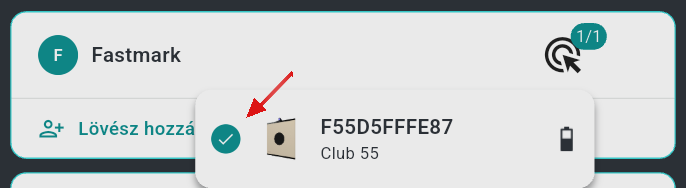
A lövők kártyáján a sora narancssárgával ezt írja: „Válasszon 1 céltáblát". Érintse meg a jobb oldalán lévő céltábla jelvényt, és válassza ki a céltábláját a megnyíló listában. A jelvény kékeszöldre (1/1) vált, a figyelmeztetés pedig eltűnik.
-
Érintse meg az „Indítás" gombot (lejátszás nyíl). Megnyílik az élő lövési képernyő, és elindul a szekvencia (6. fejezet).
- Lőjön. Minden becsapódás a másodperc töredékén belül megjelenik a lőlapon, a pontszámával együtt.
- Érintse meg a „Leállítás" gombot, amikor végzett (vagy hagyja lejárni az időzítőt). A sorozata automatikusan mentésre kerül.
1.7 Hol tárolódnak az eredmények¶
Minden, amit lő, azonnal a készüléken tárolódik, és a háttérben szinkronizálódik. Egy korábbi lövészet áttekintéséhez: kezdőképernyő → érintse meg az eseményt (lövészeti nap) → érintse meg a lövészetet → érintsen meg egy sorozatot. A pontszámok, a becsapódási helyek, a statisztikák és a jegyzetek mind megmaradnak — lásd a 7. fejezetet és a 8. fejezetet.