1. Začínáme¶
1.1 Co potřebujete¶
- Terč Fastmark (modely viz kapitola 2).
- Telefon nebo tablet se systémem Android nebo iOS a zapnutým Bluetooth.
- Připojení k internetu pro úplně první spuštění aplikace. Poté aplikace funguje plně offline; internet je znovu potřeba pouze pro přihlášení k účtu a pro synchronizaci vašich výsledků.
1.2 Instalace aplikace¶
Nainstalujte Fastmark Sport z Apple App Store nebo z obchodu Google Play. Je zdarma.
Při prvním otevření aplikace vás operační systém požádá o oprávnění k použití Bluetooth (a na Androidu také o oprávnění k zařízením v okolí / poloze, které je pro vyhledávání přes Bluetooth nutné). Tyto žádosti přijměte — bez nich aplikace nemůže vidět žádný terč.
1.3 První spuštění¶
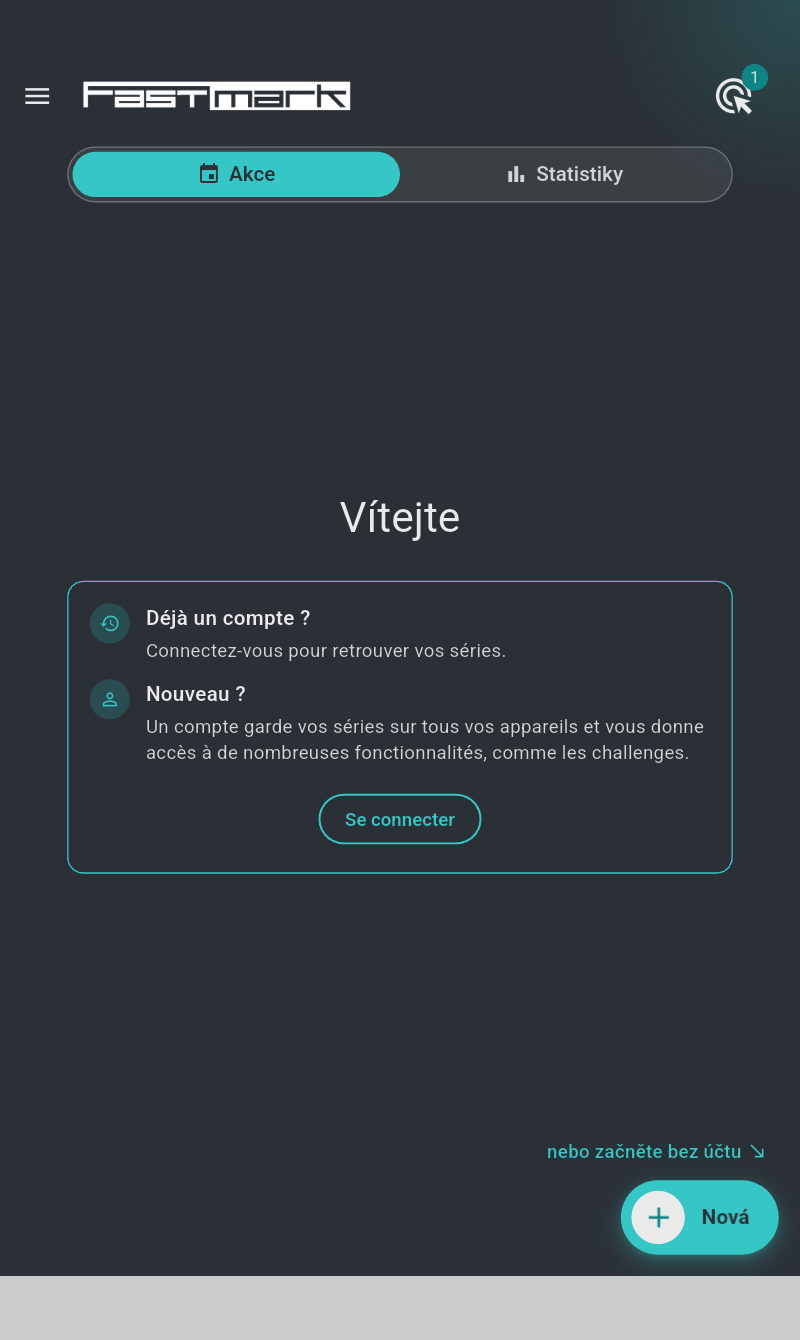
První spuštění vyžaduje připojení k internetu, protože aplikace vytváří svůj soukromý profil zařízení a stahuje oficiální střelecké šablony; to trvá několik sekund a poté je domovská obrazovka připravena. Během načítání je domovská obrazovka zobrazena zašedle s indikátorem průběhu. Další spuštění jsou rychlejší a fungují offline.
Dokončení prvního spuštění mohou zabránit tři situace:
- „Neplatná verze“ — vaše nainstalovaná aplikace je starší než minimální verze, kterou služba přijímá. Obrazovka uvádí „Zastaralá verze aplikace, aktualizujte ji prosím z obchodu“: aktualizujte aplikaci z obchodu.
- Žádný internet při úplně prvním spuštění — obrazovka uvádí „První spuštění této aplikace vyžaduje připojení k internetu“ a aplikace to opakuje každé 3 sekundy, dokud není dostupné připojení. Připojte se k internetu a spuštění se dokončí samo.
- „Konfigurace se změnila. Zavřete a znovu spusťte aplikaci prosím.“ — konfigurace služby byla aktualizována, zatímco aplikace běžela. Zavřete aplikaci úplně a otevřete ji znovu.
K používání aplikace nemusíte vytvářet účet: spustí se se soukromým profilem zařízení a vše v této příručce až po kapitolu 4 funguje bez přihlášení. Dokud se nepřihlásíte, domovská obrazovka vás vítá nápisem „Vítejte“ a kartou s textem „Už máte účet?“ — „Přihlaste se a získejte zpět své série.“ — a „Jste tu noví?“ — „Účet uchová vaše série na všech zařízeních a zpřístupní vám řadu funkcí, například výzvy.“ — s tlačítkem „Přihlásit se“. Vpravo dole „nebo začněte bez účtu“ ukazuje na tlačítko „Nová“: klepněte na něj a střílejte hned. Přihlášení přidává synchronizaci mezi zařízeními, sdílení a výzvy — viz kapitola 4.
Fastmark příležitostně zveřejní servisní zprávu: při spuštění se otevře jako panel s nadpisem „Fastmark“ a zavře se tlačítkem „Rozumím“.
1.4 Domovská obrazovka¶
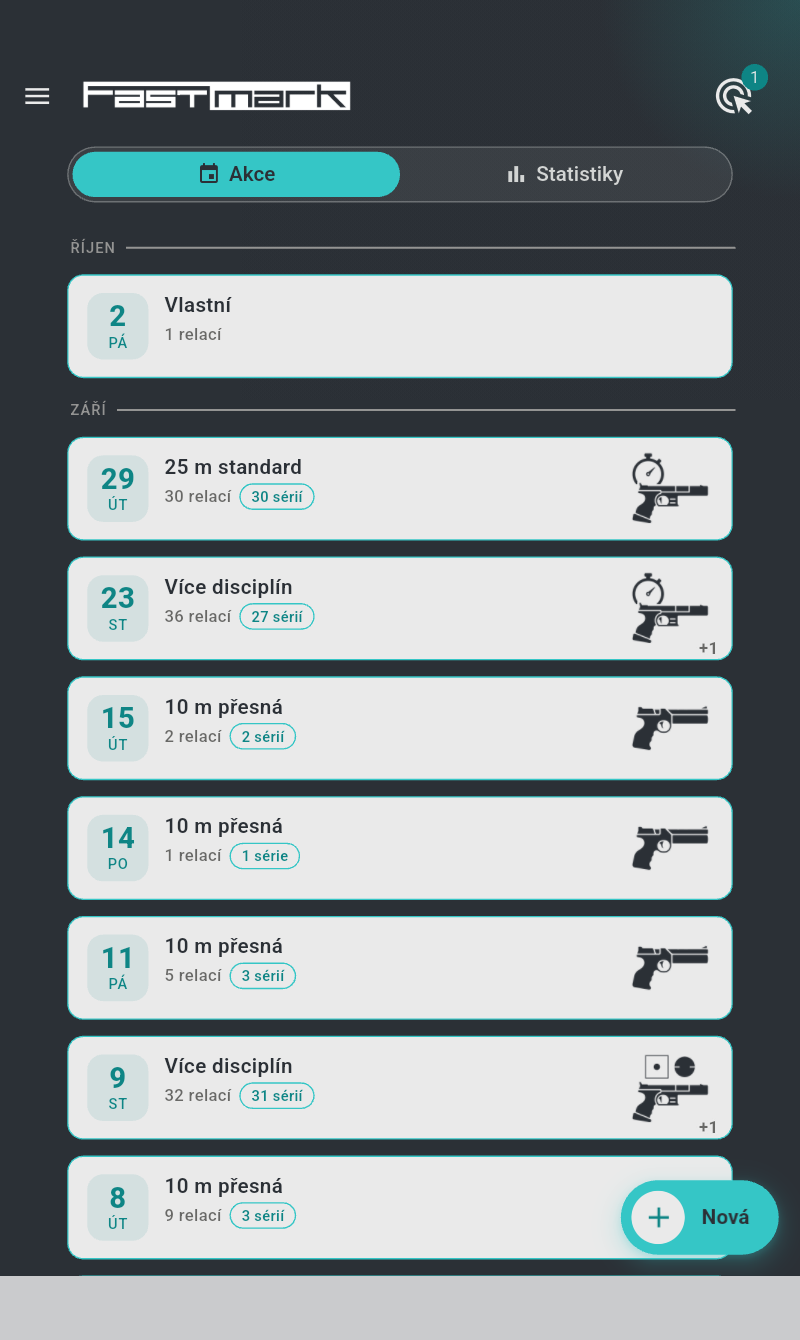
Odshora dolů:
- Panel aplikace — ikona nabídky vlevo, logo Fastmark a vpravo tlačítko terčů (ikona ve tvaru terče) s odznakem počitadla, které ukazuje, kolik terčů aplikace právě vidí. Dokud není žádný terč v dosahu, odznak je skrytý a ikona zašedlá. Klepnutím na něj zobrazíte nalezené terče (viz kapitola 3). Když je Bluetooth vypnuté nebo chybí jeho oprávnění, tlačítko se změní na ikonu vypnutého Bluetooth — klepnutím na ni problém vyřešíte na místě (§11.2).
- Dvě karty — „Akce“ (ikona kalendáře) se seznamem vašich střeleckých dnů a „Statistiky“ (ikona grafu) zobrazující váš pokrok podle disciplíny (kapitola 8).
-
Seznam akcí — od nejnovější, seskupený po měsících: nadpis s měsícem pro aktuální rok (ŘÍJEN), s měsícem a rokem pro dřívější roky (ZÁŘÍ 2025). Každá akce je jedna dlaždice:
- list kalendáře vlevo s číslem dne nad dnem v týdnu — list dnešního dne je vyplněný tmavě;
- název: název akce, nebo — pokud akce stále nese výchozí název podle data — disciplína, která se v ní střílela („Vlastní“, pokud obsahuje jen vlastní relace, „Více disciplín“, pokud se střílelo několik disciplín);
- druhý řádek s počtem „{} relací“, za nímž následují čipy s počtem jejích oficiálních relací: „{} závod“ / „{} závody“ / „{} závodů“ a „{} série“ / „{} sérií“;
- vpravo piktogram nejčastěji střílené disciplíny se značkou +n, pokud se ve stejné akci střílely i jiné disciplíny.
Akce vlastněné jiným účtem se zobrazují s levandulovou dlaždicí a odznakem na listu: pohár pro výzvu (kapitola 12), osoba pro akci sdílenou s vámi.
-
Tlačítko „Nová“ (vpravo dole, + s popiskem „Nová“) — vytvoří novou relaci (kapitola 5). Když jste přihlášeni, ale zatím nemáte žádnou akci, prázdný seznam uvádí „Novou relaci spustíte tlačítkem Nová“.
Na širokém displeji (tablet na šířku, 840 px a více) je nabídka trvale zobrazena jako levý panel a ikona nabídky zmizí.
1.5 Nabídka¶
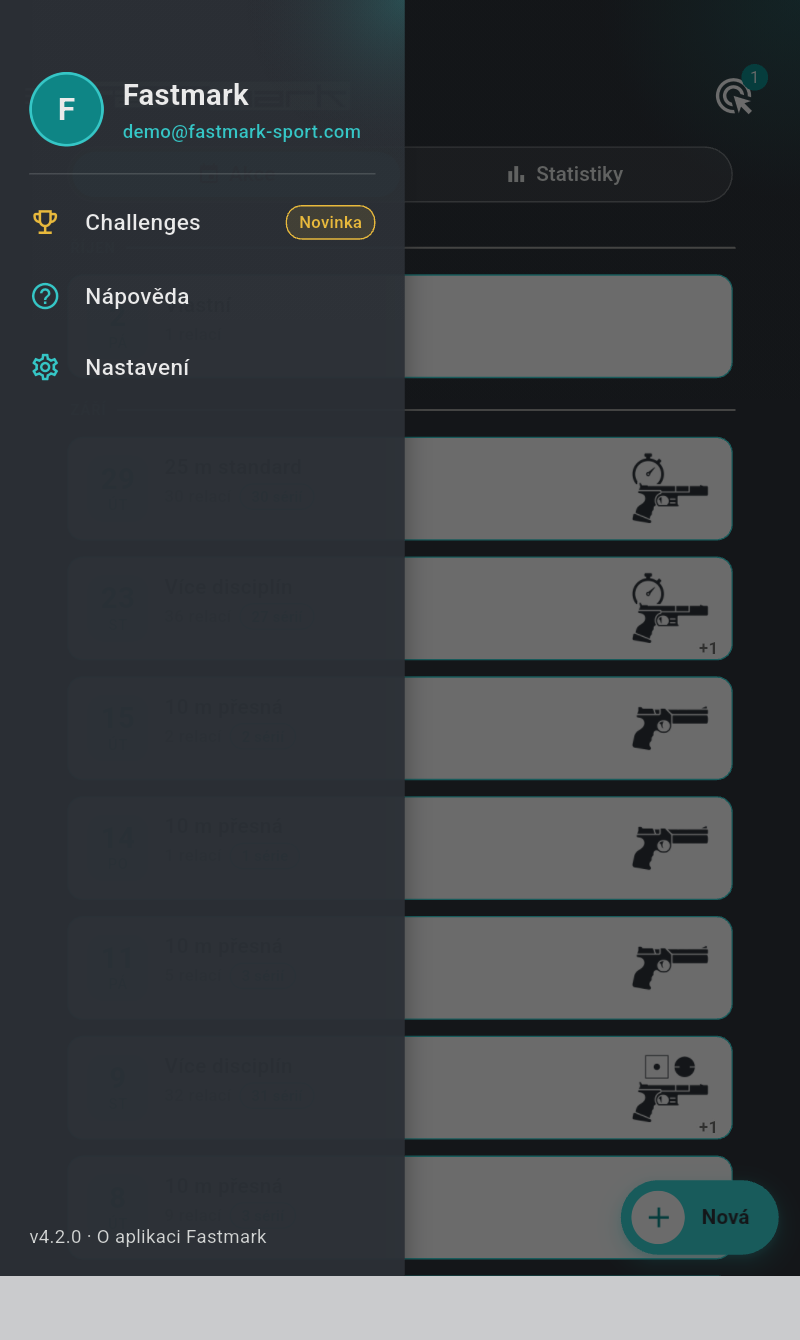
Nabídka je boční panel aplikace: přejeďte prstem od levého okraje doprava nebo klepněte na ikonu nabídky vlevo nahoře v panelu aplikace. Panel zavřete klepnutím kamkoli mimo něj. Odshora dolů:
| Položka | Otevře |
|---|---|
| Blok s vaší identitou — kruh s vaším počátečním písmenem, uživatelské jméno a pod ním e-mailová adresa, pokud jste přihlášeni, nebo „Nepřihlášen · Přihlásit se“, pokud ne | Stránku uživatele — účet, přihlášení, stav supervizora (kapitola 4) |
| „Challenges“ (zlatá ikona poháru s odznakem „Novinka“) — zobrazuje se jen tehdy, když je vám otevřená alespoň jedna výzva | Stránku výzev (kapitola 12) |
| „Nápověda“ | Stránku nápovědy: odkaz na tuto příručku a průvodce řešením potíží s terčem (§11.9) |
| „Nastavení“ | Stránku nastavení (kapitola 10) |
| „v4.2.0 · O aplikaci Fastmark“ (zápatí, s nainstalovanou verzí) | Verzi aplikace a licenční informace |
1.6 Vaše první relace krok za krokem¶
- Zapněte terč — stiskněte a podržte jeho spínač, dokud se nerozsvítí LED (stálá tlumená modrá). Podrobnosti v kapitole 2.
-
Otevřete aplikaci. Během několika sekund počitadlo na tlačítku terčů ukáže 1.

-
Klepnutím na „Nová“ vytvořte relaci. Ve výchozím nastavení je vybraná karta „Vlastní“ — je to volný trénink s každým parametrem nastavitelným („Libovolně nastavte každý parametr“).
-
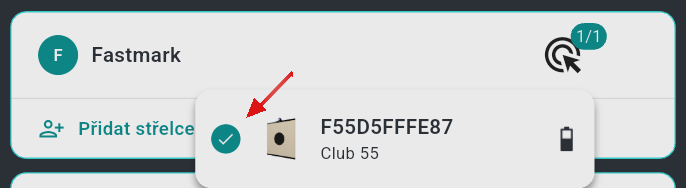
V kartě střelců je váš řádek oranžově označen „Vyberte 1 terč“. Klepněte na odznak terče vpravo od něj a vyberte svůj terč v seznamu, který se otevře. Odznak se zbarví tyrkysově (1/1) a upozornění zmizí.
-
Klepněte na tlačítko „Spustit“ (šipka přehrávání). Otevře se živá střelecká obrazovka a sekvence se spustí (kapitola 6).
- Střílejte. Každý zásah se na terčovém obraze objeví ve zlomku sekundy i se svým skóre.
- Až budete hotovi, klepněte na tlačítko „Zastavit“ (nebo nechte doběhnout časovač). Vaše série se uloží automaticky.
1.7 Kde se ukládají výsledky¶
Vše, co odstřílíte, se okamžitě uloží do zařízení a synchronizuje se na pozadí. Chcete-li si prohlédnout minulou relaci: domovská obrazovka → klepněte na akci (střelecký den) → klepněte na relaci → klepněte na sérii. Skóre, polohy zásahů, statistiky i poznámky se všechny uchovávají — viz kapitola 7 a kapitola 8.