1. Pierwsze kroki¶
1.1 Czego potrzebujesz¶
- Tarczy Fastmark (modele — patrz rozdział 2).
- Telefonu lub tabletu z systemem Android lub iOS, z włączonym Bluetooth.
- Połączenia z internetem przy pierwszym uruchomieniu aplikacji. Później aplikacja działa w pełni offline; internet jest potrzebny ponownie tylko do zalogowania się na konto i do synchronizacji wyników.
1.2 Instalacja aplikacji¶
Zainstaluj aplikację Fastmark Sport z Apple App Store lub Google Play. Jest bezpłatna.
Przy pierwszym otwarciu aplikacji system operacyjny prosi o zgodę na używanie Bluetooth (a w systemie Android — o uprawnienie „urządzenia w pobliżu"/lokalizacja, wymagane do skanowania Bluetooth). Wyraź te zgody — bez nich aplikacja nie zobaczy żadnej tarczy.
1.3 Pierwsze uruchomienie¶
Pierwsze uruchomienie wymaga połączenia z internetem, ponieważ aplikacja tworzy swój prywatny profil urządzenia i pobiera oficjalne szablony strzelań; trwa to kilka sekund, po czym ekran główny jest gotowy. Podczas ładowania ekran główny jest wyszarzony, ze wskaźnikiem obrotowym. Kolejne uruchomienia są szybsze i działają offline.
Dokończenie pierwszego uruchomienia mogą uniemożliwić trzy sytuacje:
- "Nieprawidłowa wersja" — zainstalowana aplikacja jest starsza niż minimalna wersja akceptowana przez usługę. Ekran pokazuje "Nieaktualna wersja aplikacji, zaktualizuj ją w sklepie": zaktualizuj aplikację ze sklepu.
- Brak internetu przy pierwszym uruchomieniu — ekran pokazuje "Pierwsza inicjalizacja aplikacji wymaga połączenia z internetem", a aplikacja ponawia próbę co 3 sekundy, aż połączenie będzie dostępne. Połącz się z internetem, a start dokończy się samoczynnie.
- "Konfiguracja uległa zmianie. Zamknij i uruchom ponownie aplikację." — konfiguracja usługi została zaktualizowana w czasie działania aplikacji. Zamknij aplikację całkowicie i otwórz ją ponownie.
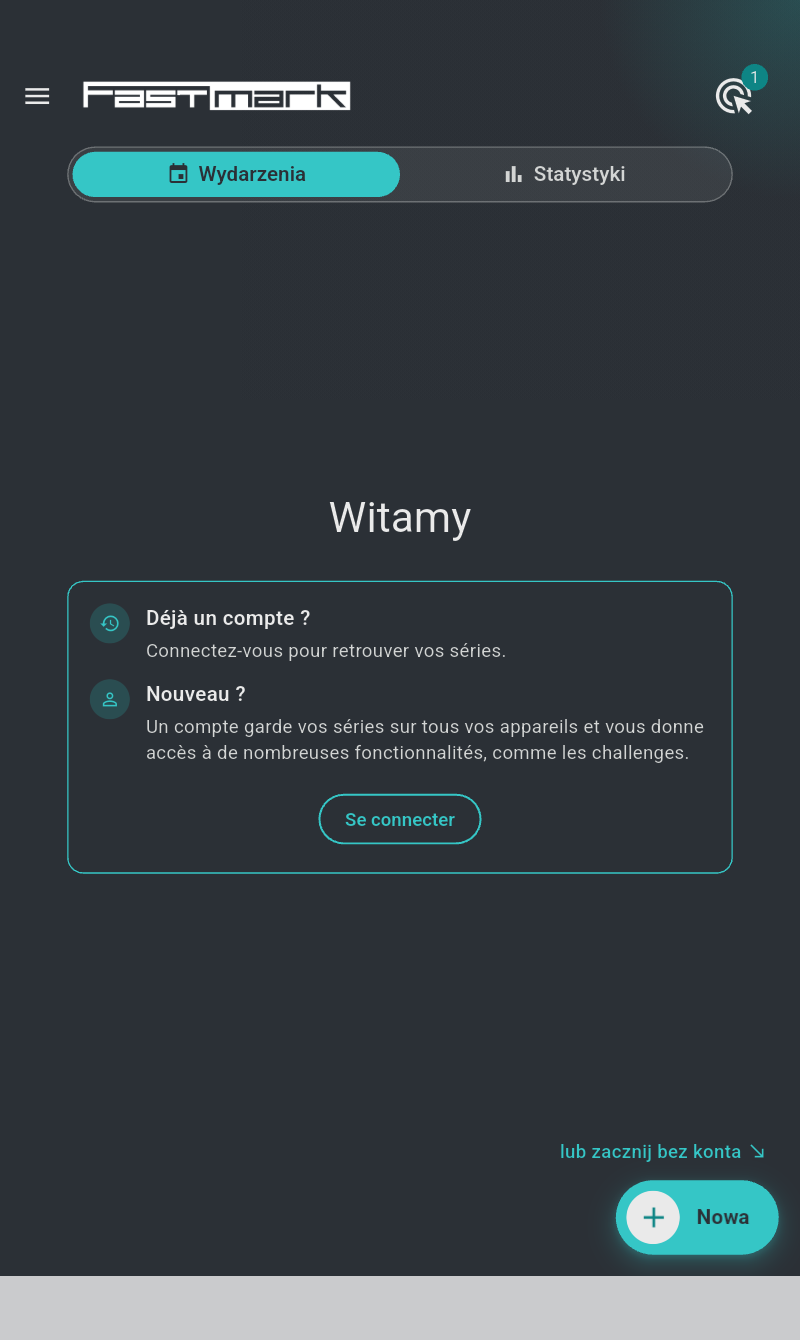
Do korzystania z aplikacji nie trzeba zakładać konta: aplikacja startuje na prywatnym profilu urządzenia i wszystko, co opisano w tym podręczniku aż do rozdziału 4, działa bez logowania. Dopóki się nie zalogujesz, ekran główny wita Cię słowem "Witamy" oraz kartą z tekstem "Masz już konto?" — "Zaloguj się, aby odzyskać swoje serie." — i "Jesteś tu nowy?" — "Konto przechowuje serie na wszystkich urządzeniach i daje dostęp do wielu funkcji, takich jak wyzwania." — z przyciskiem "Zaloguj się". Na dole po prawej napis "lub zacznij bez konta" wskazuje przycisk "Nowa": dotknij go i strzelaj od razu. Zalogowanie dodaje synchronizację między urządzeniami, udostępnianie i wyzwania — patrz rozdział 4.
Od czasu do czasu Fastmark publikuje komunikat serwisowy: otwiera się on przy starcie jako panel zatytułowany "Fastmark", zamykany przyciskiem "Rozumiem".
1.4 Ekran główny¶
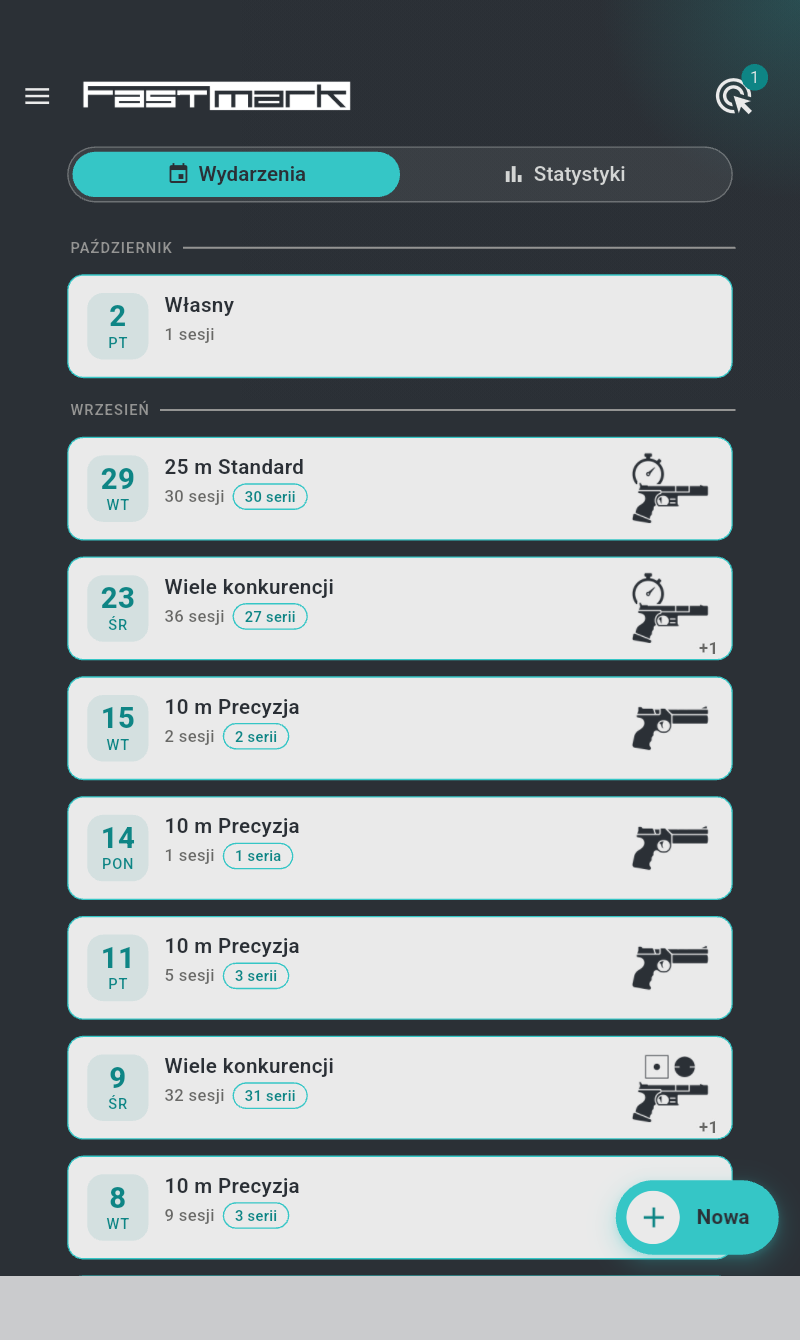
Od góry do dołu:
- Pasek aplikacji — ikona menu po lewej, logo Fastmark, a po prawej przycisk tarcz (ikona w kształcie tarczy) z plakietką licznika liczby tarcz aktualnie widzianych przez aplikację. Plakietka jest ukryta, a ikona wyszarzona, dopóki żadna tarcza nie jest w zasięgu. Dotknięcie go wyświetla listę wykrytych tarcz (patrz rozdział 3). Gdy Bluetooth jest wyłączony lub brakuje jego uprawnienia, przycisk zmienia się w ikonę wyłączonego Bluetooth — dotknij jej, aby rozwiązać problem na miejscu (§11.2).
- Dwie karty — "Wydarzenia" (ikona kalendarza) z listą Twoich dni strzeleckich oraz "Statystyki" (ikona wykresu) pokazujące postępy w poszczególnych konkurencjach (rozdział 8).
-
Lista wydarzeń — od najnowszych, pogrupowana miesiącami: nagłówek z nazwą miesiąca dla bieżącego roku (PAŹDZIERNIK), miesiąc i rok dla lat wcześniejszych (WRZESIEŃ 2025). Każde wydarzenie to jeden kafelek:
- kartka z kalendarza po lewej z numerem dnia nad dniem tygodnia — kartka dzisiejszego dnia jest wypełniona ciemnym kolorem;
- tytuł: nazwa wydarzenia albo — gdy wydarzenie nadal nosi domyślną nazwę z datą — strzelana w nim konkurencja ("Własny", jeśli zawiera wyłącznie sesje własne, "Wiele konkurencji", jeśli strzelano kilka konkurencji);
- drugi wiersz z licznikiem "{} sesji", a za nim plakietki zliczające sesje oficjalne: "{} zawody" / "{} zawodów" oraz "{} seria" / "{} serie" / "{} serii";
- po prawej piktogram najczęściej strzelanej konkurencji, ze znacznikiem +n, gdy w tym samym wydarzeniu strzelano inne konkurencje.
Wydarzenia należące do innego konta mają lawendowy kafelek i plakietkę na kartce kalendarza: puchar dla wyzwania (rozdział 12), osobę dla wydarzenia Ci udostępnionego.
-
Przycisk "Nowa" (na dole po prawej, + z etykietą "Nowa") — tworzy nową sesję (rozdział 5). Gdy jesteś zalogowany, ale nie masz jeszcze żadnego wydarzenia, pusta lista pokazuje "Rozpocznij nową sesję przyciskiem Nowa".
Na szerokim ekranie (tablet w orientacji poziomej, 840 px lub więcej) menu jest wyświetlane na stałe jako lewy panel, a ikona menu znika.
1.5 Menu¶
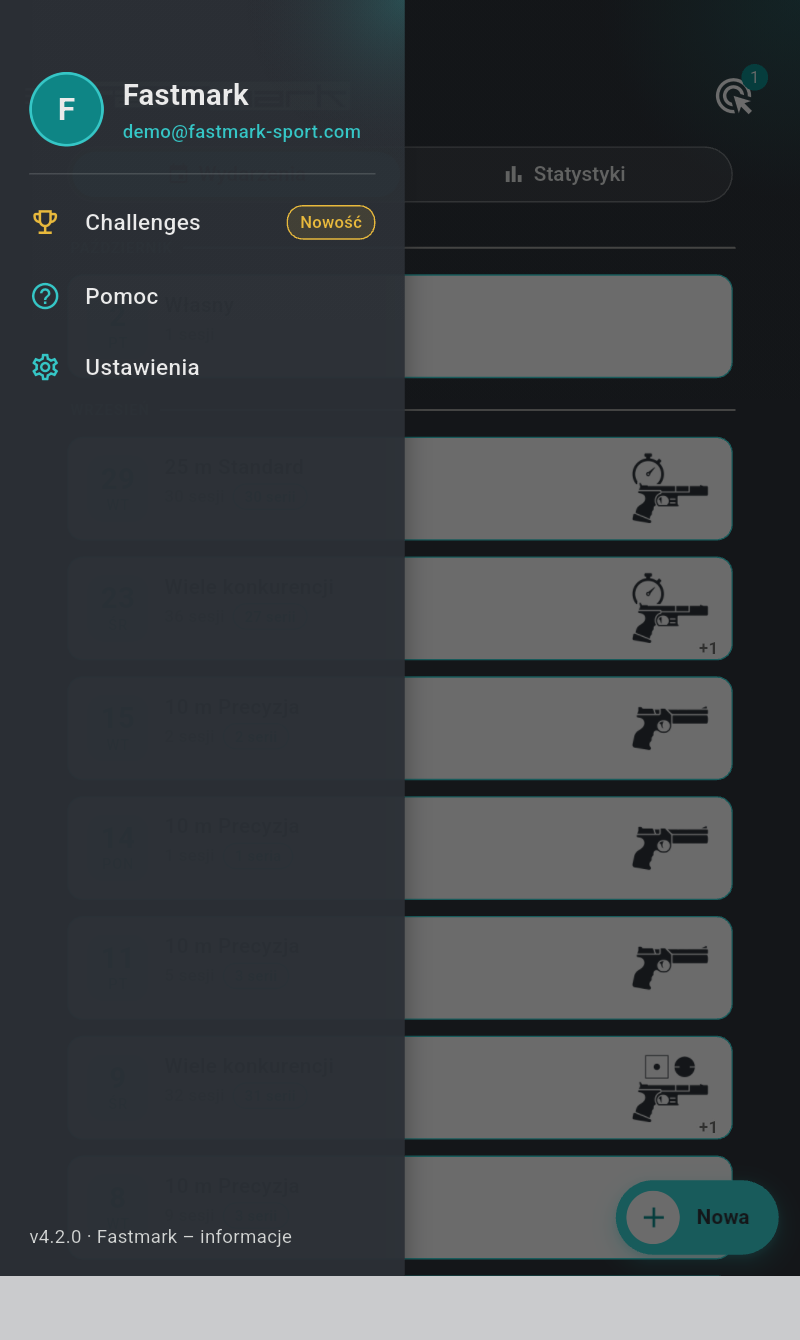
Menu to boczny panel aplikacji: przeciągnij w prawo od lewej krawędzi albo dotknij ikony menu w lewym górnym rogu paska aplikacji. Dotknięcie w dowolnym miejscu poza panelem zamyka go. Od góry do dołu:
| Pozycja | Otwiera |
|---|---|
| Twój blok tożsamości — dysk z Twoim inicjałem, Twoja nazwa użytkownika, a pod nią adres e-mail po zalogowaniu albo "Niezalogowany · Zaloguj się" bez logowania | Stronę użytkownika — konto, logowanie, status nadzorcy (rozdział 4) |
| "Challenges" (ikona złotego pucharu, z plakietką "Nowość") — widoczna tylko wtedy, gdy co najmniej jedno wyzwanie jest dla Ciebie otwarte | Stronę wyzwań (rozdział 12) |
| "Pomoc" | Stronę pomocy: łącze do tego podręcznika oraz prowadzoną krok po kroku diagnostykę tarczy (§11.9) |
| "Ustawienia" | Stronę ustawień (rozdział 10) |
| "v4.2.0 · Fastmark – informacje" (stopka, z zainstalowaną wersją) | Wersję aplikacji i informacje licencyjne |
1.6 Twoja pierwsza sesja krok po kroku¶
- Włącz tarczę — naciśnij i przytrzymaj jej włącznik, aż zaświeci się dioda LED (stałe, przygaszone niebieskie światło). Szczegóły w rozdziale 2.
-
Otwórz aplikację. W ciągu kilku sekund plakietka licznika na przycisku tarcz pokaże 1.

-
Dotknij "Nowa", aby utworzyć sesję. Domyślnie wybrana jest karta "Własny" — to strzelanie dowolne, w którym można dostosować każdy parametr ("Wybierz dowolnie każdy parametr").
-
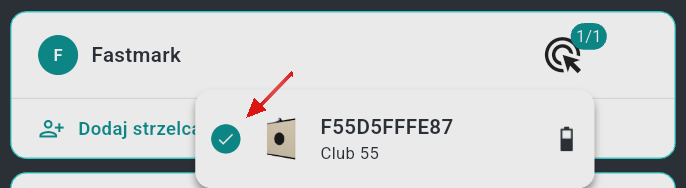
Na karcie zawodników Twój wiersz pokazuje na pomarańczowo "Wybierz 1 tarczę". Dotknij znacznika tarcz po jego prawej stronie i wybierz swoją tarczę z listy, która się otworzy. Znacznik zmieni kolor na morski (1/1), a komunikat zniknie.
-
Dotknij przycisku "Rozpocznij" (strzałka odtwarzania). Otworzy się ekran strzelania na żywo i rozpocznie się sekwencja (rozdział 6).
- Strzelaj. Każde trafienie pojawia się na obrazie tarczy w ułamku sekundy, wraz ze swoim wynikiem.
- Po zakończeniu dotknij przycisku "Zatrzymaj" (albo pozwól, aby czas dobiegł końca). Twoja seria zapisuje się automatycznie.
1.7 Gdzie znajdują się wyniki¶
Wszystko, co strzelasz, jest natychmiast zapisywane na urządzeniu i synchronizowane w tle. Aby przejrzeć wcześniejszą sesję: ekran główny → dotknij wydarzenia (dnia strzeleckiego) → dotknij sesji → dotknij serii. Wyniki, położenia przestrzelin, statystyki i notatki są zachowywane — patrz rozdział 7 i rozdział 8.