9. Tryb nadzorcy¶
9.1 Co umożliwia tryb nadzorcy¶
Tryb nadzorcy znosi ograniczenie jednego zawodnika i jednej tarczy na urządzenie i zamienia jedno urządzenie w sterownię osi strzeleckiej. Konkretnie — jest Ci potrzebny, aby:
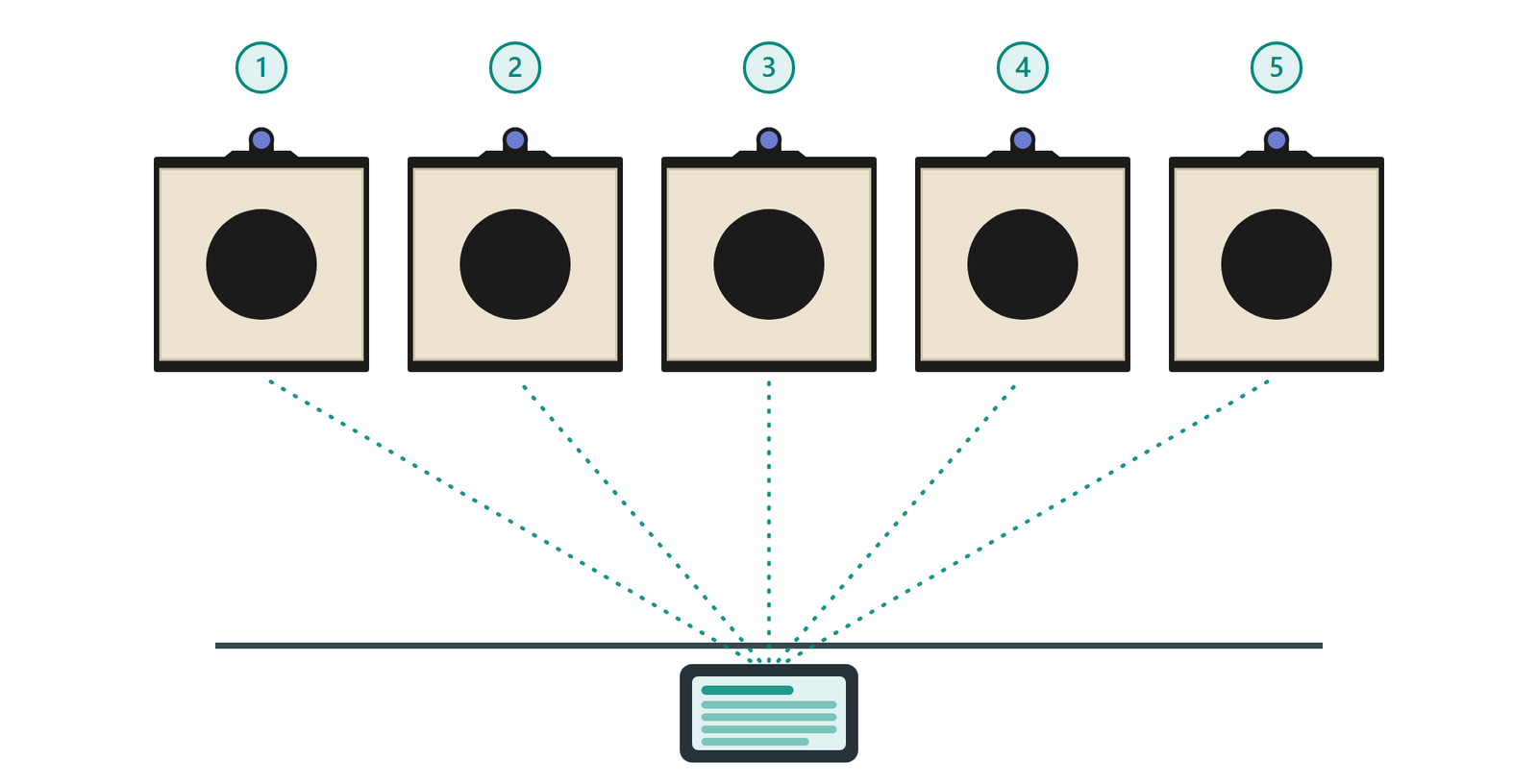
- strzelać dyscypliny rozgrywane jednocześnie na kilku tarczach — pistolet szybkostrzelny (25 m ISSF) strzela się na pięciu tarczach, wszystkich prowadzonych przez Twoje urządzenie (§9.4);
- poprowadzić trening lub zawody grupowe — jedna seria uruchomiona raz dla kilku zawodników, cała oś prowadzona z urządzenia trenera, wszystkie wyniki spływające na nie na żywo (§9.2);
- pokazywać wyniki na żywo na dodatkowych ekranach wokół osi (§9.5).
Niezależnie od liczby tarcz na osi aplikacja prowadzi je jak jedną: jedna zsynchronizowana sekwencja, komendy odtwarzane raz dla wszystkich i punktacja na żywo dla każdego zawodnika. Liczba tarcz, jaką może prowadzić jedno urządzenie, zależy od urządzenia: większość obecnych telefonów i tabletów obsługuje co najmniej pięć naraz, nowsze modele dziesięć lub więcej.
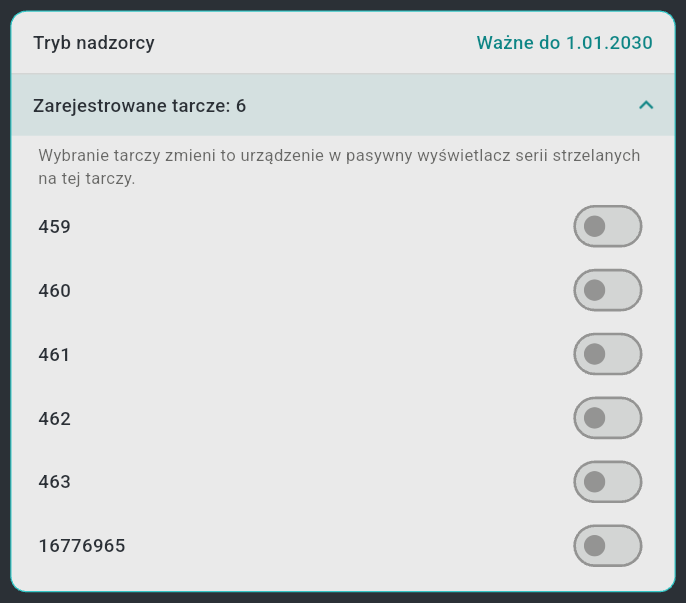
Tryb nadzorcy włącza subskrypcja na Twoim koncie Fastmark (§4.7): konto ma datę ważności dostępu nadzorcy i listę zarejestrowanych tarcz — numerów seryjnych tarcz, którymi możesz sterować jednocześnie. Jedno i drugie widnieje w grupie "Tryb nadzorcy" na stronie Użytkownik. (Pierwszy rok subskrypcji jest wliczony przy zakupie zestawu pięciu lub więcej tarcz Club 55.) Bez niej aplikacja jest ograniczona do jednego wiersza zawodnika i jednej tarczy. Tryb nadzorcy jest zarezerwowany dla modelu Club 55: zarejestrować można wyłącznie tarcze Club 55.
9.2 Kilku zawodników — treningi i zawody¶
Sesja wielu zawodników służy trenerowi tak samo jak organizatorowi zawodów: trener prowadzi sesję dla swoich zawodników i śledzi wyniki wszystkich na własnym urządzeniu; zawody uruchamiają tę samą serię raz dla całej grupy i zbierają wszystkie wyniki w jednym miejscu. W obu przypadkach, z dostępem nadzorcy, karta zawodników na stronie nowej sesji zyskuje potrzebne do tego elementy sterujące:
- wiersz "Dodaj strzelca" na dole karty dodaje zawodnika — dodani zawodnicy pojawiają się jako pozycje "Gość", każdy z własnym znacznikiem tarcz, kartą wyników i wynikami;
- × po prawej stronie każdego wiersza oprócz pierwszego usuwa danego zawodnika (jego tarcza jest zwalniana automatycznie).
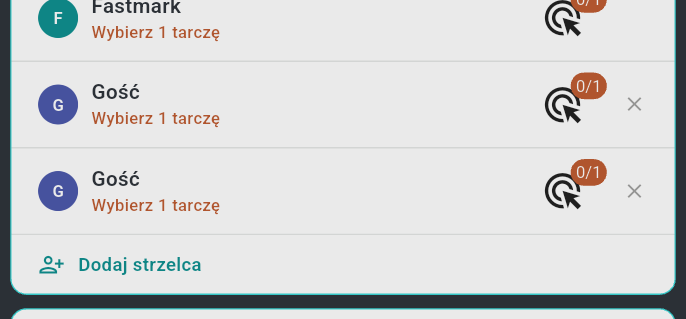
Przypisz po tarczy każdemu zawodnikowi przez jego znacznik, dokładnie jak w
§3.3 — każda tarcza musi znajdować się na Twojej
liście zarejestrowanych tarcz, a znacznik każdego zawodnika
(przypisane/wymagane) musi być morski przed startem. Przy całej osi tarcz do
rozróżnienia nadaj każdej tarczy nazwę jej stanowiska
(§3.5) — przypisywanie pozostaje jednoznaczne.
Podczas serii aplikacja prowadzi wszystkie tarcze na jednym zsynchronizowanym zegarze: fazy zmieniają się jednocześnie na każdej tarczy (w granicach kilku milisekund), a każdy strzał jest zaliczany zawodnikowi, którego tarcza go zgłosiła. Jeżeli jedna tarcza zawiedzie albo wyłączy się w trakcie serii, zwalniana jest tylko ona — reszta osi strzela dalej (§6.7).
Każdy zawodnik ma wszędzie własne wyniki: "Przegląd" na ekranie serii (§7.5) szereguje ich na żywo, strona sesji pokazuje kartę i sumę dla każdego zawodnika, a każdy ma własną listę trafień. Dotknij karty zawodnika w przeglądzie, aby śledzić tylko jego.
Aby ktoś strzelał pod własnym kontem, a nie jako "Gość", wybierz jego zawodnika (§9.3).
9.3 Wybór strzelca — strzelanie pod własnym kontem¶
"Gość" zachowuje wyniki tylko wewnątrz Twojej sesji. Wybierz zamiast tego zawodnika istniejącego konta Fastmark: sesja jest wtedy strzelana pod tożsamością tej osoby — jej nazwa na kartach wyników, a każdy strzał zapisany w historii i statystykach jej własnego konta. Może to zrobić każde zalogowane konto, nadzorca czy nie:
- Przytrzymaj wiersz zawodnika na karcie zawodników, aby otworzyć panel "Wybierz strzelca". Wymienia on najpierw Twojego własnego zawodnika, a potem wszystkich zawodników już Ci udostępnionych, w kolejności od ostatnio używanych — dotknij, aby wybrać.
- Aby dodać kogoś nowego, druga osoba otwiera swoją stronę Użytkownik i dotyka "Pokaż mój kod" na karcie "Wybór strzelca" (§4.3). Aplikacja wyświetla 4-cyfrowy kod z odliczaniem — jest on ważny przez 10 minut.
- Wpisz ten kod w pola "Wpisz kod udostępniania" panelu (ten krok wymaga internetu). Zawodnik zostaje dodany i wybrany; kod wygasły lub błędnie wpisany pokazuje "Nieprawidłowy lub wygasły kod".
Kod trzeba wymienić tylko raz: zawodnik pozostaje potem dostępny w panelu, a udostępnienie działa w obie strony — każde z was może dodać drugie.
Wycofanie udostępnienia: Ustawienia → Inne → "Odwołaj" usuwa Twojego zawodnika ze wszystkich kont, którym go udostępniono, po potwierdzeniu "Cofnąć wszystkie udostępnienia?" — "Usunąć Twojego strzelca ze wszystkich kont, którym go udostępniono?" — przycisk pokazuje potem "Dostęp odwołany". Aby udostępnić ponownie, przekaż nowy kod.
9.4 Kilka tarcz dla jednego zawodnika¶
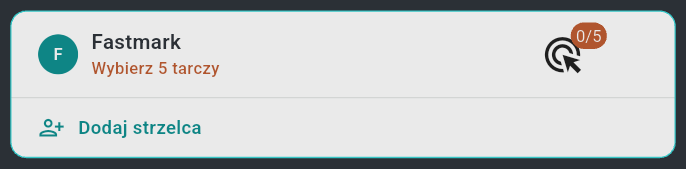
Niektóre dyscypliny rozgrywa się jednocześnie na kilku tarczach; prowadzenie ich wszystkich z jednego urządzenia to druga rzecz, którą odblokowuje subskrypcja nadzorcy. Wiersz zawodnika mówi, ilu tarcz wymaga dyscyplina — "Wybierz 5 tarcz" — a znacznik je zlicza; przypisz tyle, dokładnie jak w §9.2, a zrobi się morski.
Dzisiejszym zastosowaniem jest pistolet szybkostrzelny (25 m ISSF),
strzelany na baterii pięciu tarcz: znacznik pokazuje 0/5, a po przypisaniu
wszystkich pięciu seria prowadzi baterię jak jedną tarczę — fazy zmieniają się
razem, a każdy strzał, niezależnie od tego, która tarcza go przechwyciła,
trafia na jedyną kartę wyników zawodnika.
9.5 Wyniki na żywo na innych ekranach — widzowie¶
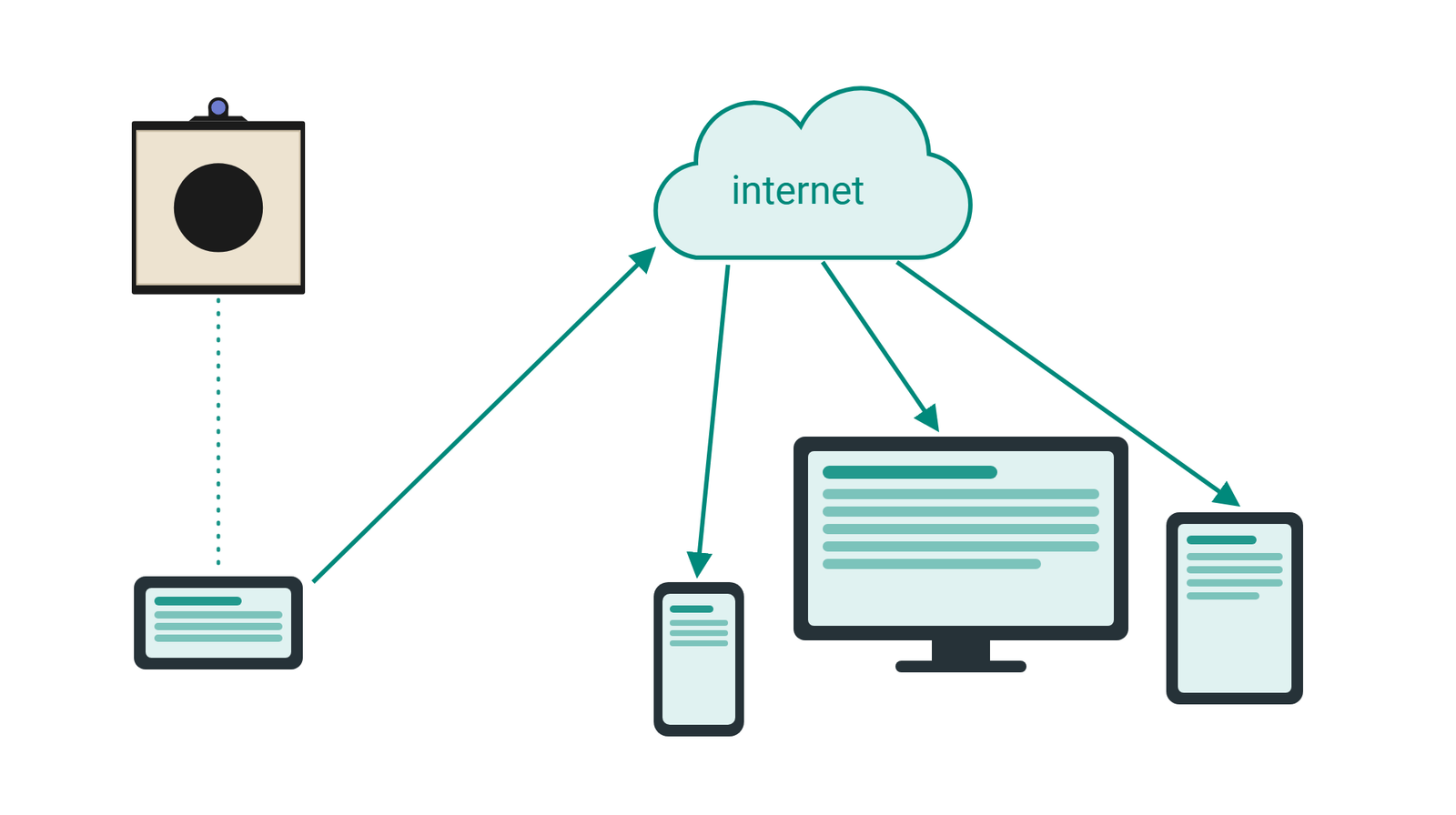
Wszystko, co punktuje urządzenie nadzorcy, jest synchronizowane przez chmurę: każde inne urządzenie zalogowane na to samo konto pokazuje trwającą serię na żywo, tylko do odczytu (§4.5) — strzały i wyniki pojawiają się w trakcie strzelania. Każde z tych urządzeń potrzebuje połączenia z internetem. Dla dużego ekranu widocznego z całej osi zainstaluj aplikację na telewizorze smart obsługującym aplikacje Android albo powiel na nim ekran telefonu lub tabletu.
9.6 Tryb pasywny — urządzenie przypisane do jednego stanowiska¶
Tryb pasywny dedykuje ekran widza jednej tarczy — zwykle chodzi o tablet zainstalowany na stałe na jednym stanowisku nadzorowanej osi, który ma ignorować wszystko, co dzieje się na pozostałych stanowiskach.
- Włączenie: strona Użytkownik → "Tryb nadzorcy" → rozwiń "Zarejestrowane
tarcze:
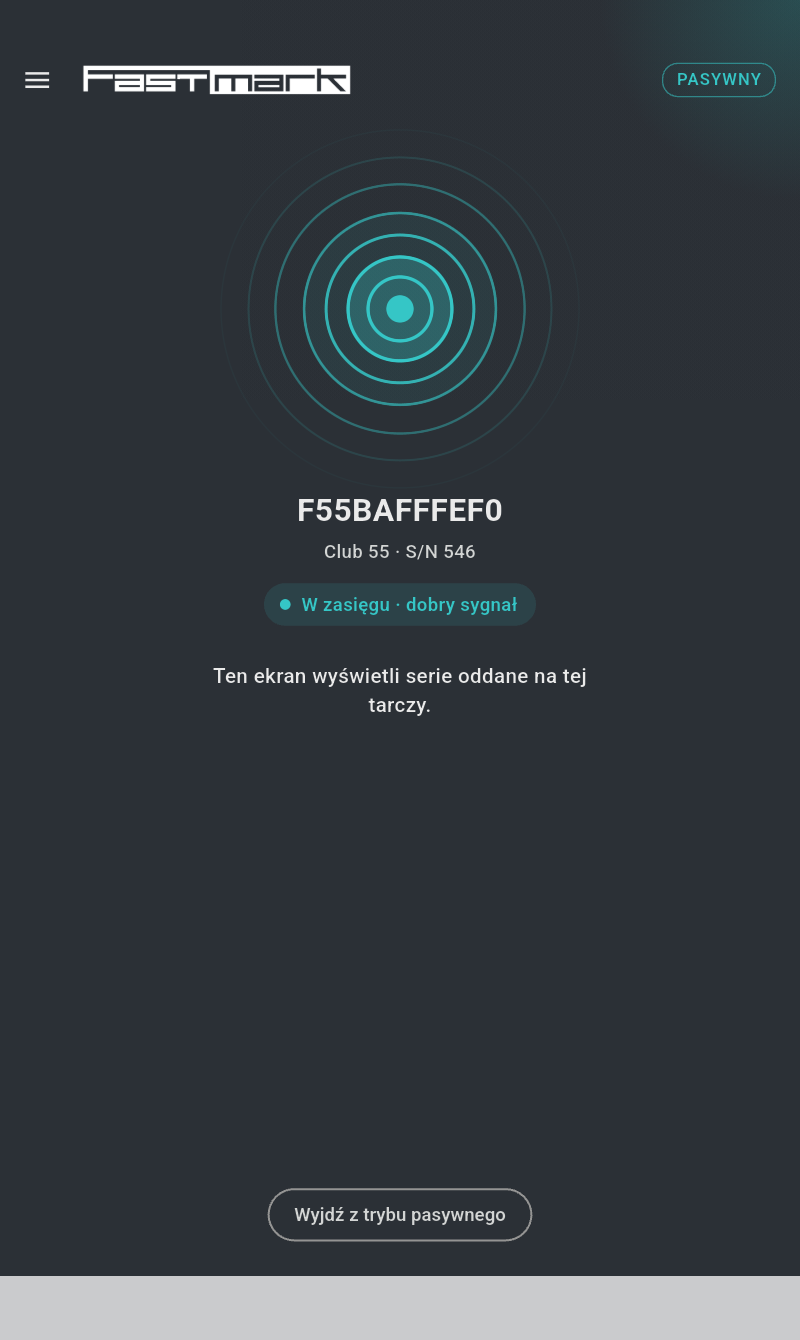
" → włącz przełącznik tarczy, do której należy to urządzenie. (Tylko jedna tarcza; pozostałe przełączniki stają się nieaktywne. Mówi o tym podpis samej listy: "Wybranie tarczy zmieni to urządzenie w pasywny wyświetlacz serii strzelanych na tej tarczy.") - Działanie: ekran główny zostaje zastąpiony wyświetlaczem pasywnym, oznaczonym "PASYWNY" na pasku tytułowym: duży rysunek tarczy z jej nazwą, modelem i numerem seryjnym, znacznik stanu — "W zasięgu · dobry sygnał", "W zasięgu · słaby sygnał" lub "Tarcza poza zasięgiem" — oraz wiersz "Ten ekran wyświetli serie oddane na tej tarczy." Urządzenie ignoruje odtąd sesje kierowane na inne tarcze: automatycznie otwiera wyłącznie serie trwające na jego własnej tarczy (§4.5), pokazując zawodnika, który na niej strzela, i działa czysto jako wyświetlacz widza — urządzenie pasywne nigdy nie staje się urządzeniem prowadzącym i nie może rozpoczynać, prowadzić ani zatrzymywać serii.
- Wyłączenie: dotknij "Wyjdź z trybu pasywnego" na dole wyświetlacza
i potwierdź przyciskiem "Wyjdź" ("To urządzenie nie będzie już
automatycznie otwierać serii tarczy
i ponownie wyświetli Twoje wydarzenia. Możesz ponownie włączyć ten tryb na stronie użytkownika." ) albo wyłącz przełącznik na stronie Użytkownik. Wraca normalny ekran główny.
Ustawienie obowiązuje dla danego urządzenia i przetrwa restarty aplikacji.