9. Övervakarläge¶
9.1 Vad övervakarläget låter dig göra¶
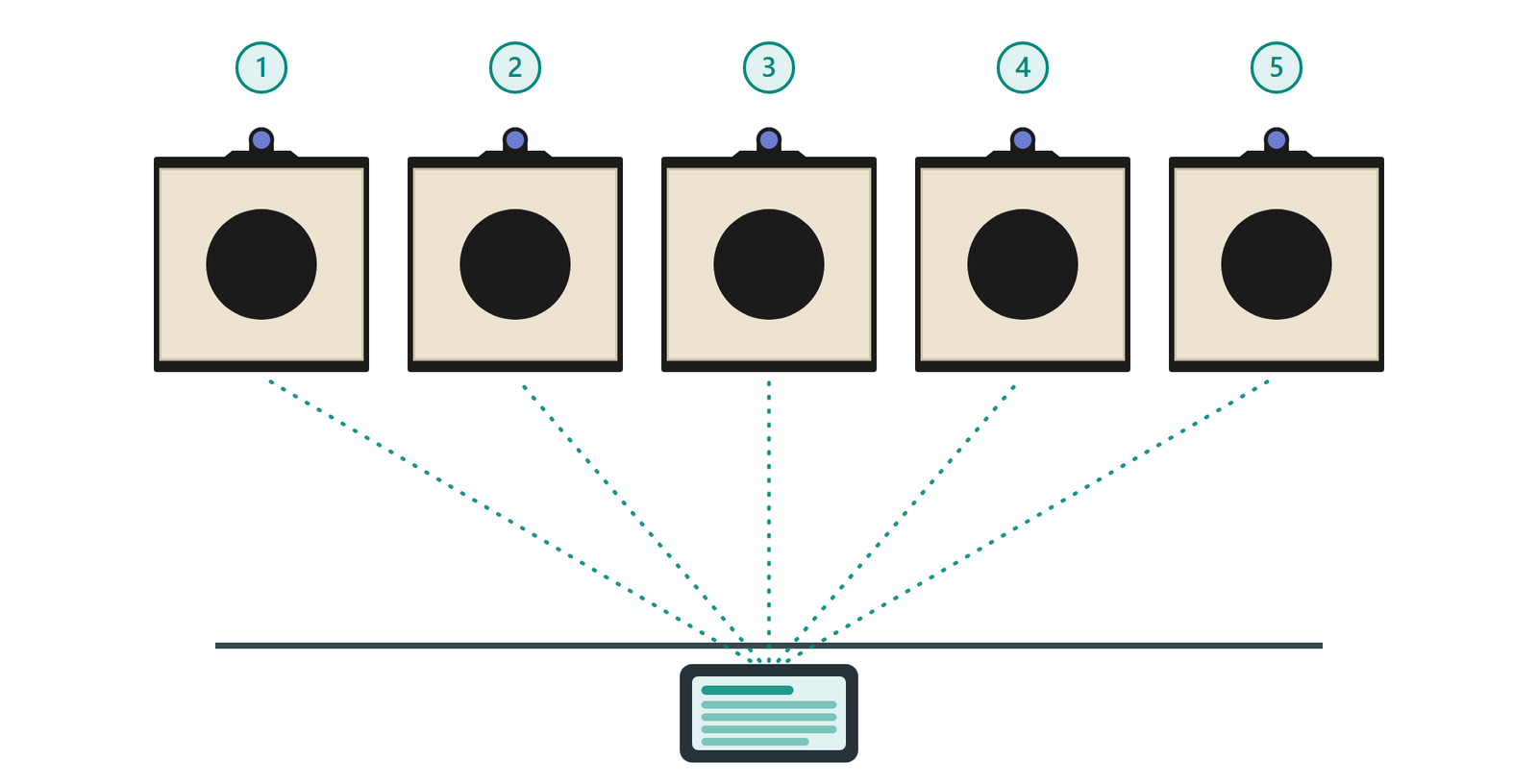
Övervakarläget upphäver appens gräns på en skytt och en tavla och gör en enhet till en styrenhet för hela banan. Konkret är det vad du behöver för att:
- skjuta de discipliner som spelas på flera tavlor samtidigt — ISSF 25 m snabbeld skjuts på fem tavlor, alla drivna av din enhet (§9.4);
- köra ett träningspass eller en grupputmaning — en serie startad en gång för flera skyttar, hela linjen driven från tränarens enhet, varje poäng kommer tillbaka till den direkt (§9.2);
- visa resultaten direkt på extra skärmar runt banan (§9.5).
Hur många tavlor som än finns på linjen driver appen dem som en: en enda synkroniserad sekvens, skjutkommandona spelade en gång för alla, och direkt poängsättning per skytt. Hur många tavlor en enhet kan driva beror på enheten: de flesta aktuella telefoner och surfplattor klarar minst fem samtidigt, nyare modeller tio eller fler.
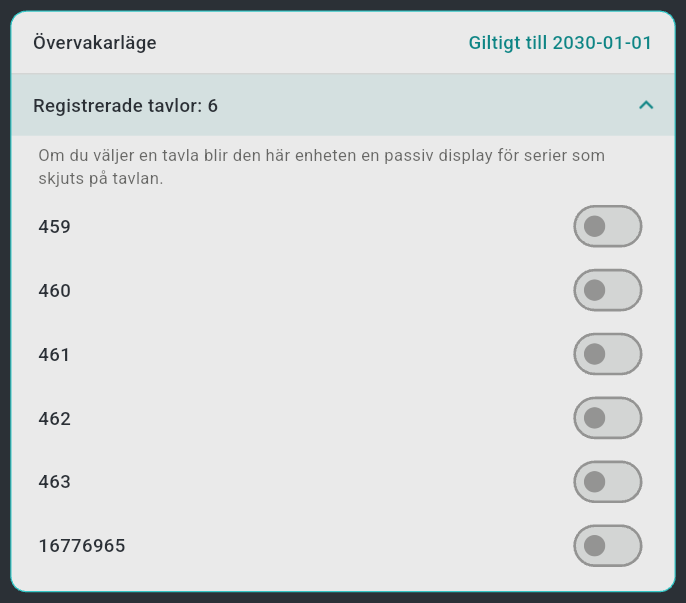
Övervakarläget aktiveras av en prenumeration på ditt Fastmark-konto (§4.7): kontot bär ett giltighetsdatum för övervakning och listan över registrerade tavlor — serienumren på de tavlor du får driva samtidigt. Båda visas i gruppen "Övervakarläge" på sidan Användare. (Prenumerationens första år ingår vid köp av ett paket med fem Club 55-tavlor eller fler.) Utan det är appen begränsad till en skyttrad och en tavla. Övervakarläget är förbehållet Club 55: endast Club 55-tavlor kan registreras.
9.2 Flera skyttar — träningar och utmaningar¶
Ett pass med flera skyttar tjänar tränaren lika mycket som utmaningsarrangören: en tränare driver passet för sina skyttar och följer allas resultat på sin egen enhet; en utmaning startar samma serie en gång för hela gruppen och samlar varje poäng på ett ställe. Hur som helst får skyttkortet på sidan Nytt pass med övervakaråtkomst kontrollerna för det:
- en rad "Lägg till skytt" längst ned i kortet lägger till en skytt — tillagda skyttar visas som "Gäst"-poster, var och en med sin egen tavelbricka, resultatkort och poäng;
- ett × till höger på varje rad utom den första tar bort den skytten (deras tavla frigörs automatiskt).
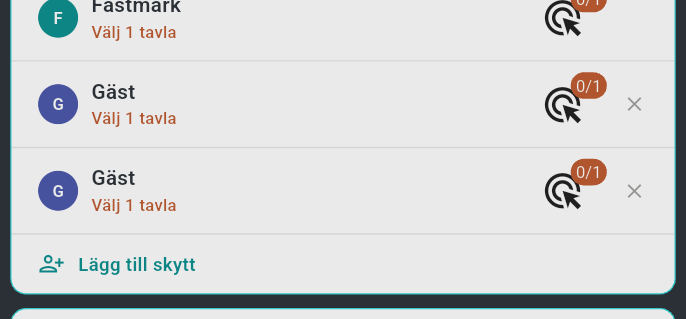
Tilldela en tavla till varje skytt via deras bricka, precis som i
§3.3 — varje tavla måste finnas i din lista över registrerade
tavlor, och varje skytts bricka (tilldelade/krävda) måste vara turkos före start. Med en
hel linje av tavlor att skilja åt, ge varje tavla namnet på sin skjutplats
(§3.5) — tilldelningen förblir entydig.
Under serien kör appen alla tavlor på en synkroniserad klocka: faserna ändras tillsammans på varje tavla (inom några millisekunder), och varje skott krediteras den skytt vars tavla rapporterade det. Om en tavla fallerar eller stängs av mitt i en serie frigörs endast den tavlan — resten av linjen fortsätter skjuta (§6.7).
Varje skytt får sina egna resultat överallt: serieskärmens "Översikt" (§7.5) rankar dem direkt, passsidan visar ett kort och en total per skytt, och var och en har sin egen träfflista. Tryck på en skyttes kort i översikten för att följa just den skytten.
För att låta någon spela under sitt eget konto i stället för som "Gäst", välj deras skytt (§9.3).
9.3 Välja en skytt — att spela under sitt eget konto¶
En "Gäst" behåller sina resultat enbart inuti ditt pass. Välj i stället en befintlig skytt från ett Fastmark-konto, så spelas passet under den personens identitet: deras namn på resultatkorten, och varje skott registrerat i deras eget kontos historik och statistik. Vilket inloggat konto som helst kan göra detta, övervakare eller inte:
- Tryck länge på skyttens rad i skyttkortet för att öppna panelen "Välj skytt". Den listar din egen skytt först, sedan varje skytt som redan delats med dig, senast använda först — tryck på en för att välja den.
- För att lägga till någon ny öppnar den andra personen sin sida Användare och trycker på "Visa min kod" i kortet "Välj skytt" (§4.3). Appen visar en 4-siffrig kod med en nedräkning — den är giltig i 10 minuter.
- Skriv in den koden i panelens rutor "Ange en delningskod" (detta steg kräver internet). Skytten läggs till och väljs; en utgången eller felskriven kod visar "Ogiltig eller utgången kod".
En kod behöver bara utbytas en gång: skytten förblir tillgänglig i panelen efteråt, och delningen fungerar åt båda hållen — var och en av er kan lägga till den andra.
Dra tillbaka delningen: Inställningar → Övriga → "Återkalla" tar bort din skytt från alla konton du delat den med, efter bekräftelsen "Återkalla all delning?" — "Ta bort din skytt från alla konton du har delat den med?" — knappen står sedan "Åtkomst återkallad". För att dela igen, dela ut en ny kod.
9.4 Flera tavlor för en skytt¶
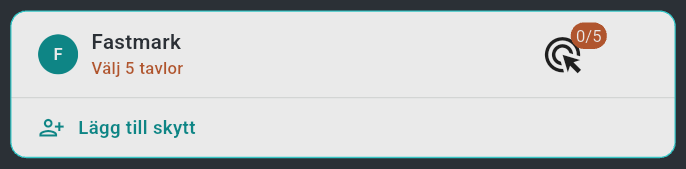
Vissa discipliner spelas samtidigt på flera tavlor; att driva dem alla från en enhet är det andra som övervakarprenumerationen låser upp. Skyttens rad anger hur många tavlor disciplinen kräver — "Välj 5 tavlor" — och brickan räknar dem; tilldela så många, precis som i §9.2, så blir den turkos.
Dagens användningsfall är ISSF 25 m snabbeld, skjutet på en rad av fem tavlor: brickan
står 0/5, och när alla fem är tilldelade driver serien raden som en — faserna vänder
tillsammans, och varje träff, vilken tavla som än fångade den, landar på den skyttens enda
resultatkort.
9.5 Direkta resultat på andra skärmar — tittare¶
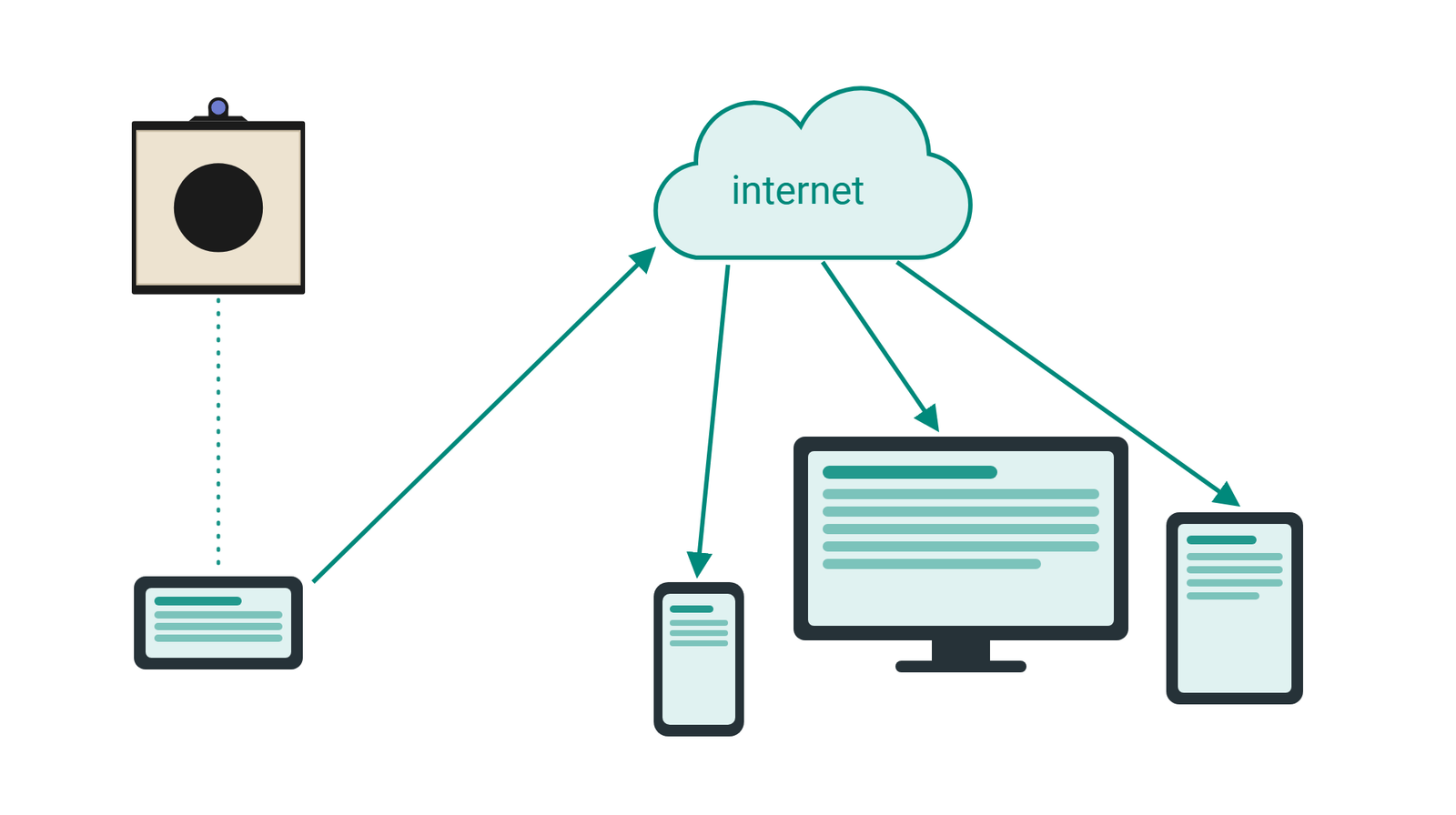
Allt som övervakarens enhet poängsätter synkroniseras via molnet, så vilken annan enhet som helst inloggad på samma konto visar den pågående serien direkt, skrivskyddat (§4.5) — skott och poäng dyker upp allt eftersom de avlossas. Varje inblandad enhet behöver en internetanslutning. För en stor display synlig för hela banan, installera appen på en smart-TV som kör Android-appar, eller spegla en telefon eller surfplatta till skärmen.
9.6 Passivt läge — en enhet fastskruvad vid en skjutplats¶
Passivt läge ägnar en tittare åt en enda tavla — typiskt en surfplatta permanent installerad vid en skjutplats på en övervakad bana, som måste ignorera allt som händer på de andra banorna.
- Aktivera: sidan Användare → "Övervakarläge" → expandera "Registrerade
tavlor:
" → slå på reglaget för den tavla den här enheten hör till. (Endast en tavla; de andra reglagen inaktiveras. Listans egen förklaring säger det: "Om du väljer en tavla blir den här enheten en passiv display för serier som skjuts på tavlan.") - Effekt: hemskärmen ersätts av den passiva displayen, märkt "PASSIV" i dess titelfält: en stor tavelteckning med tavlans namn, dess modell och serienummer, ett statuschip — "Inom räckhåll · bra signal", "Inom räckhåll · svag signal" eller "Tavla utom räckhåll" — och raden "Den här skärmen visar serierna som skjuts på den här tavlan." Enheten ignorerar nu pass som skickas till andra tavlor: den öppnar automatiskt endast serier som körs på sin egen tavla (§4.5), och visar skytten som skjuter på den, och den agerar enbart som en åskådardisplay — en passiv enhet blir aldrig master och kan inte starta, driva eller stoppa en serie.
- Inaktivera: tryck på "Lämna passivt läge" längst ned på displayen och bekräfta
med "Lämna" ("Den här enheten öppnar inte längre serierna från tavla
automatiskt och visar dina evenemang igen. Du kan slå på läget igen på användarsidan." ), eller slå av reglaget på sidan Användare. Den normala hemskärmen återvänder.
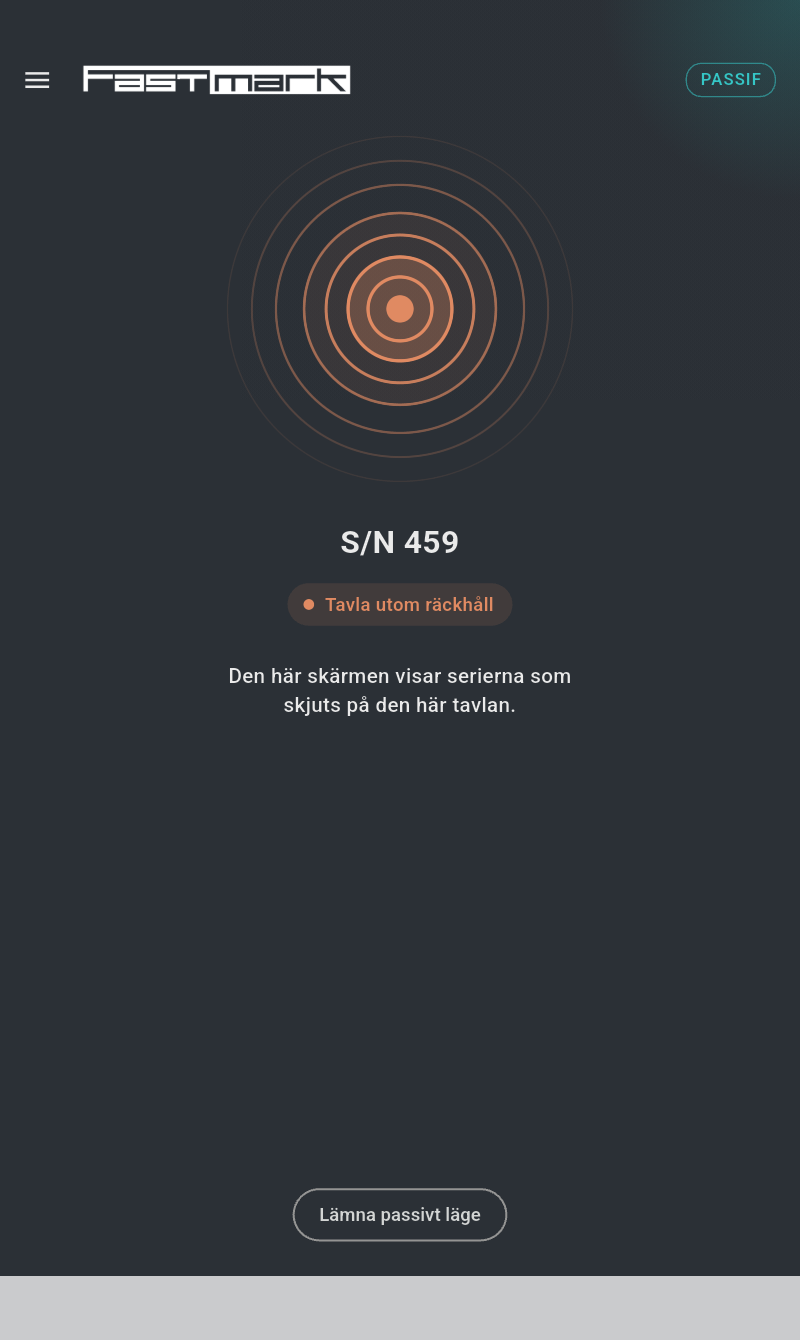
Inställningen är per enhet och överlever omstarter av appen.