1. Komma igång¶
1.1 Det här behöver du¶
- En Fastmark-tavla (se kapitel 2 för modellerna).
- En telefon eller surfplatta med Android eller iOS, med Bluetooth påslaget.
- En internetanslutning vid allra första starten av appen. Därefter fungerar appen helt offline; internet behövs bara igen för att logga in på ett konto och för att synkronisera dina resultat.
1.2 Installera appen¶
Installera Fastmark Sport från Apples App Store eller Google Play Store. Den är gratis.
När appen öppnas första gången ber operativsystemet om tillåtelse att använda Bluetooth (och, på Android, den behörighet för enheter i närheten/plats som Bluetooth-sökning kräver). Godkänn dessa begäranden — utan dem kan appen inte se någon tavla.
1.3 Första starten¶
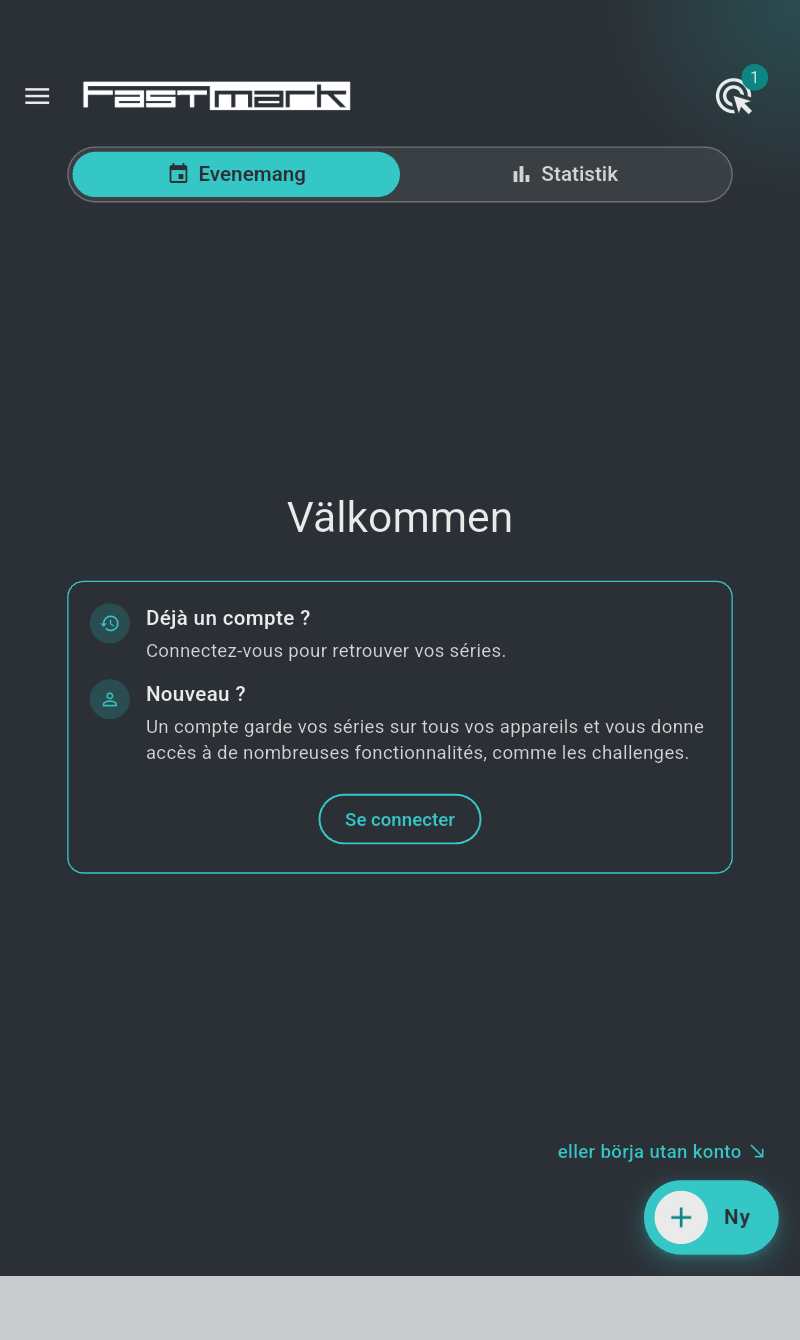
Den första starten kräver en internetanslutning eftersom appen skapar sin privata enhetsprofil och laddar ner de officiella skjutmallarna; det tar några sekunder, sedan är hemskärmen klar. Medan den laddas visas hemskärmen nedtonad med en väntsnurra. Senare starter är snabbare och fungerar offline.
Tre situationer kan hindra den första starten från att slutföras:
- "Ogiltig version" — den installerade appen är äldre än den lägsta version som tjänsten accepterar. Skärmen visar "Föråldrad version av appen, uppdatera via butiken": uppdatera appen från butiken.
- Inget internet vid allra första starten — skärmen visar "Den första initieringen av appen kräver en internetanslutning" och appen försöker igen var 3:e sekund tills en anslutning är tillgänglig. Anslut till internet så slutförs starten av sig själv.
- "Konfigurationen har ändrats. Stäng och starta om appen." — tjänstens konfiguration uppdaterades medan appen kördes. Stäng appen helt och öppna den igen.
Du behöver inte skapa ett konto för att använda appen: den startar på en privat enhetsprofil och allt som beskrivs i den här manualen fram till kapitel 4 fungerar utan inloggning. Tills du loggar in hälsar hemskärmen dig med "Välkommen" och ett kort med "Har du redan ett konto?" — "Logga in för att få tillbaka dina serier." — och "Ny här?" — "Ett konto sparar dina serier på alla dina enheter och ger dig tillgång till många funktioner, som utmaningarna." — med en "Logga in"-knapp. Längst ned till höger pekar "eller börja utan konto" på knappen "Ny": tryck på den och skjut direkt. Inloggning lägger till synkronisering mellan enheter, delning och utmaningarna — se kapitel 4.
Ibland publicerar Fastmark ett servicemeddelande: det öppnas som en panel med titeln "Fastmark" vid starten och stängs med "Uppfattat".
1.4 Hemskärmen¶
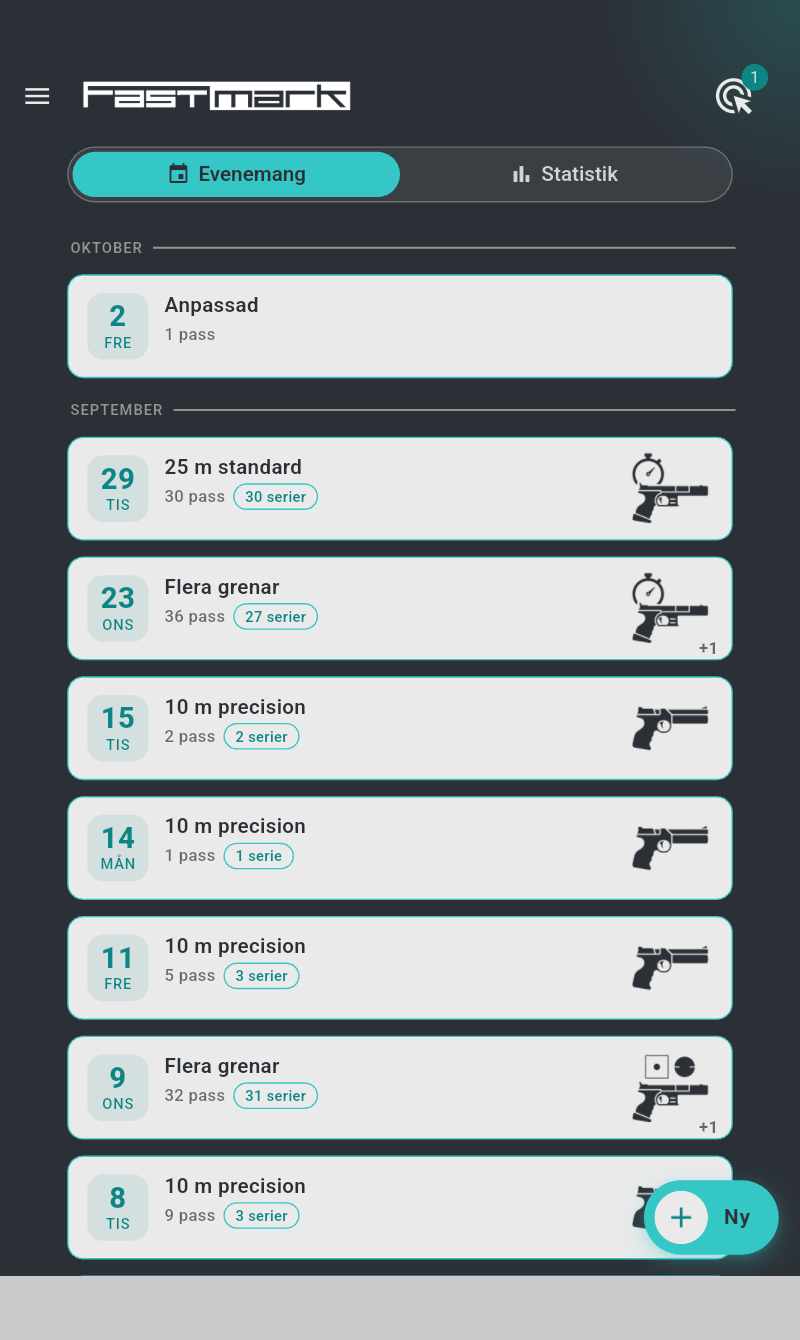
Uppifrån och ned:
- Appfältet — menyikonen till vänster, Fastmark-logotypen, och till höger tavelknappen (en ikon i form av en tavla) med en räknarbricka som visar hur många tavlor appen ser för närvarande. Brickan är dold och ikonen nedtonad så länge ingen tavla är i sikte. Om du trycker på den listas de upptäckta tavlorna (se kapitel 3). När Bluetooth är avstängt eller behörigheten saknas blir knappen en ikon för avstängt Bluetooth — tryck på den för att åtgärda problemet på plats (§11.2).
- Två flikar — "Evenemang" (kalenderikon) som listar dina skjutdagar, och "Statistik" (diagramikon) som visar din utveckling per disciplin (kapitel 8).
-
Evenemangslistan — nyast först, grupperad per månad: en månadsrubrik för innevarande år (OKTOBER), månad och år för tidigare år (SEPTEMBER 2025). Varje evenemang är en ruta:
- ett kalenderblad till vänster med dagens nummer över veckodagen — dagens blad är fyllt mörkt;
- titeln: evenemangets namn, eller — när evenemanget fortfarande bär sitt standardnamn (datumet) — disciplinen som skjutits i det ("Anpassad" om det bara innehåller anpassade pass, "Flera grenar" om flera discipliner skjutits);
- en andra rad med antalet "{} pass", följt av chippar som räknar dess officiella pass: "{} tävling" / "{} tävlingar" och "{} serie" / "{} serier";
- till höger, piktogrammet för den mest skjutna disciplinen, med en +n-markering när andra discipliner skjutits i samma evenemang.
Evenemang som ägs av ett annat konto visas med en lavendelfärgad ruta och en bricka på bladet: en pokal för en utmaning (kapitel 12), en person för ett evenemang som delats med dig.
-
Knappen "Ny" (längst ned till höger, ett + med etiketten "Ny") — skapar ett nytt pass (kapitel 5). När du är inloggad men ännu inte har något evenemang står det i den tomma listan "Starta ett nytt pass med Ny".
På en bred skärm (surfplatta i liggande läge, 840 px eller mer) visas menyn permanent som en vänsterpanel och menyikonen försvinner.
1.5 Menyn¶
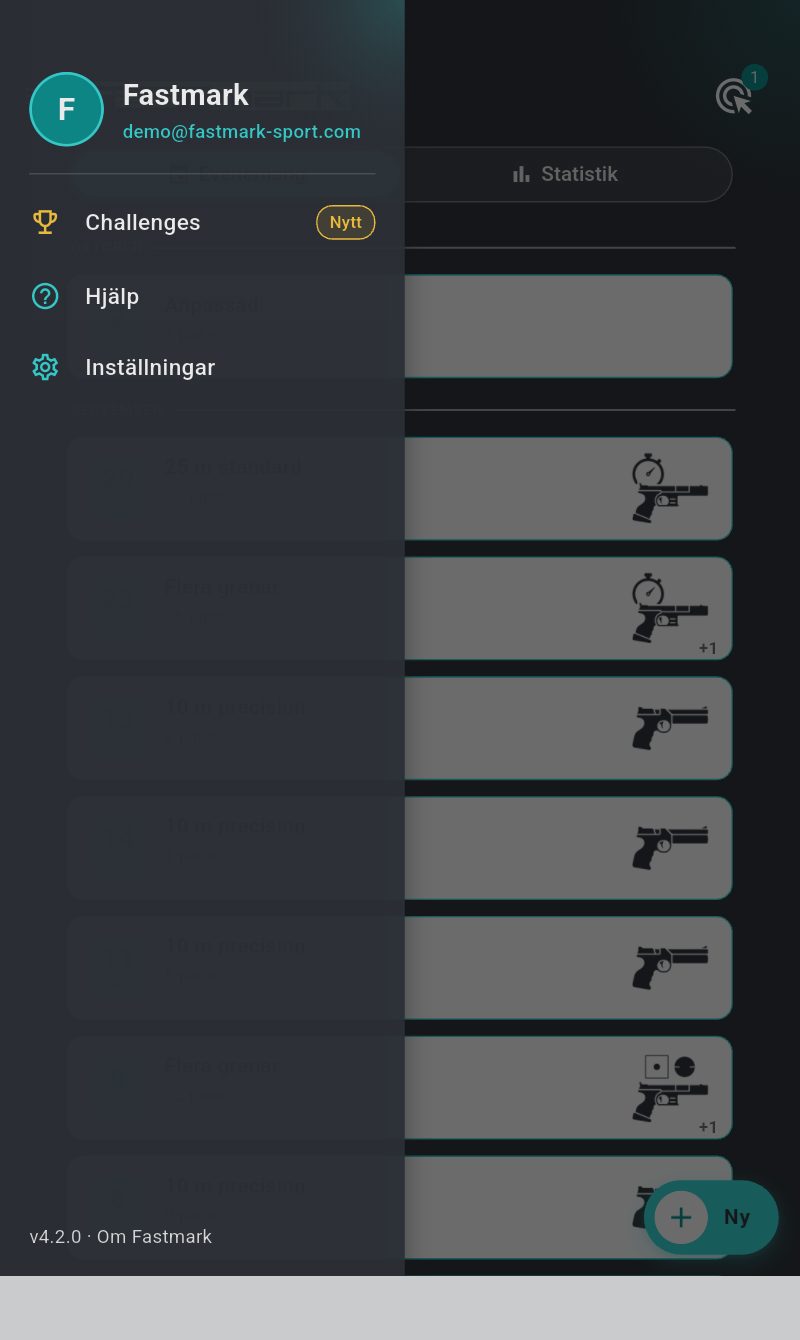
Menyn är appens sidopanel: svep åt höger från vänsterkanten, eller tryck på menyikonen längst upp till vänster i appfältet. Tryck var som helst utanför panelen för att stänga den. Uppifrån och ned:
| Post | Öppnar |
|---|---|
| Ditt identitetsblock — en cirkel med din initial, ditt användarnamn och under det din e-postadress när du är inloggad eller "Ej inloggad · Logga in" när du inte är det | Användarsidan — konto, inloggning, övervakarstatus (kapitel 4) |
| "Challenges" (guldfärgad pokalikon, med brickan "Nytt") — visas bara medan minst en utmaning är öppen för dig | Utmaningssidan (kapitel 12) |
| "Hjälp" | Hjälpsidan: en länk till den här manualen och den guidade felsökningen av tavlan (§11.9) |
| "Inställningar" | Inställningssidan (kapitel 10) |
| "v4.2.0 · Om Fastmark" (sidfot, med den installerade versionen) | Appversion och licensinformation |
1.6 Ditt första pass, steg för steg¶
- Slå på tavlan — tryck på och håll in dess strömbrytare tills LED:n tänds (fast dämpat blått). Detaljer i kapitel 2.
-
Öppna appen. Inom ett par sekunder visar tavelknappens räknarbricka 1.

-
Tryck på "Ny" för att skapa ett pass. Fliken "Anpassad" är vald som standard — det är fri skjutning med alla parametrar justerbara ("Välj varje inställning fritt").
-
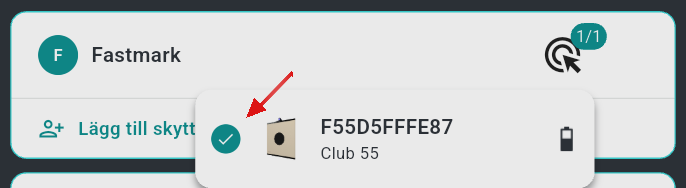
I skyttkortet står din rad "Välj 1 tavla" i orange. Tryck på tavelbrickan till höger om den och välj din tavla i listan som öppnas. Brickan blir turkos (1/1) och meddelandet försvinner.
-
Tryck på knappen "Starta" (uppspelningspil). Den direkta skjutskärmen öppnas och sekvensen startar (kapitel 6).
- Skjut. Varje träff visas på tavelbilden inom en bråkdel av en sekund, med sin poäng.
- Tryck på knappen "Stoppa" när du är klar (eller låt tiden löpa ut). Din serie sparas automatiskt.
1.7 Var resultaten finns¶
Allt du skjuter lagras omedelbart på enheten och synkroniseras i bakgrunden. För att återse ett tidigare pass: hemskärmen → tryck på evenemanget (skjutdagen) → tryck på passet → tryck på en serie. Poäng, träffpositioner, statistik och anteckningar bevaras alla — se kapitel 7 och kapitel 8.