1. Aan de slag¶
1.1 Wat je nodig hebt¶
- Een Fastmark-schijf (zie hoofdstuk 2 voor de modellen).
- Een telefoon of tablet met Android of iOS, met Bluetooth ingeschakeld.
- Een internetverbinding voor de allereerste start van de app. Daarna werkt de app volledig offline; internet is alleen weer nodig om je aan te melden bij een account en om je resultaten te synchroniseren.
1.2 De app installeren¶
Installeer Fastmark Sport via de Apple App Store of de Google Play Store. De app is gratis.
Wanneer de app voor het eerst wordt geopend, vraagt het besturingssysteem toestemming om Bluetooth te gebruiken (en op Android de toestemming voor apparaten in de buurt/locatie die voor het scannen via Bluetooth vereist is). Accepteer deze verzoeken — zonder deze kan de app geen enkele schijf zien.
1.3 De eerste start¶
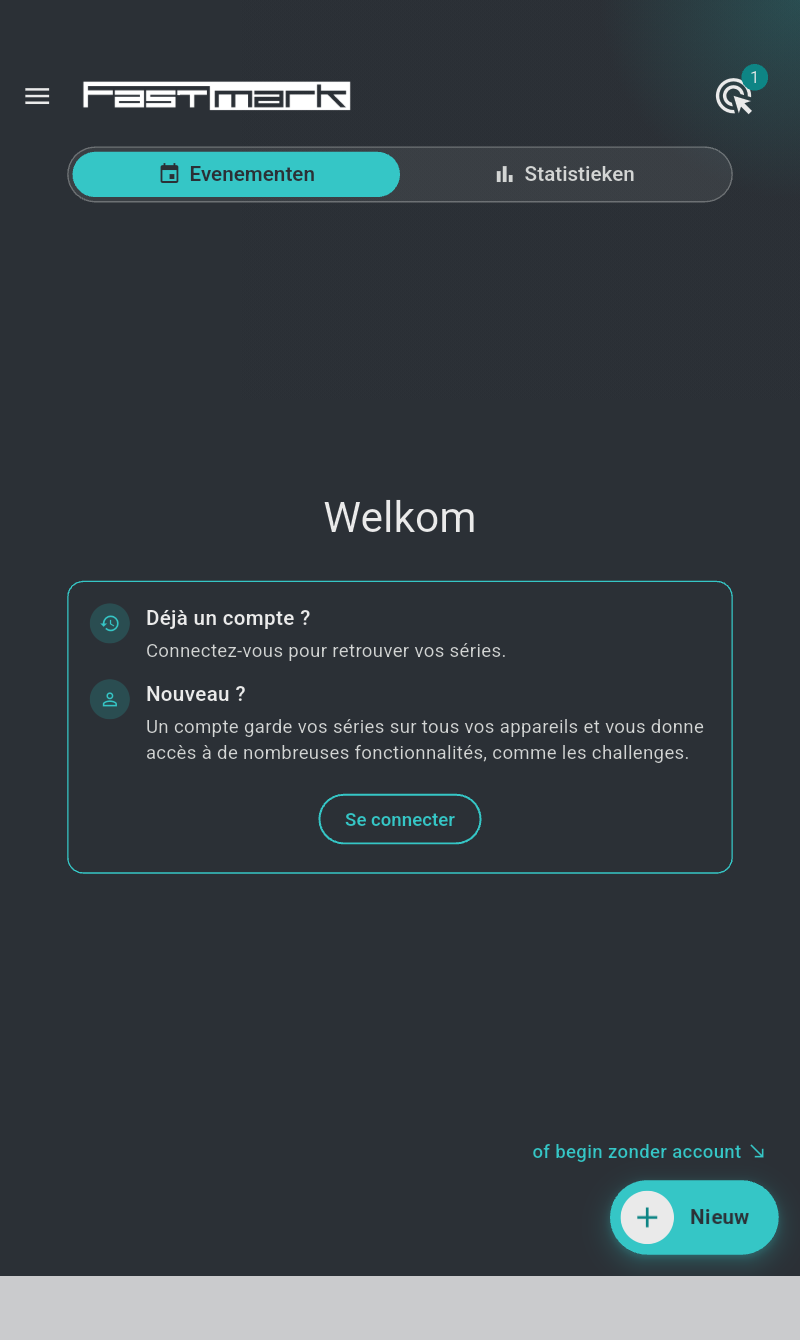
Voor de eerste start is een internetverbinding nodig omdat de app haar privé-apparaatprofiel aanmaakt en de officiële schietsjablonen downloadt; dit duurt enkele seconden, waarna het startscherm klaar is. Tijdens het laden wordt het startscherm grijs weergegeven met een laadicoon. Latere starts zijn sneller en werken offline.
Drie situaties kunnen verhinderen dat de eerste start voltooid wordt:
- "Ongeldige versie" — de geïnstalleerde app is ouder dan de minimumversie die de dienst accepteert. Het scherm meldt "Verouderde versie van de applicatie, werk bij via de store": werk de app bij via de store.
- Geen internet bij de allereerste start — het scherm meldt "Voor de eerste initialisatie van deze applicatie is een internetverbinding nodig" en de app probeert het elke 3 seconden opnieuw tot er een verbinding beschikbaar is. Maak verbinding met internet en de start voltooit zichzelf.
- "De configuratie is gewijzigd. Sluit de applicatie en start deze opnieuw op." — de configuratie van de dienst is bijgewerkt terwijl de app draaide. Sluit de app volledig en open haar opnieuw.
Je hoeft geen account aan te maken om de app te gebruiken: de app start met een privé-apparaatprofiel en alles in deze handleiding tot en met hoofdstuk 4 werkt zonder aanmelden. Zolang je niet bent aangemeld, begroet het startscherm je met "Welkom" en een kaart met "Al een account?" — "Meld u aan om uw series terug te vinden." — en "Nieuw hier?" — "Een account bewaart uw series op al uw apparaten en geeft u toegang tot veel functies, zoals de challenges." — met een knop "Aanmelden". Rechtsonder wijst "of begin zonder account" naar de knop "Nieuw": tik erop en schiet meteen. Aanmelden voegt synchronisatie tussen apparaten, delen en de challenges toe — zie hoofdstuk 4.
Af en toe publiceert Fastmark een servicebericht: het opent bij het opstarten als een paneel met de titel "Fastmark", dat je sluit met "Begrepen".
1.4 Het startscherm¶
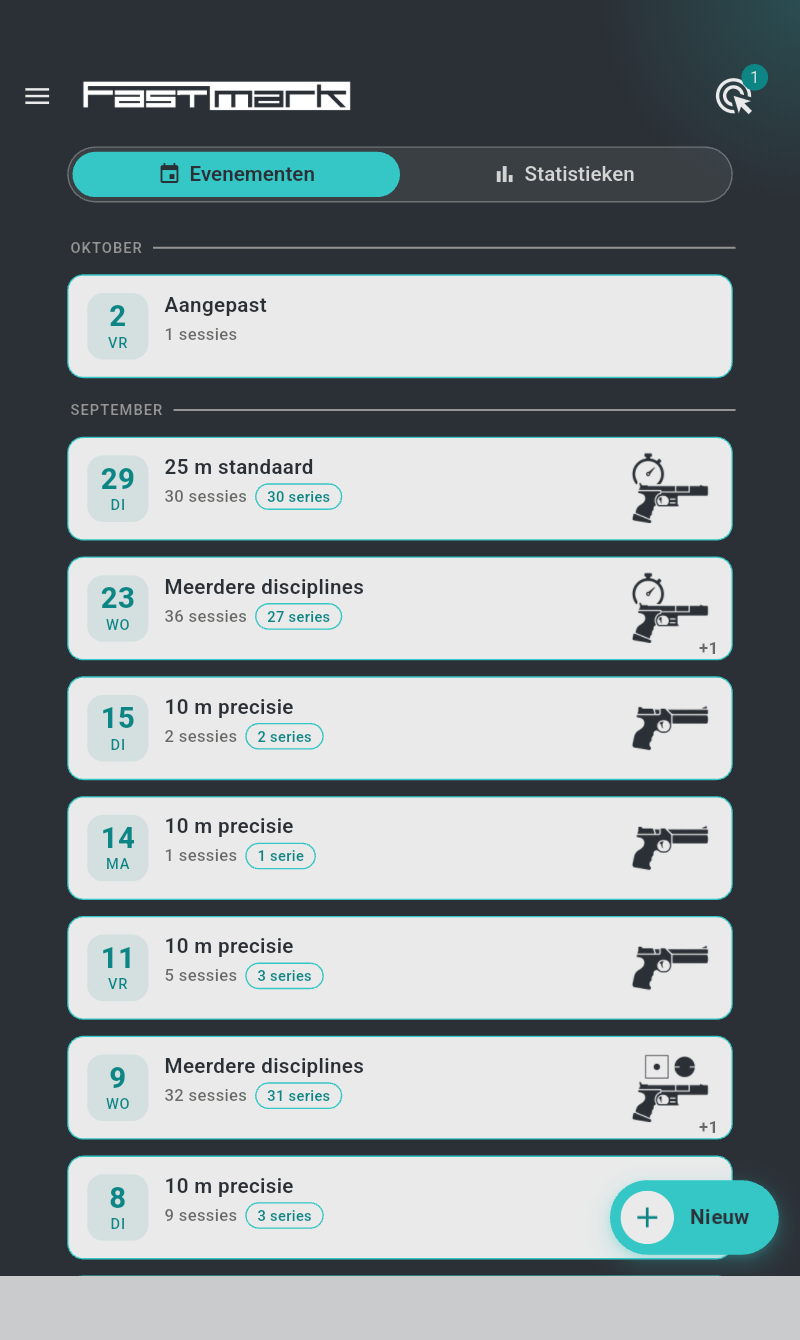
Van boven naar beneden:
- Appbalk — links het menupictogram, het Fastmark-logo en rechts de schijfknop (een schijfvormig pictogram) met een tellerbadge die aangeeft hoeveel schijven de app op dit moment ziet. De badge is verborgen en het pictogram grijs zolang er geen schijf in zicht is. Tik erop om de ontdekte schijven weer te geven (zie hoofdstuk 3). Wanneer Bluetooth uitstaat of de toestemming ontbreekt, verandert de knop in een pictogram voor uitgeschakelde Bluetooth — tik erop om het probleem meteen op te lossen (§11.2).
- Twee tabbladen — "Evenementen" (kalenderpictogram) met je schietdagen, en "Statistieken" (grafiekpictogram) met je voortgang per discipline (hoofdstuk 8).
-
De evenementenlijst — nieuwste eerst, gegroepeerd per maand: een maandkop voor het lopende jaar (OKTOBER), maand en jaar voor eerdere jaren (SEPTEMBER 2025). Elk evenement is één tegel:
- een kalenderblaadje links met het dagnummer boven de weekdag — het blaadje van vandaag is donker gevuld;
- de titel: de naam van het evenement of — wanneer het evenement nog zijn standaard datumnaam draagt — de discipline die erin is geschoten ("Aangepast" als het alleen aangepaste sessies bevat, "Meerdere disciplines" als er meerdere disciplines zijn geschoten);
- een tweede regel met de teller "{} sessies", gevolgd door chips die de officiële sessies tellen: "{} wedstrijd" / "{} wedstrijden" en "{} serie" / "{} series";
- rechts het pictogram van de meest geschoten discipline, met een +n-markering wanneer in hetzelfde evenement andere disciplines zijn geschoten.
Evenementen van een ander account verschijnen met een lavendelkleurige tegel en een badge op het blaadje: een beker voor een challenge (hoofdstuk 12), een persoon voor een evenement dat met je is gedeeld.
-
De knop "Nieuw" (rechtsonder, een + met het label "Nieuw") — maakt een nieuwe sessie aan (hoofdstuk 5). Wanneer je bent aangemeld maar nog geen evenement hebt, meldt de lege lijst "Start een nieuwe sessie met Nieuw".
Op een breed scherm (tablet in landschap, 840 px of meer) wordt het menu permanent als linkerpaneel getoond en verdwijnt het menupictogram.
1.5 Het menu¶
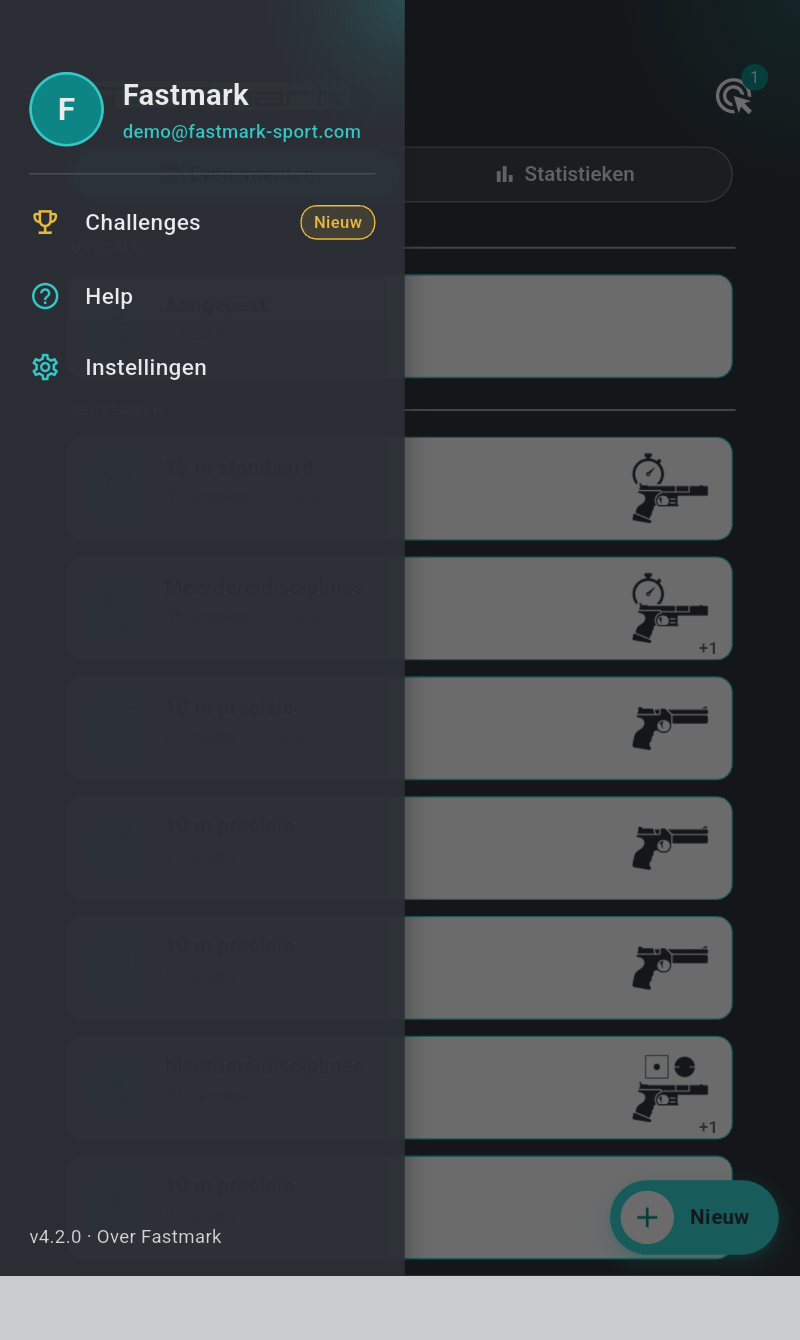
Het menu is het zijpaneel van de app: veeg naar rechts vanaf de linkerrand of tik op het menupictogram linksboven in de appbalk. Tik ergens buiten het paneel om het te sluiten. Van boven naar beneden:
| Item | Opent |
|---|---|
| Je identiteitsblok — een schijfje met je initiaal, je gebruikersnaam en daaronder je e-mailadres wanneer je bent aangemeld of "Niet verbonden · Aanmelden" wanneer niet | De gebruikerspagina — account, aanmelden, supervisorstatus (hoofdstuk 4) |
| "Challenges" (gouden bekerpictogram, met een badge "Nieuw") — alleen getoond zolang minstens één challenge voor je openstaat | De challengepagina (hoofdstuk 12) |
| "Help" | De helppagina: een link naar deze handleiding en de begeleide probleemoplossing voor de schijf (§11.9) |
| "Instellingen" | De instellingenpagina (hoofdstuk 10) |
| "v4.2.0 · Over Fastmark" (voettekst, met de geïnstalleerde versie) | De app-versie en licentie-informatie |
1.6 Je eerste sessie, stap voor stap¶
- Schakel de schijf in — houd de schakelaar ingedrukt tot de LED oplicht (zwak blauw, constant). Details in hoofdstuk 2.
-
Open de app. Binnen een paar seconden toont de tellerbadge van de schijfknop 1.

-
Tik op "Nieuw" om een sessie aan te maken. Het tabblad "Aangepast" is standaard geselecteerd — dit is vrije oefening met elke parameter instelbaar ("Kies elke instelling vrij").
-
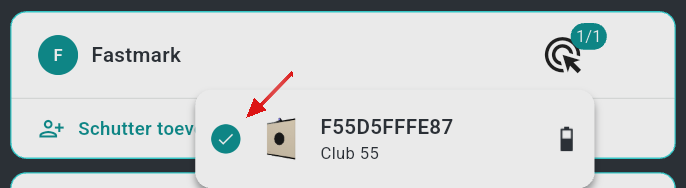
In de schutterskaart staat je rij in oranje te lezen: "Kies 1 schijf". Tik op de schijfbadge rechts ervan en selecteer je schijf in de lijst die opent. De badge wordt groenblauw (1/1) en de melding verdwijnt.
-
Tik op de knop "Starten" (afspeelpijl). Het live schietscherm opent en de sequentie start (hoofdstuk 6).
- Schiet. Elke impact verschijnt binnen een fractie van een seconde op het schijfbeeld, met de bijbehorende score.
- Tik op de knop "Stoppen" wanneer je klaar bent (of laat de timer aflopen). Je serie wordt automatisch opgeslagen.
1.7 Waar resultaten worden bewaard¶
Alles wat je schiet wordt onmiddellijk op het apparaat opgeslagen en op de achtergrond gesynchroniseerd. Een eerdere sessie bekijken: startscherm → tik op het evenement (schietdag) → tik op de sessie → tik op een serie. Scores, impactposities, statistieken en notities worden allemaal bewaard — zie hoofdstuk 7 en hoofdstuk 8.