9. Supervisormodus¶
9.1 Wat de supervisormodus je laat doen¶
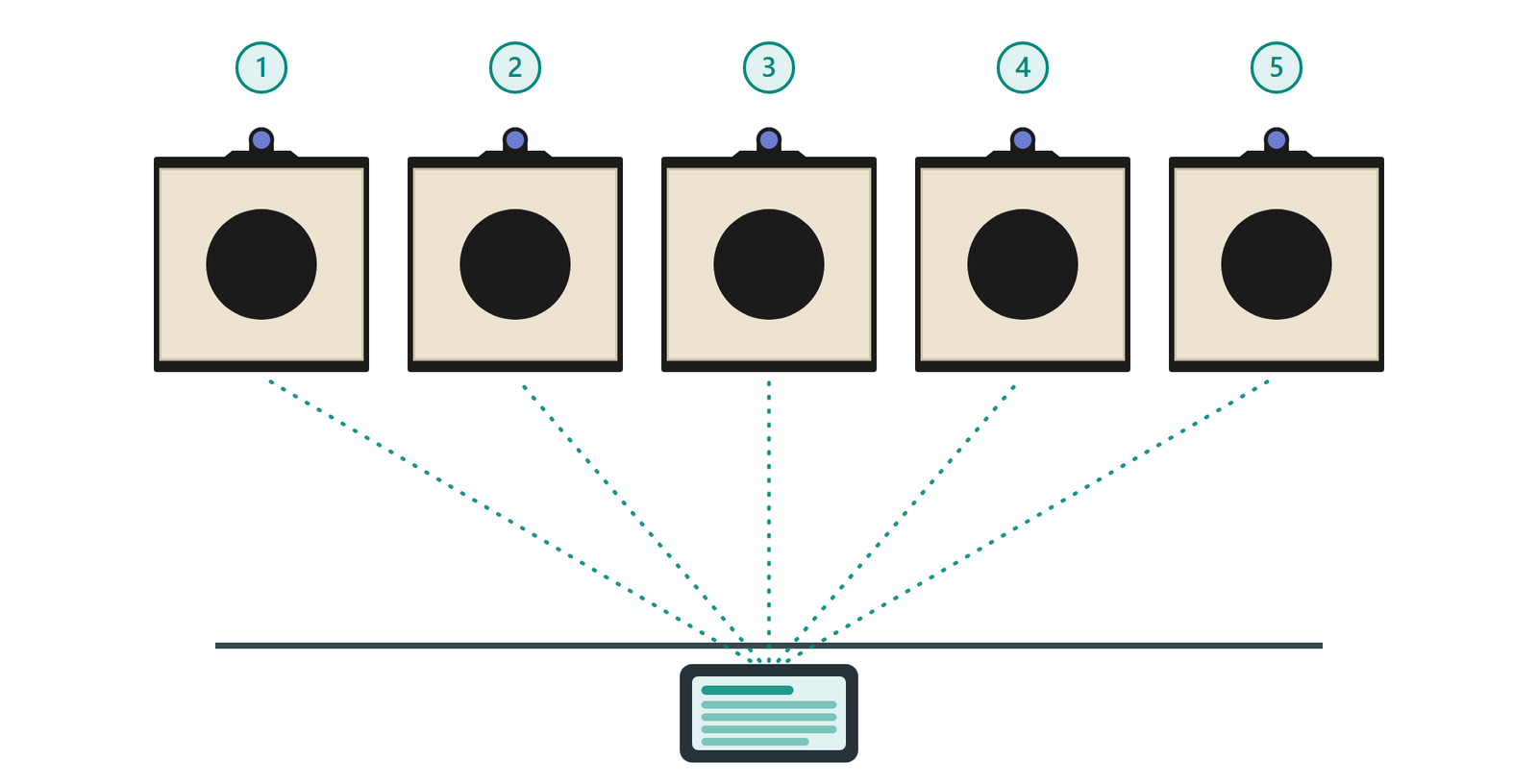
De supervisormodus heft de beperking van één schutter en één schijf op en maakt van één apparaat een baancontroller. Concreet is het wat je nodig hebt om:
- de disciplines te schieten die op meerdere schijven tegelijk worden gespeeld — ISSF 25 m snelvuur wordt op vijf schijven geschoten, allemaal aangestuurd door je apparaat (§9.4);
- een trainingssessie of een groepschallenge te draaien — één serie die eenmalig wordt gestart voor meerdere schutters, de hele lijn aangestuurd vanaf het apparaat van de trainer, met elke score die er live op terugkomt (§9.2);
- de resultaten live op extra schermen te tonen rond de baan (§9.5).
Hoeveel schijven er ook op de lijn staan, de app stuurt ze aan als één geheel: één gesynchroniseerde sequentie, de baancommando's die eenmaal voor iedereen worden gespeeld, en live scoring per schutter. Hoeveel schijven één apparaat kan aansturen, hangt af van het apparaat: de meeste huidige telefoons en tablets kunnen er minstens vijf tegelijk aan, recente modellen tien of meer.
De supervisormodus wordt ingeschakeld door een abonnement op je Fastmark-account (§4.7): het account draagt een geldigheidsdatum voor de supervisor en de lijst met geregistreerde schijven — de serienummers van de schijven die je gelijktijdig mag aansturen. Beide worden getoond in de groep "Supervisormodus" van de gebruikerspagina. (Het eerste jaar van het abonnement is inbegrepen bij de aankoop van een pakket van vijf Club 55-schijven of meer.) Zonder abonnement is de app beperkt tot één schutterrij en één schijf. De supervisormodus is voorbehouden aan de Club 55: alleen Club 55-schijven kunnen worden geregistreerd.
9.2 Meerdere schutters — trainingen en challenges¶
Een sessie met meerdere schutters dient de trainer evengoed als de organisator van een challenge: een trainer stuurt de sessie aan voor zijn schutters en volgt ieders resultaten op zijn eigen apparaat; een challenge start dezelfde serie eenmaal voor de hele groep en verzamelt elke score op één plek. Hoe dan ook, met supervisortoegang krijgt de schutterskaart op de pagina Nieuwe sessie de bijbehorende bedieningselementen:
- een rij "Schutter toevoegen" onderaan de kaart voegt een schutter toe — toegevoegde schutters verschijnen als "Gast"-vermeldingen, elk met een eigen schijfbadge, resultaatkaart en scores;
- een × rechts van elke rij behalve de eerste verwijdert die schutter (zijn schijf wordt automatisch vrijgegeven).
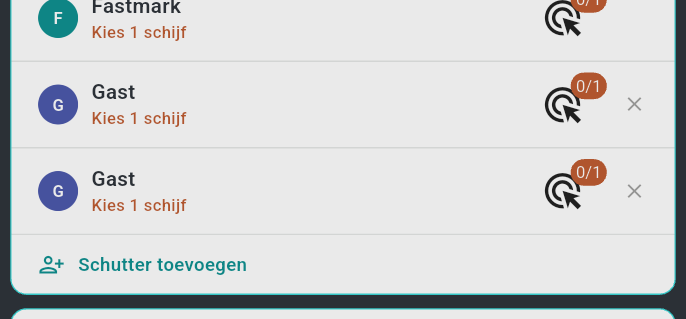
Wijs elke schutter één schijf toe via zijn badge, precies zoals in
§3.3 — elke schijf moet in je lijst met geregistreerde
schijven staan, en de badge van elke schutter (toegewezen/vereist) moet groenblauw zijn
vóór de start. Met een hele lijn schijven om uit elkaar te houden, geef je elke schijf de
naam van haar schietpunt (§3.5) — dan blijft de toewijzing
ondubbelzinnig.
Tijdens de serie draait de app alle schijven op één gesynchroniseerde klok: de fasen veranderen samen op elke schijf (binnen een paar milliseconden), en elk schot wordt toegeschreven aan de schutter wiens schijf het meldde. Als één schijf uitvalt of uitschakelt tijdens de serie, wordt alleen die schijf vrijgegeven — de rest van de lijn blijft schieten (§6.7).
Elke schutter krijgt overal zijn eigen resultaten: het "Overzicht" van het serie-scherm (§7.5) rangschikt ze live, de sessiepagina toont een kaart en totaal per schutter, en elk heeft zijn eigen trefferlijst. Tik in het overzicht op de kaart van een schutter om alleen die schutter te volgen.
Om iemand onder zijn eigen account te laten spelen in plaats van als "Gast", selecteer je zijn schutter (§9.3).
9.3 Een schutter selecteren — spelen onder je eigen account¶
Een "Gast" houdt zijn resultaten uitsluitend binnen jouw sessie. Selecteer in plaats daarvan de schutter van een bestaand Fastmark-account, en de sessie wordt gespeeld onder de identiteit van die persoon: hun naam op de resultaatkaarten, en elk schot geregistreerd in de geschiedenis en statistieken van hun eigen account. Elk aangemeld account kan dit doen, supervisor of niet:
- Houd de rij van de schutter lang ingedrukt in de schutterskaart om het paneel "Schutter selecteren" te openen. Het toont eerst je eigen schutter, daarna elke schutter die al met je is gedeeld, met de meest recent gebruikte bovenaan — tik op een schutter om deze te selecteren.
- Om iemand nieuw toe te voegen, opent de andere persoon zijn gebruikerspagina en tikt op "Mijn code tonen" op de kaart "Schutterselectie" (§4.3). De app toont een 4-cijferige code met een aftelling — deze is 10 minuten geldig.
- Voer die code in de vakken "Deelcode invoeren" van het paneel in (voor deze stap is internet nodig). De schutter wordt toegevoegd en geselecteerd; een verlopen of verkeerd getypte code toont "Ongeldige of verlopen code".
Een code hoeft slechts eenmaal te worden uitgewisseld: de schutter blijft daarna beschikbaar in het paneel, en het delen werkt in beide richtingen — jullie kunnen elkaar allebei toevoegen.
Het delen intrekken: Instellingen → Overige → "Intrekken" verwijdert je schutter van alle accounts waarmee je deze hebt gedeeld, na de bevestiging "Alle delingen intrekken?" — "Je schutter verwijderen van alle accounts waarmee je deze hebt gedeeld?" — de knop leest daarna "Toegang ingetrokken". Om opnieuw te delen, geef je een nieuwe code uit.
9.4 Meerdere schijven voor één schutter¶
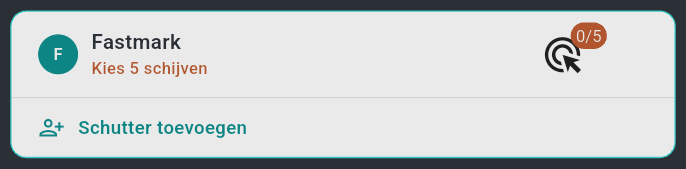
Sommige disciplines worden gelijktijdig op meerdere schijven gespeeld; ze allemaal vanaf één apparaat aansturen is het andere wat het supervisorabonnement ontgrendelt. De rij van de schutter geeft aan hoeveel schijven de discipline vereist — "Kies 5 schijven" — en de badge telt ze; wijs er zoveel toe, precies zoals in §9.2, en de badge wordt groenblauw.
Het huidige toepassingsgeval is ISSF 25 m snelvuur, geschoten op een reeks van vijf
schijven: de badge leest 0/5, en zodra alle vijf zijn toegewezen stuurt de serie de
reeks als één geheel aan — de fasen draaien samen, en elke treffer, op welke schijf ook
opgevangen, komt op de enkele resultaatkaart van die schutter terecht.
9.5 Live resultaten op andere schermen — kijkers¶
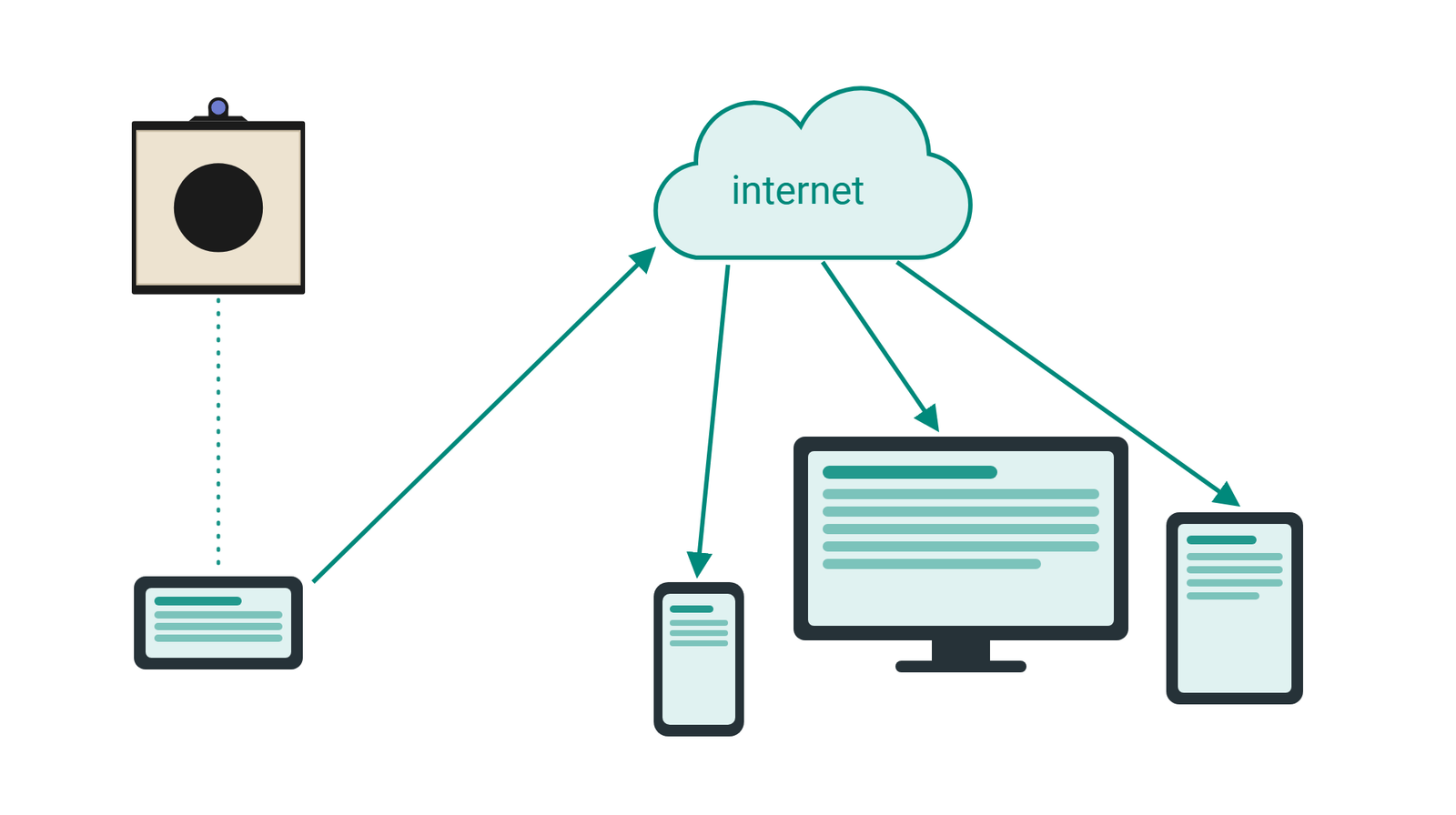
Alles wat het apparaat van de supervisor scoort, wordt via de cloud gesynchroniseerd, zodat elk ander apparaat dat bij hetzelfde account is aangemeld de lopende serie live toont, alleen-lezen (§4.5) — schoten en scores verschijnen zodra ze worden afgevuurd. Elk betrokken apparaat heeft een internetverbinding nodig. Voor een groot scherm dat voor de hele baan zichtbaar is, installeer je de app op een smart-tv die Android-apps draait, of spiegel je een telefoon of tablet naar het scherm.
9.6 Passieve modus — een apparaat vastgezet aan één schietpunt¶
De passieve modus wijdt een kijker aan één enkele schijf — doorgaans een tablet die permanent bij één schietpunt van een gesuperviseerde baan is geïnstalleerd en die alles moet negeren wat op de andere banen gebeurt.
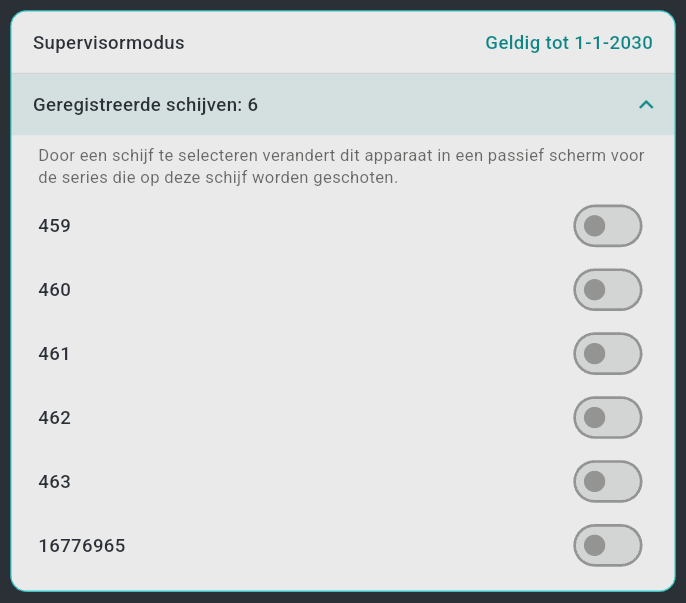
- Inschakelen: gebruikerspagina → "Supervisormodus" → vouw "Geregistreerde
schijven:
" uit → zet de schakelaar aan van de schijf waartoe dit apparaat behoort. (Slechts één schijf; de andere schakelaars worden uitgeschakeld. Het onderschrift van de lijst zegt het: "Door een schijf te selecteren verandert dit apparaat in een passief scherm voor de series die op deze schijf worden geschoten.") - Effect: het startscherm wordt vervangen door het passieve scherm, in de titelbalk gemarkeerd met "PASSIEF": een grote schijftekening met de naam van de schijf, haar model en serienummer, een statuschip — "Binnen bereik · goed signaal", "Binnen bereik · zwak signaal" of "Schijf buiten bereik" — en de regel "Dit scherm toont de series die op deze schijf worden geschoten." Het apparaat negeert nu sessies die naar andere schijven worden gestuurd: het opent automatisch alleen series die op zijn eigen schijf draaien (§4.5), met de schutter die erop schiet, en het fungeert puur als een toeschouwersscherm — een passief apparaat wordt nooit de master en kan een serie niet starten, aansturen of stoppen.
- Uitschakelen: tik onderaan het scherm op "Passieve modus verlaten" en bevestig met
"Verlaten" ("Dit apparaat opent de series van schijf
niet meer automatisch en toont weer je evenementen. Je kunt het opnieuw inschakelen op de gebruikerspagina." ), of zet de schakelaar uit op de gebruikerspagina. Het normale startscherm keert terug.
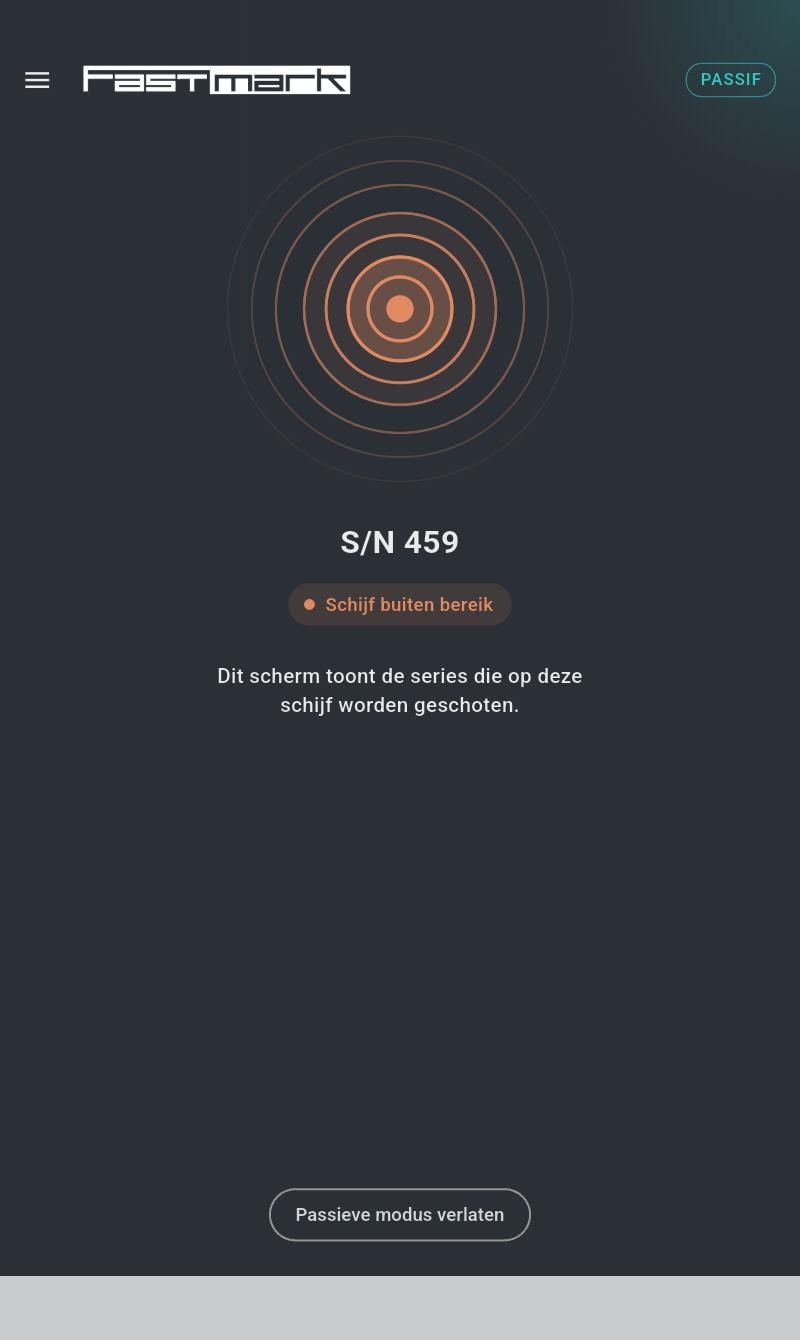
De instelling geldt per apparaat en blijft behouden na het opnieuw starten van de app.