9. Mode superviseur¶
9.1 Ce que le mode superviseur vous permet¶
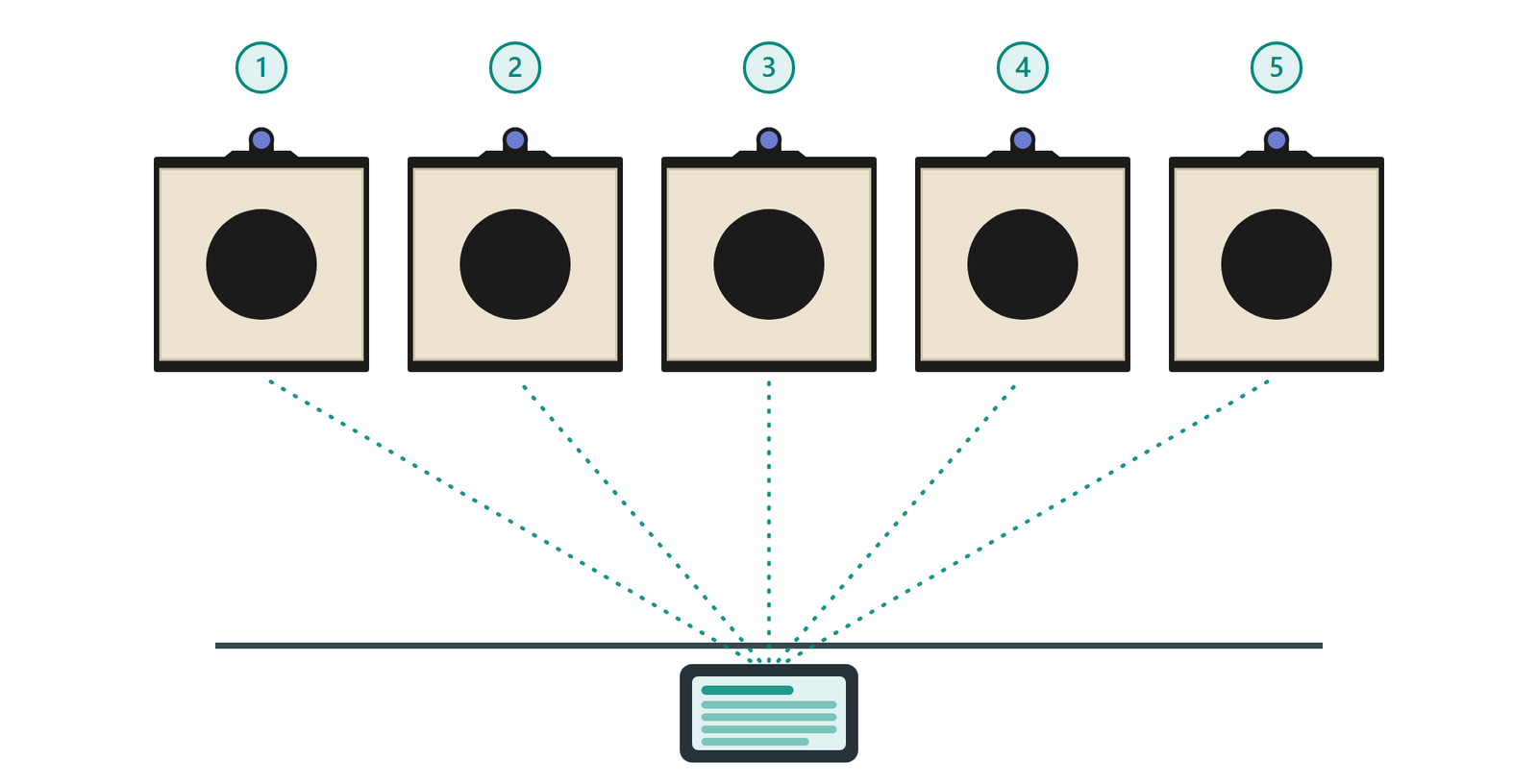
Le mode superviseur lève la limite d'un tireur et d'une cible par appareil et transforme l'appareil en pupitre de pas de tir. Concrètement, c'est ce qu'il vous faut pour :
- tirer les disciplines qui se jouent sur plusieurs cibles à la fois — la vitesse olympique (25 m ISSF) se tire sur cinq cibles, toutes pilotées par votre appareil (§9.4) ;
- mener un entraînement ou un challenge de groupe — une série lancée une seule fois pour plusieurs tireurs, toute la ligne pilotée depuis l'appareil de l'entraîneur, tous les scores y revenant en direct (§9.2) ;
- afficher les résultats en direct sur d'autres écrans autour du pas de tir (§9.5).
Quel que soit le nombre de cibles en ligne, l'application les pilote comme une seule : une séquence synchronisée, les commandements joués une seule fois pour tout le monde, et le score en direct par tireur. Le nombre de cibles qu'un appareil peut piloter dépend de l'appareil : la plupart des téléphones et tablettes actuels en gèrent au moins cinq à la fois, les modèles récents dix ou plus.
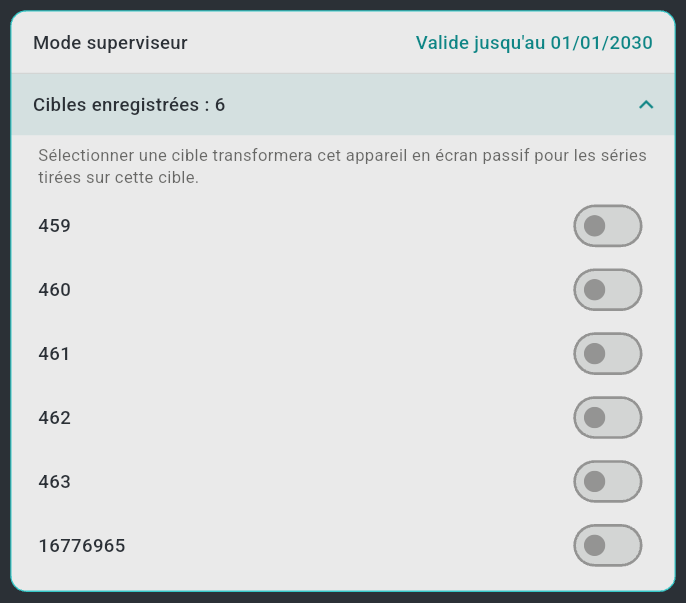
Le mode superviseur est activé par un abonnement sur votre compte Fastmark (§4.7) : le compte porte une date de validité superviseur et la liste des cibles enregistrées — les numéros de série des cibles que vous pouvez piloter simultanément. Les deux figurent dans le groupe "Mode superviseur" de la page Utilisateur. (La première année d'abonnement est incluse à l'achat d'un lot de cinq Club 55 ou plus.) Sans lui, l'application est limitée à une ligne de tireur et une cible. Le mode superviseur est réservé aux Club 55 : seules des cibles Club 55 peuvent être enregistrées.
9.2 Plusieurs tireurs — entraînements et challenges¶
Une session multi-tireurs sert autant à l'entraîneur qu'à l'organisateur de challenge : un entraîneur mène la session pour ses tireurs et suit tous leurs résultats sur son propre appareil ; un challenge lance la même série une seule fois pour tout le groupe et centralise tous les scores. Dans les deux cas, avec l'accès superviseur, la carte des tireurs de la page Nouvelle session gagne les commandes nécessaires :
- une ligne "Ajouter un tireur" en bas de la carte ajoute un tireur — les tireurs ajoutés apparaissent comme des entrées "Invité", chacune avec son propre badge de cible, sa carte de résultats et ses scores ;
- une × à droite de chaque ligne sauf la première retire ce tireur (sa cible est libérée automatiquement).
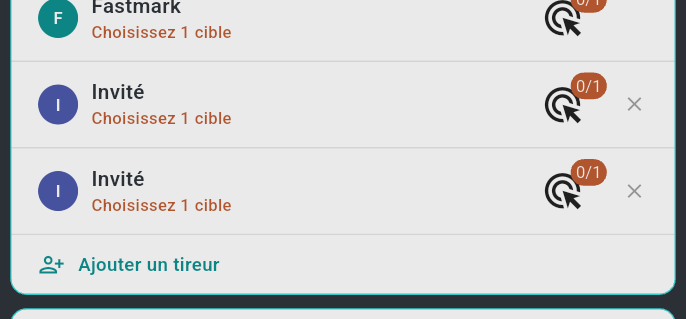
Affectez une cible à chaque tireur via son badge, exactement comme au
§3.3 — chaque cible doit figurer dans votre liste
de cibles enregistrées, et le badge de chaque tireur (affectées/requises)
doit être bleu-vert avant le lancement. Avec toute une ligne de cibles à
distinguer, donnez à chaque cible le nom de son poste de tir
(§3.5) — l'affectation reste sans ambiguïté.
Pendant la série, l'application fait tourner toutes les cibles sur une seule horloge synchronisée : les phases changent ensemble sur chaque cible (à quelques millisecondes près), et chaque tir est crédité au tireur dont la cible l'a signalé. Si une cible tombe en panne ou s'éteint en pleine série, seule cette cible est libérée — le reste du pas de tir continue de tirer (§6.7).
Chaque tireur a ses propres résultats partout : la "Vue d'ensemble" de l'écran de série (§7.5) les classe en direct, la page de session montre une carte et un total par tireur, et chacun a sa propre liste des impacts. Touchez la carte d'un tireur dans la vue d'ensemble pour suivre ce tireur seul.
Pour que quelqu'un tire sous son propre compte plutôt qu'en "Invité", sélectionnez son tireur (§9.3).
9.3 Sélectionner un tireur — tirer sous son propre compte¶
Un "Invité" garde ses résultats à l'intérieur de votre session. Sélectionnez à la place le tireur d'un compte Fastmark existant : la session est alors tirée sous l'identité de cette personne — son nom sur les cartes de résultats, et chaque tir enregistré dans l'historique et les statistiques de son propre compte. Tout compte connecté peut le faire, superviseur ou non :
- Maintenez le doigt sur la ligne du tireur dans la carte des tireurs pour ouvrir le panneau "Sélectionner un tireur". Il liste d'abord votre propre tireur, puis chaque tireur déjà partagé avec vous, du plus récemment utilisé au moins récent — touchez-en un pour le sélectionner.
- Pour ajouter quelqu'un de nouveau, l'autre personne ouvre sa page Utilisateur et touche "Afficher mon code" dans la carte "Sélection du tireur" (§4.3). L'application affiche un code à 4 chiffres avec un compte à rebours — il est valable 10 minutes.
- Tapez ce code dans les cases "Saisir un code de partage" du panneau (cette étape nécessite internet). Le tireur est ajouté et sélectionné ; un code expiré ou mal tapé affiche "Code invalide ou expiré".
Un code n'a besoin d'être échangé qu'une seule fois : le tireur reste ensuite disponible dans le panneau, et le partage fonctionne dans les deux sens — chacun de vous peut ajouter l'autre.
Retirer le partage : Paramètres → Autres → "Révoquer" retire votre tireur de tous les comptes avec lesquels vous l'avez partagé, après la confirmation "Révoquer tous les partages ?" — "Retirer votre tireur de tous les comptes avec lesquels vous l'avez partagé ?" — le bouton affiche ensuite "Accès révoqués". Pour partager à nouveau, donnez un nouveau code.
9.4 Plusieurs cibles pour un même tireur¶
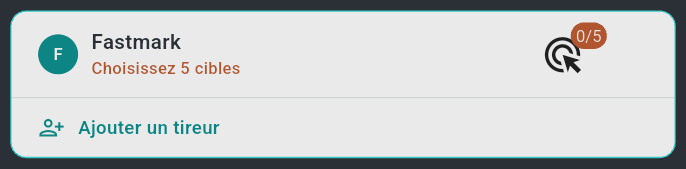
Certaines disciplines se jouent simultanément sur plusieurs cibles ; les piloter toutes depuis un appareil est l'autre chose que débloque l'abonnement superviseur. La ligne du tireur indique combien de cibles la discipline exige — "Choisissez 5 cibles" — et le badge les compte ; affectez-en autant, exactement comme au §9.2, et il passe au bleu-vert.
Le cas d'usage d'aujourd'hui est la vitesse olympique (25 m ISSF), tirée
sur une batterie de cinq cibles : le badge affiche 0/5, et une fois les cinq
cibles affectées la série pilote la batterie comme une seule — les phases
basculent ensemble, et chaque impact, quelle que soit la cible qui l'a capté,
arrive sur l'unique carte de résultats du tireur.
9.5 Les résultats en direct sur d'autres écrans — spectateurs¶
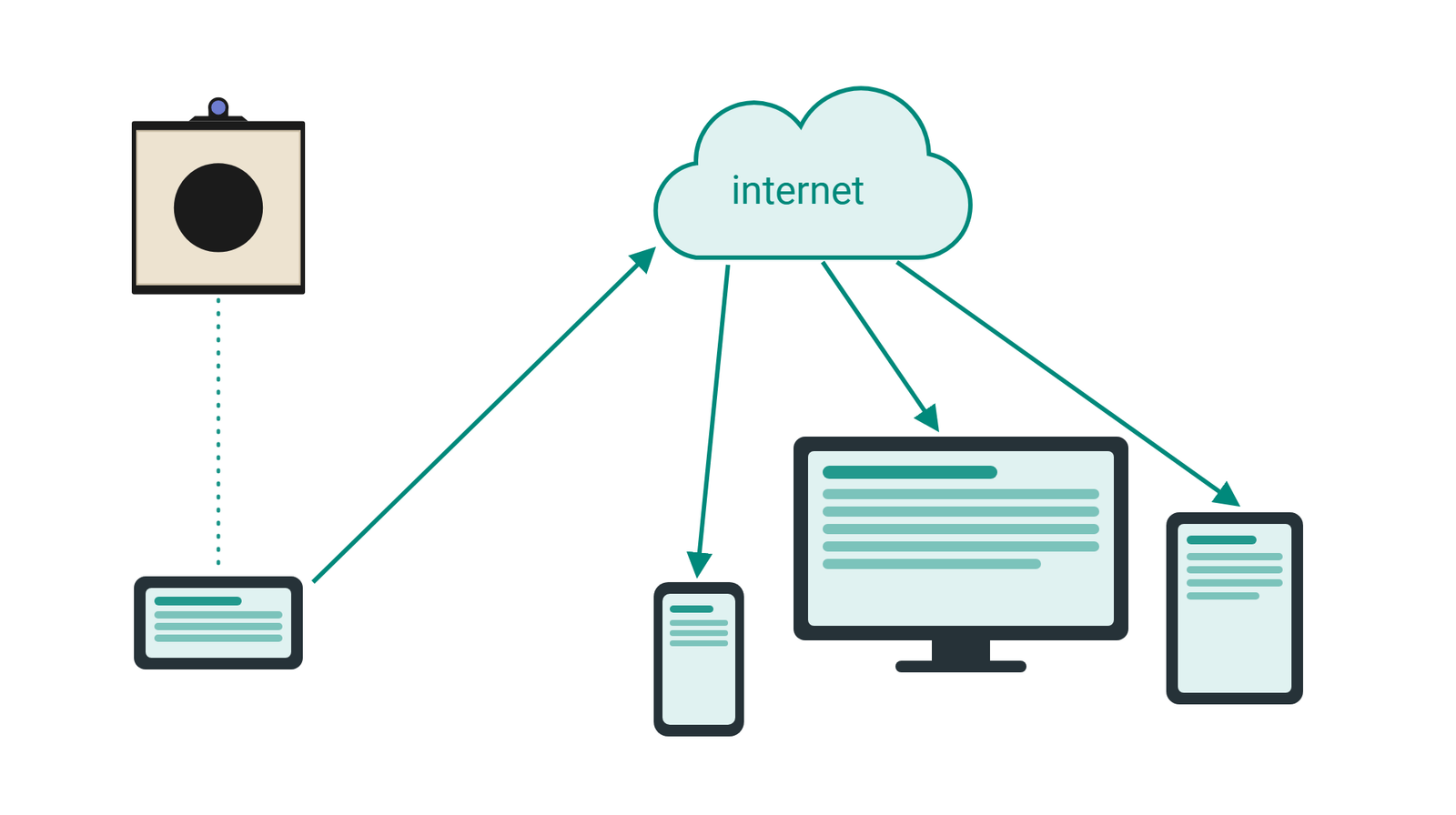
Tout ce que l'appareil superviseur enregistre est synchronisé par le cloud : tout autre appareil connecté au même compte affiche la série en cours en direct, en lecture seule (§4.5) — les tirs et les scores apparaissent au fur et à mesure. Chaque appareil concerné a besoin d'une connexion internet. Pour un grand affichage visible de tout le pas de tir, installez l'application sur un téléviseur connecté acceptant les applications Android, ou recopiez l'écran d'un téléphone ou d'une tablette sur le téléviseur.
9.6 Mode passif — un appareil dédié à un poste de tir¶
Le mode passif dédie un appareil spectateur à une seule cible — typiquement une tablette installée à demeure à un poste de tir d'un pas de tir supervisé, qui doit ignorer tout ce qui se passe sur les autres lignes.
- Activer : page Utilisateur → "Mode superviseur" → dépliez "Cibles
enregistrées :
" → activez l'interrupteur de la cible à laquelle cet appareil appartient. (Une seule cible ; les autres interrupteurs se désactivent. La légende de la liste le dit elle-même : "Sélectionner une cible transformera cet appareil en écran passif pour les séries tirées sur cette cible.") - Effet : l'écran d'accueil est remplacé par l'affichage passif, étiqueté "PASSIF" dans sa barre de titre : un grand dessin de cible avec le nom de la cible, son modèle et son numéro de série, une puce d'état — "À portée · signal bon", "À portée · signal faible" ou "Cible hors de portée" — et la ligne "Cet écran affichera les séries tirées sur cette cible." L'appareil ignore désormais les sessions poussées vers d'autres cibles : il n'ouvre automatiquement que les séries en cours sur sa propre cible (§4.5), en montrant le tireur qui y tire, et il agit purement comme un écran spectateur — un appareil en mode passif ne devient jamais le maître et ne peut ni démarrer, ni piloter, ni arrêter une série.
- Désactiver : touchez "Quitter le mode passif" en bas de l'affichage et
confirmez avec "Quitter" ("Cet appareil n'ouvrira plus automatiquement les
séries de la cible
et affichera de nouveau vos évènements. Vous pourrez le réactiver depuis la page utilisateur." ), ou désactivez l'interrupteur sur la page Utilisateur. L'écran d'accueil normal revient.
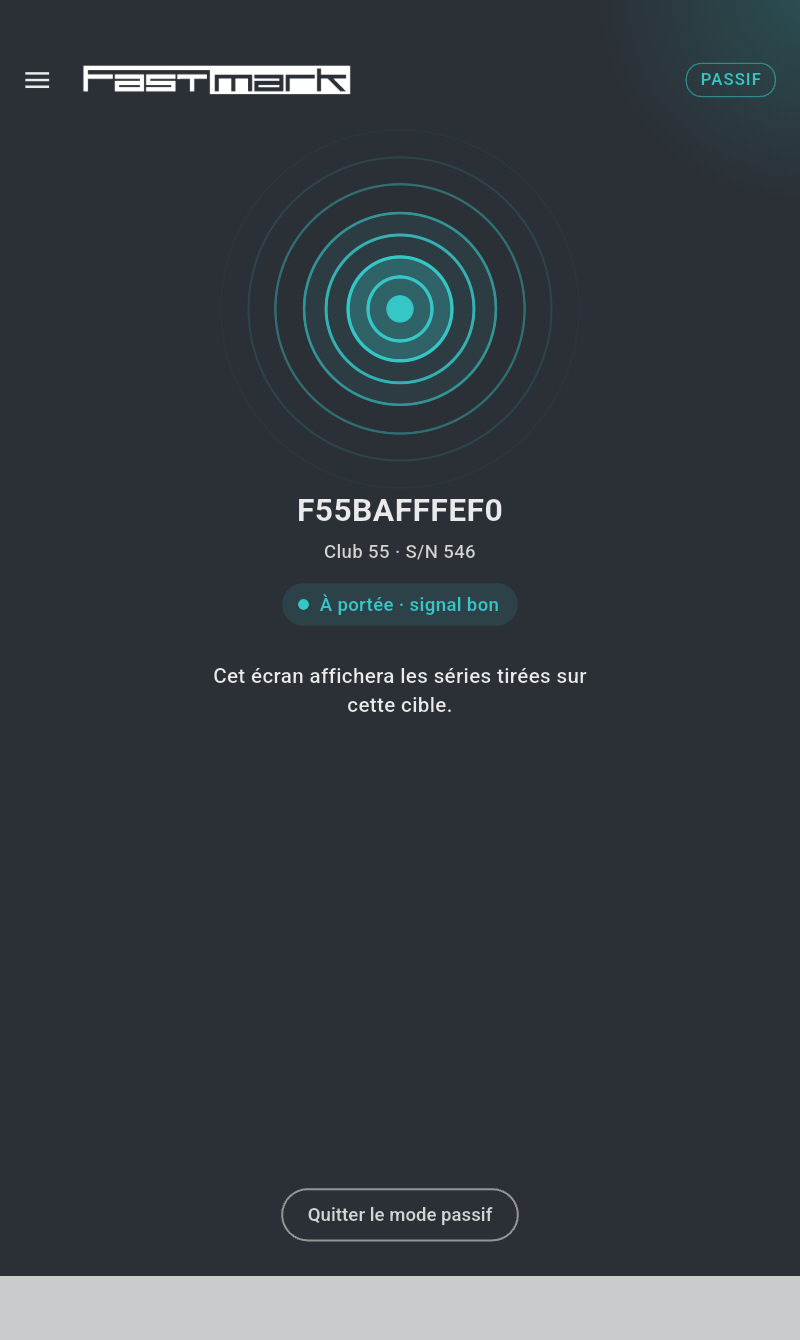
Le réglage est propre à l'appareil et survit aux redémarrages de l'application.