9. Modalità supervisore¶
9.1 Ciò che la modalità supervisore ti permette di fare¶
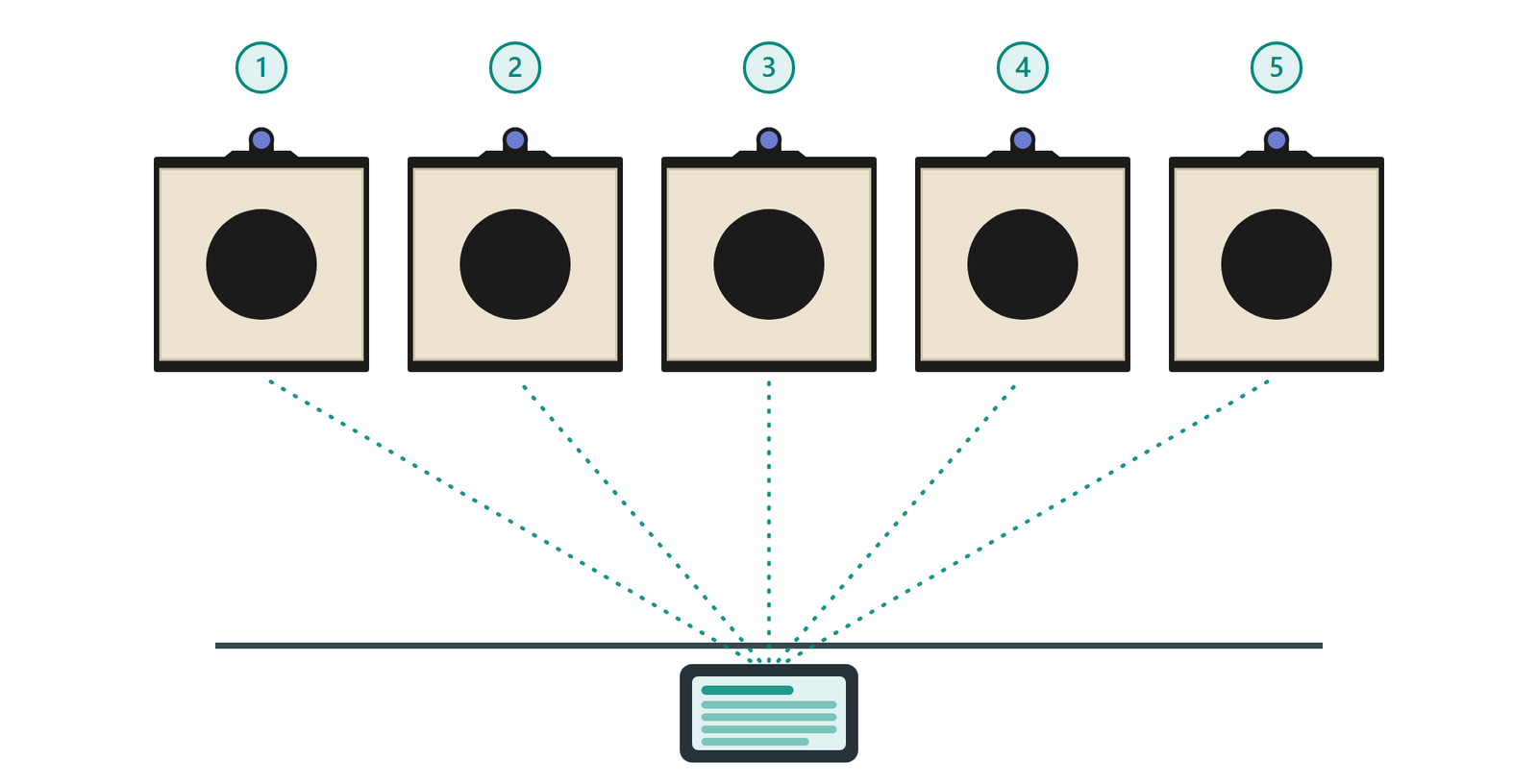
La modalità supervisore rimuove il limite di un tiratore e un bersaglio dell'app e trasforma un dispositivo in una console di comando del poligono. Concretamente, è ciò che ti serve per:
- tirare le discipline che si giocano su più bersagli contemporaneamente — il tiro rapido 25 m ISSF si tira su cinque bersagli, tutti comandati dal tuo dispositivo (§9.4);
- condurre una sessione di allenamento o una sfida di gruppo — una serie lanciata una sola volta per più tiratori, l'intera linea comandata dal dispositivo dell'istruttore, ogni punteggio che vi ritorna in diretta (§9.2);
- mostrare i risultati in diretta su schermi aggiuntivi attorno al poligono (§9.5).
Per quanti bersagli ci siano in linea, l'app li comanda come uno solo: un'unica sequenza sincronizzata, i comandi di tiro riprodotti una sola volta per tutti, e il punteggio in diretta per tiratore. Quanti bersagli un dispositivo può comandare dipende dal dispositivo: la maggior parte degli smartphone e tablet attuali ne gestisce almeno cinque per volta, i modelli recenti dieci o più.
La modalità supervisore è attivata da un abbonamento sul tuo account Fastmark (§4.7): l'account porta una data di validità supervisore e l'elenco dei bersagli registrati — i numeri di serie dei bersagli che puoi comandare simultaneamente. Entrambi sono mostrati nel gruppo "Modalità supervisore" della pagina Utente. (Il primo anno di abbonamento è incluso con l'acquisto di un lotto di cinque bersagli Club 55 o più.) Senza di essa, l'app è limitata a una riga di tiratore e un bersaglio. La modalità supervisore è riservata al modello Club 55: si possono registrare solo bersagli Club 55.
9.2 Più tiratori — allenamenti e sfide¶
Una sessione multi-tiratore serve tanto all'istruttore quanto all'organizzatore della sfida: un istruttore conduce la sessione per i suoi tiratori e segue i risultati di tutti sul proprio dispositivo; una sfida lancia la stessa serie una sola volta per l'intero gruppo e raccoglie ogni punteggio in un unico posto. In entrambi i casi, con l'accesso supervisore la scheda dei tiratori della pagina Nuova sessione acquisisce i controlli necessari:
- una riga "Aggiungi un tiratore" in fondo alla scheda aggiunge un tiratore — i tiratori aggiunti appaiono come voci "Ospite", ciascuna con il proprio badge del bersaglio, la propria scheda dei risultati e i propri punteggi;
- una × a destra di ogni riga tranne la prima rimuove quel tiratore (il suo bersaglio viene rilasciato automaticamente).
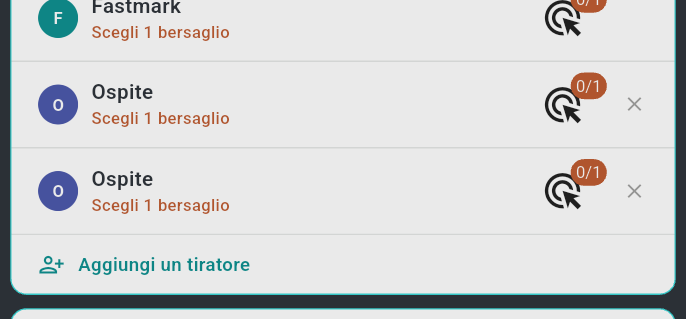
Assegna un bersaglio a ogni tiratore tramite il suo badge, esattamente come al
§3.3 — ogni bersaglio deve figurare nel tuo elenco di
bersagli registrati, e il badge di ogni tiratore (assegnati/richiesti) deve
essere verde acqua prima del lancio. Con un'intera linea di bersagli da distinguere,
dai a ogni bersaglio il nome del suo posto di tiro
(§3.5) — l'assegnazione resta senza ambiguità.
Durante la serie l'app fa funzionare tutti i bersagli su un unico orologio sincronizzato: le fasi cambiano insieme su ogni bersaglio (a pochi millisecondi di distanza), e ogni colpo è accreditato al tiratore il cui bersaglio l'ha segnalato. Se un bersaglio si guasta o si spegne a metà serie, solo quel bersaglio viene rilasciato — il resto della linea continua a sparare (§6.7).
Ogni tiratore ha i propri risultati ovunque: la "Panoramica" della schermata della serie (§7.5) li classifica in diretta, la pagina di sessione mostra una scheda e un totale per tiratore, e ciascuno ha il proprio elenco degli impatti. Tocca la scheda di un tiratore nella panoramica per seguire solo quel tiratore.
Per far giocare qualcuno sotto il proprio account invece che come "Ospite", seleziona il suo tiratore (§9.3).
9.3 Selezionare un tiratore — giocare sotto il proprio account¶
Un "Ospite" mantiene i suoi risultati solo all'interno della tua sessione. Seleziona invece il tiratore di un account Fastmark esistente, e la sessione viene giocata sotto l'identità di quella persona: il suo nome sulle schede dei risultati, e ogni colpo registrato nello storico e nelle statistiche del suo account. Qualsiasi account con accesso effettuato può farlo, supervisore o meno:
- Tieni premuto sulla riga del tiratore nella scheda dei tiratori per aprire il pannello "Seleziona un tiratore". Esso elenca per primo il tuo tiratore, poi ogni tiratore già condiviso con te, dal più recentemente usato al meno recente — toccane uno per selezionarlo.
- Per aggiungere qualcuno di nuovo, l'altra persona apre la sua pagina Utente e tocca "Mostra il mio codice" nella scheda "Selezione del tiratore" (§4.3). L'app visualizza un codice a 4 cifre con un conto alla rovescia — è valido per 10 minuti.
- Digita quel codice nelle caselle "Inserisci un codice di condivisione" del pannello (questo passaggio richiede internet). Il tiratore viene aggiunto e selezionato; un codice scaduto o digitato male mostra "Codice non valido o scaduto".
Un codice va scambiato una sola volta: il tiratore resta poi disponibile nel pannello, e la condivisione funziona in entrambi i sensi — ciascuno di voi può aggiungere l'altro.
Ritirare la condivisione: Impostazioni → Altri → "Revoca" rimuove il tuo tiratore da tutti gli account con cui l'hai condiviso, dopo la conferma "Revocare tutte le condivisioni?" — "Rimuovere il tuo tiratore da tutti gli account con cui lo hai condiviso?" — il pulsante riporta poi "Accesso revocato". Per condividere di nuovo, fornisci un nuovo codice.
9.4 Più bersagli per un solo tiratore¶
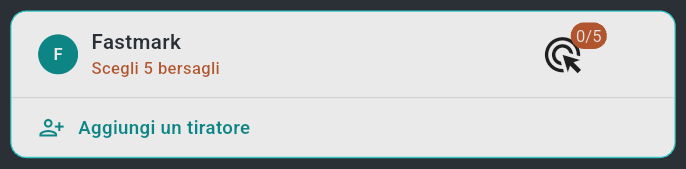
Alcune discipline si giocano simultaneamente su più bersagli; comandarli tutti da un solo dispositivo è l'altra cosa che sblocca l'abbonamento supervisore. La riga del tiratore indica quanti bersagli la disciplina richiede — "Scegli 5 bersagli" — e il badge li conta; assegnane altrettanti, esattamente come al §9.2, e diventa verde acqua.
Il caso d'uso odierno è il tiro rapido 25 m ISSF, tirato su una batteria di cinque
bersagli: il badge riporta 0/5, e una volta assegnati tutti e cinque la serie
comanda la batteria come una sola — le fasi cambiano insieme, e ogni impatto, qualunque
sia il bersaglio che l'ha rilevato, arriva sull'unica scheda dei risultati del
tiratore.
9.5 Risultati in diretta su altri schermi — spettatori¶
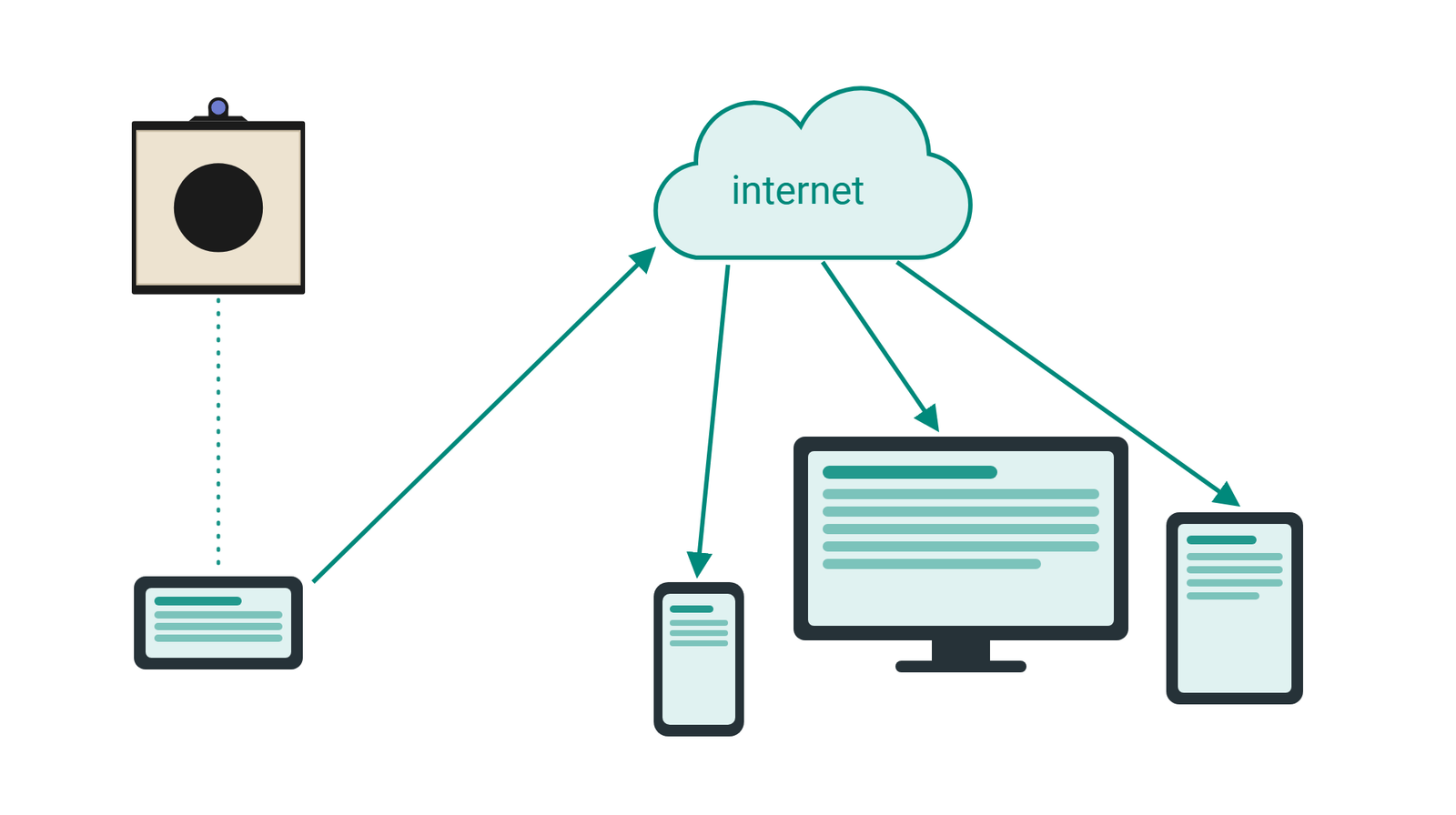
Tutto ciò che il dispositivo del supervisore valuta è sincronizzato attraverso il cloud, quindi qualsiasi altro dispositivo con accesso effettuato allo stesso account mostra la serie in corso in diretta, in sola lettura (§4.5) — colpi e punteggi appaiono man mano che vengono sparati. Ogni dispositivo coinvolto ha bisogno di una connessione internet. Per un grande schermo visibile a tutto il poligono, installa l'app su una smart TV che esegue app Android, oppure duplica lo schermo di uno smartphone o di un tablet sul televisore.
9.6 Modalità passiva — un dispositivo fissato a un posto di tiro¶
La modalità passiva dedica un dispositivo spettatore a un solo bersaglio — tipicamente un tablet installato in modo permanente a un posto di tiro di un poligono supervisionato, che deve ignorare tutto ciò che accade sulle altre linee.
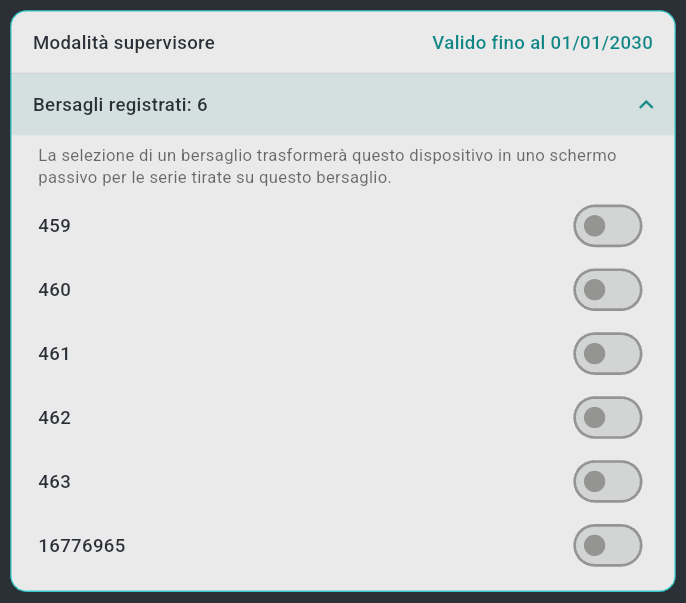
- Attivare: pagina Utente → "Modalità supervisore" → espandi "Bersagli
registrati:
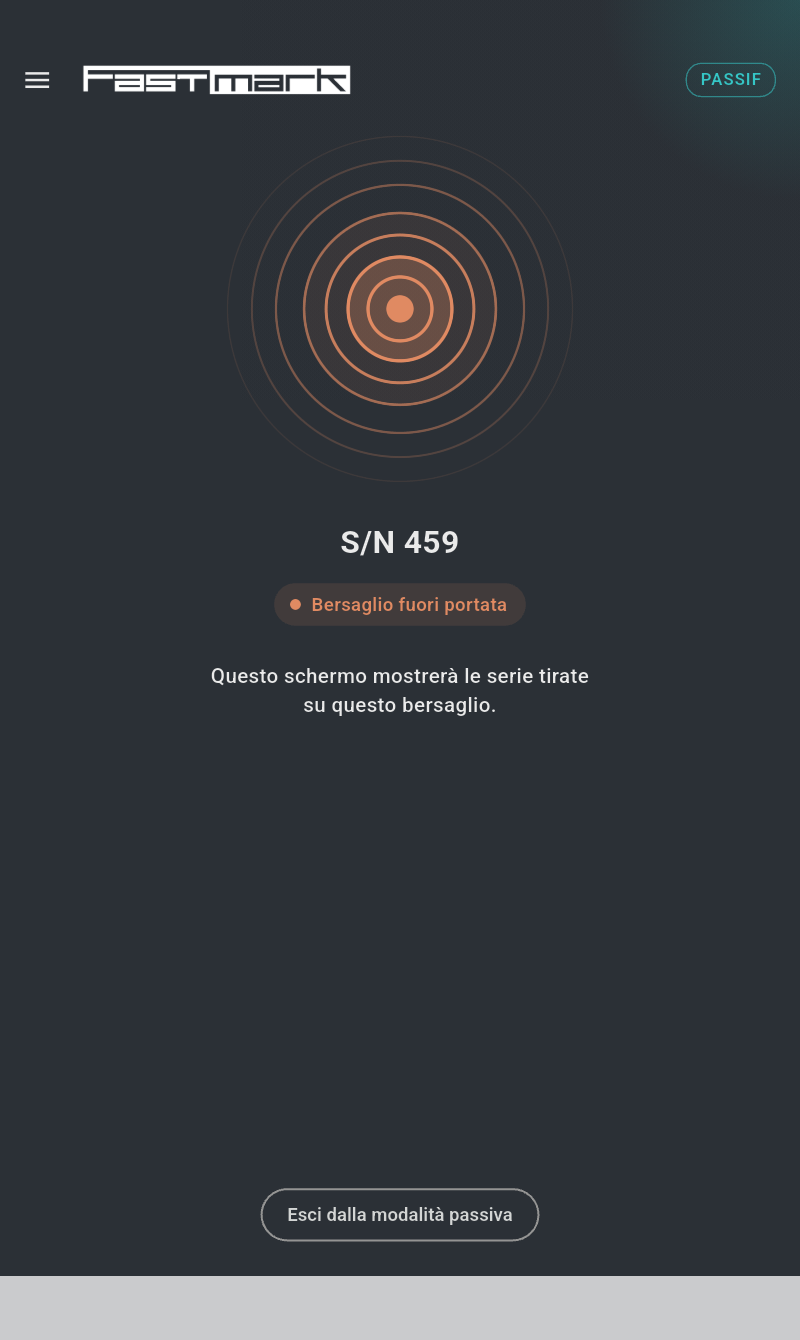
" → attiva l'interruttore del bersaglio a cui questo dispositivo appartiene. (Un solo bersaglio; gli altri interruttori si disabilitano. La didascalia dell'elenco stessa lo dice: "La selezione di un bersaglio trasformerà questo dispositivo in uno schermo passivo per le serie tirate su questo bersaglio.") - Effetto: la schermata iniziale è sostituita dalla schermata passiva, contrassegnata "PASSIVO" nella sua barra del titolo: un grande disegno di bersaglio con il nome del bersaglio, il suo modello e il suo numero di serie, un chip di stato — "A portata · segnale buono", "A portata · segnale debole" o "Bersaglio fuori portata" — e la riga "Questo schermo mostrerà le serie tirate su questo bersaglio." Il dispositivo ignora ora le sessioni indirizzate ad altri bersagli: apre automaticamente solo le serie in corso sul proprio bersaglio (§4.5), mostrando il tiratore che vi spara, e agisce puramente come uno schermo spettatore — un dispositivo passivo non diventa mai il master e non può né avviare, né comandare, né fermare una serie.
- Disattivare: tocca "Esci dalla modalità passiva" in fondo alla schermata e
conferma con "Esci" ("Questo dispositivo non aprirà più automaticamente le serie
del bersaglio
e mostrerà di nuovo i tuoi eventi. Puoi riattivarla dalla pagina utente." ), oppure disattiva l'interruttore nella pagina Utente. La schermata iniziale normale ritorna.
L'impostazione è propria del dispositivo e sopravvive ai riavvii dell'app.