9. Supervisor-Modus¶
9.1 Was der Supervisor-Modus Ihnen ermöglicht¶
Der Supervisor-Modus hebt die Grenze von einem Schützen und einer Scheibe je Gerät auf und macht aus einem Gerät eine Standsteuerung. Konkret brauchen Sie ihn, um:
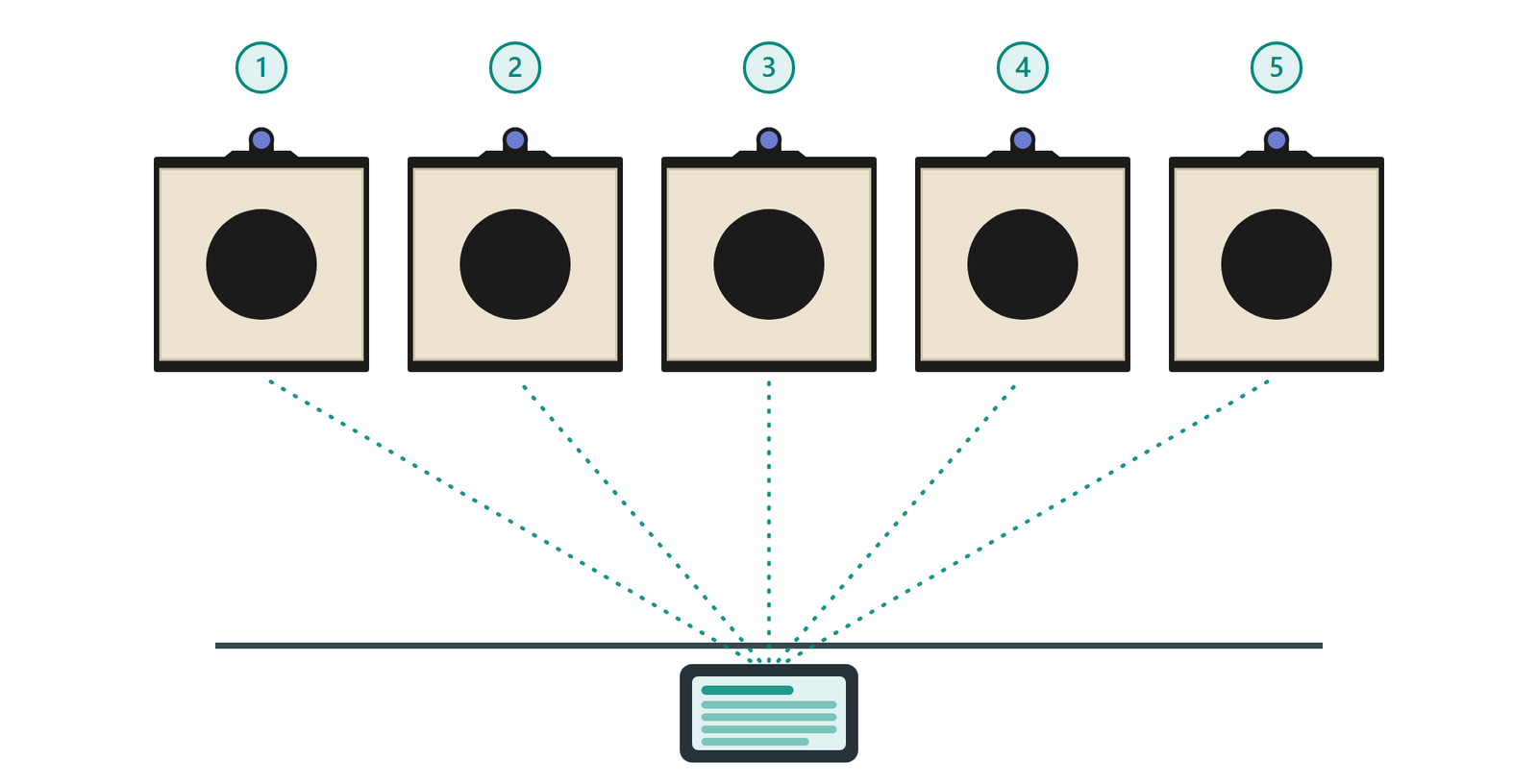
- die Disziplinen zu schießen, die gleichzeitig auf mehreren Scheiben geschossen werden — ISSF-Schnellfeuer auf 25 m wird auf fünf Scheiben geschossen, alle von Ihrem Gerät gesteuert (§9.4);
- ein Training oder eine Gruppen-Challenge zu leiten — eine Serie einmal für mehrere Schützen gestartet, die ganze Linie vom Gerät des Trainers gesteuert, alle Wertungen laufen dort live zusammen (§9.2);
- die Ergebnisse live auf zusätzlichen Bildschirmen zu zeigen rund um den Stand (§9.5).
Wie viele Scheiben auch auf der Linie stehen, die App steuert sie als eine: ein einziger synchronisierter Ablauf, die Schießkommandos einmal für alle abgespielt, und Live-Wertung je Schütze. Wie viele Scheiben ein Gerät steuern kann, hängt vom Gerät ab: Die meisten aktuellen Telefone und Tablets schaffen mindestens fünf zugleich, neuere Modelle zehn oder mehr.
Der Supervisor-Modus wird durch ein Abonnement auf Ihrem Fastmark-Konto aktiviert (§4.7): Das Konto trägt ein Supervisor-Gültigkeitsdatum und die Liste der registrierten Scheiben — die Seriennummern der Scheiben, die Sie gleichzeitig steuern dürfen. Beides wird in der Gruppe „Supervisor-Modus" der Benutzerseite angezeigt. (Das erste Abonnementjahr ist beim Kauf eines Pakets von fünf oder mehr Club-55-Scheiben inbegriffen.) Ohne es ist die App auf eine Schützenzeile und eine Scheibe beschränkt. Der Supervisor-Modus ist dem Modell Club 55 vorbehalten: Nur Club-55-Scheiben können registriert werden.
9.2 Mehrere Schützen — Trainings und Challenges¶
Eine Sitzung mit mehreren Schützen dient dem Trainer ebenso wie dem Veranstalter einer Challenge: Ein Trainer führt die Sitzung für seine Schützen und verfolgt alle Ergebnisse auf seinem eigenen Gerät; eine Challenge startet dieselbe Serie einmal für die ganze Gruppe und sammelt jede Wertung an einem Ort. In beiden Fällen erhält die Schützenkarte auf der Seite „Neue Sitzung" mit Supervisor-Zugang die Bedienelemente dafür:
- eine Zeile „Schütze hinzufügen" am Ende der Karte fügt einen Schützen hinzu — hinzugefügte Schützen erscheinen als „Gast"-Einträge, jeder mit eigenem Scheiben-Badge, eigener Ergebniskarte und eigenen Wertungen;
- ein × rechts in jeder Zeile außer der ersten entfernt diesen Schützen (seine Scheibe wird automatisch freigegeben).
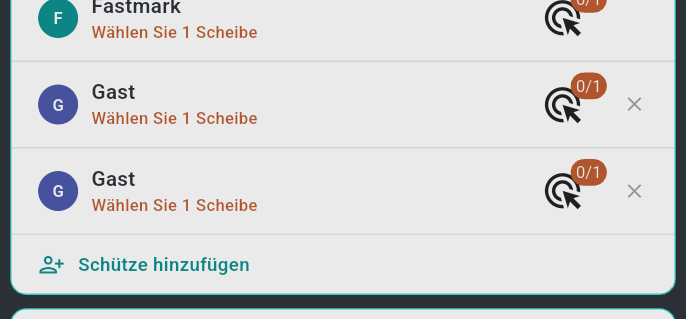
Weisen Sie jedem Schützen über sein Badge eine Scheibe zu, genau wie in
§3.3 — jede Scheibe muss in Ihrer Liste der
registrierten Scheiben stehen, und das Badge jedes Schützen
(zugewiesen/benötigt) muss vor dem Start türkis sein. Bei einer ganzen Linie zu
unterscheidender Scheiben geben Sie jeder Scheibe den Namen ihres
Schützenstands (§3.5) — die Zuweisung bleibt
eindeutig.
Während der Serie betreibt die App alle Scheiben auf einer synchronisierten Uhr: Die Phasen wechseln auf jeder Scheibe gemeinsam (innerhalb weniger Millisekunden), und jeder Schuss wird dem Schützen gutgeschrieben, dessen Scheibe ihn gemeldet hat. Fällt eine Scheibe mitten in der Serie aus oder schaltet sich ab, wird nur diese Scheibe freigegeben — der Rest der Linie schießt weiter (§6.7).
Jeder Schütze bekommt überall seine eigenen Ergebnisse: Die „Übersicht" des Serienbildschirms (§7.5) reiht sie live nach Rang, die Sitzungsseite zeigt eine Karte und ein Gesamtergebnis je Schütze, und jeder hat seine eigene Trefferliste. Tippen Sie in der Übersicht auf die Karte eines Schützen, um nur diesen Schützen zu verfolgen.
Damit jemand unter dem eigenen Konto schießt statt als „Gast", wählen Sie seinen Schützen aus (§9.3).
9.3 Schützen auswählen — unter dem eigenen Konto schießen¶
Ein „Gast" behält seine Ergebnisse nur in Ihrer Sitzung. Wählen Sie stattdessen den Schützen eines bestehenden Fastmark-Kontos: Die Sitzung wird dann unter der Identität dieser Person geschossen — ihr Name auf den Ergebniskarten, und jeder Schuss in der Historie und Statistik ihres eigenen Kontos erfasst. Jedes angemeldete Konto kann das tun, Supervisor oder nicht:
- Halten Sie die Zeile des Schützen in der Schützenkarte lange gedrückt, um das Feld „Schützen auswählen" zu öffnen. Es listet zuerst Ihren eigenen Schützen, dann jeden bereits mit Ihnen geteilten Schützen, zuletzt verwendete zuerst — tippen Sie auf einen, um ihn auszuwählen.
- Um jemand Neuen hinzuzufügen, öffnet die andere Person ihre Benutzerseite und tippt auf „Meinen Code anzeigen" in der Karte „Schützenauswahl" (§4.3). Die App zeigt einen 4-stelligen Code mit einem Countdown — er ist 10 Minuten gültig.
- Tippen Sie diesen Code in die Felder „Freigabecode eingeben" des Feldes ein (dieser Schritt braucht Internet). Der Schütze wird hinzugefügt und ausgewählt; ein abgelaufener oder falsch eingetippter Code zeigt „Ungültiger oder abgelaufener Code".
Ein Code muss nur einmal ausgetauscht werden: Der Schütze bleibt danach im Feld verfügbar, und das Teilen wirkt in beide Richtungen — jeder von Ihnen kann den anderen hinzufügen.
Das Teilen zurückziehen: Einstellungen → Sonstiges → „Widerrufen" entfernt Ihren Schützen aus allen Konten, mit denen Sie ihn geteilt haben, nach der Bestätigung „Alle Freigaben widerrufen?" — „Ihren Schützen von allen Konten entfernen, mit denen Sie ihn geteilt haben?" — die Schaltfläche zeigt danach „Zugriff widerrufen". Um erneut zu teilen, geben Sie einen neuen Code heraus.
9.4 Mehrere Scheiben für einen Schützen¶
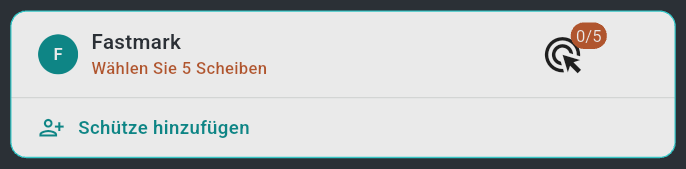
Manche Disziplinen werden gleichzeitig auf mehreren Scheiben geschossen; sie alle von einem Gerät zu steuern ist das andere, was das Supervisor-Abonnement freischaltet. Die Zeile des Schützen nennt, wie viele Scheiben die Disziplin verlangt — „Wählen Sie 5 Scheiben" — und das Badge zählt sie; weisen Sie so viele zu, genau wie in §9.2, und es wird türkis.
Der heutige Anwendungsfall ist das ISSF-Schnellfeuer auf 25 m, geschossen auf
einer Bank von fünf Scheiben: Das Badge zeigt 0/5, und sobald alle fünf
zugewiesen sind, steuert die Serie die Bank als eine — die Phasen wechseln
gemeinsam, und jeder Treffer landet, egal welche Scheibe ihn erfasst hat, auf
der einen Ergebniskarte dieses Schützen.
9.5 Live-Ergebnisse auf weiteren Bildschirmen — Zuschauer¶
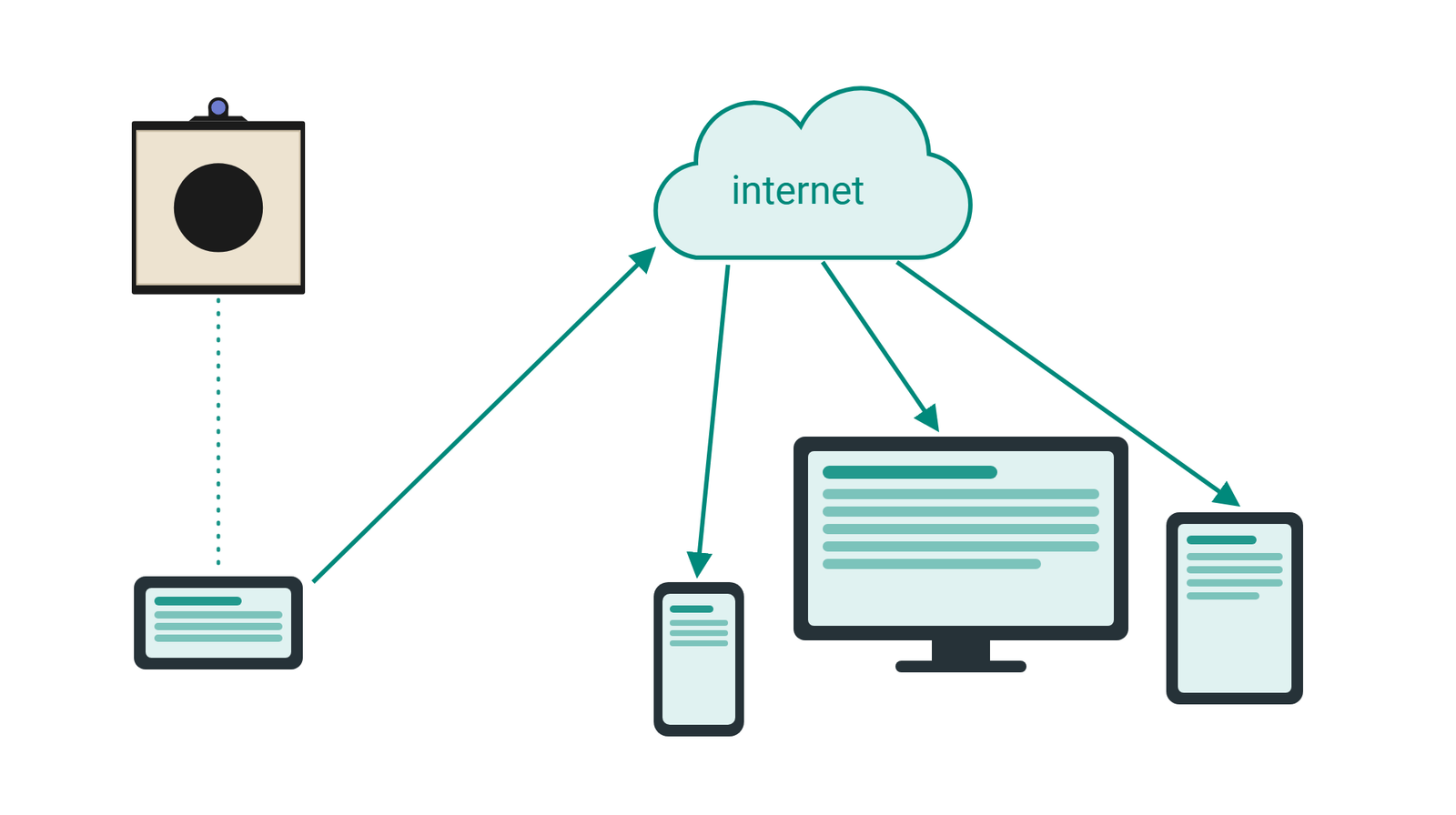
Alles, was das Supervisor-Gerät wertet, wird über die Cloud synchronisiert: Jedes andere Gerät, das mit demselben Konto angemeldet ist, zeigt die laufende Serie live und schreibgeschützt (§4.5) — Schüsse und Wertungen erscheinen, während geschossen wird. Jedes beteiligte Gerät braucht eine Internetverbindung. Für eine große, dem ganzen Stand sichtbare Anzeige installieren Sie die App auf einem Smart-TV, der Android-Apps ausführt, oder spiegeln Sie ein Telefon oder Tablet auf den Bildschirm.
9.6 Passivmodus — ein Gerät fest an einem Schützenstand¶
Der Passivmodus widmet einen Zuschauer einer einzigen Scheibe — typischerweise ein Tablet, das fest an einem Schützenstand eines beaufsichtigten Stands installiert ist und alles ignorieren muss, was auf den anderen Bahnen passiert.
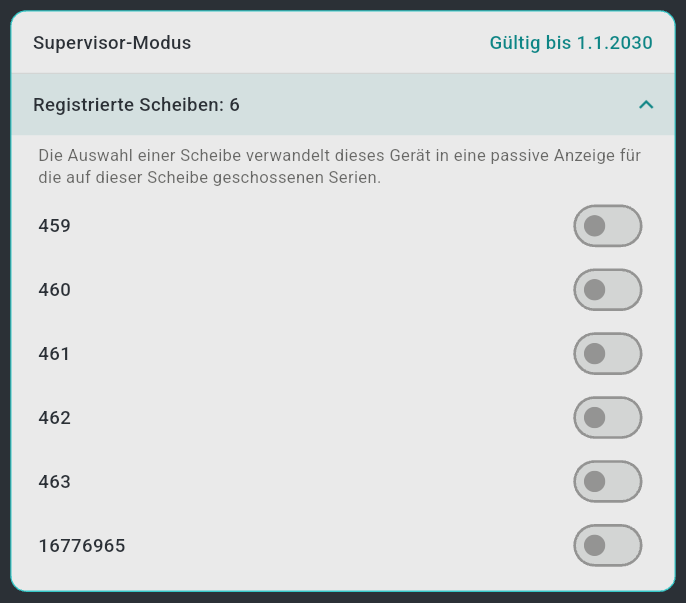
- Aktivieren: Benutzerseite → „Supervisor-Modus" → „Registrierte
Scheiben:
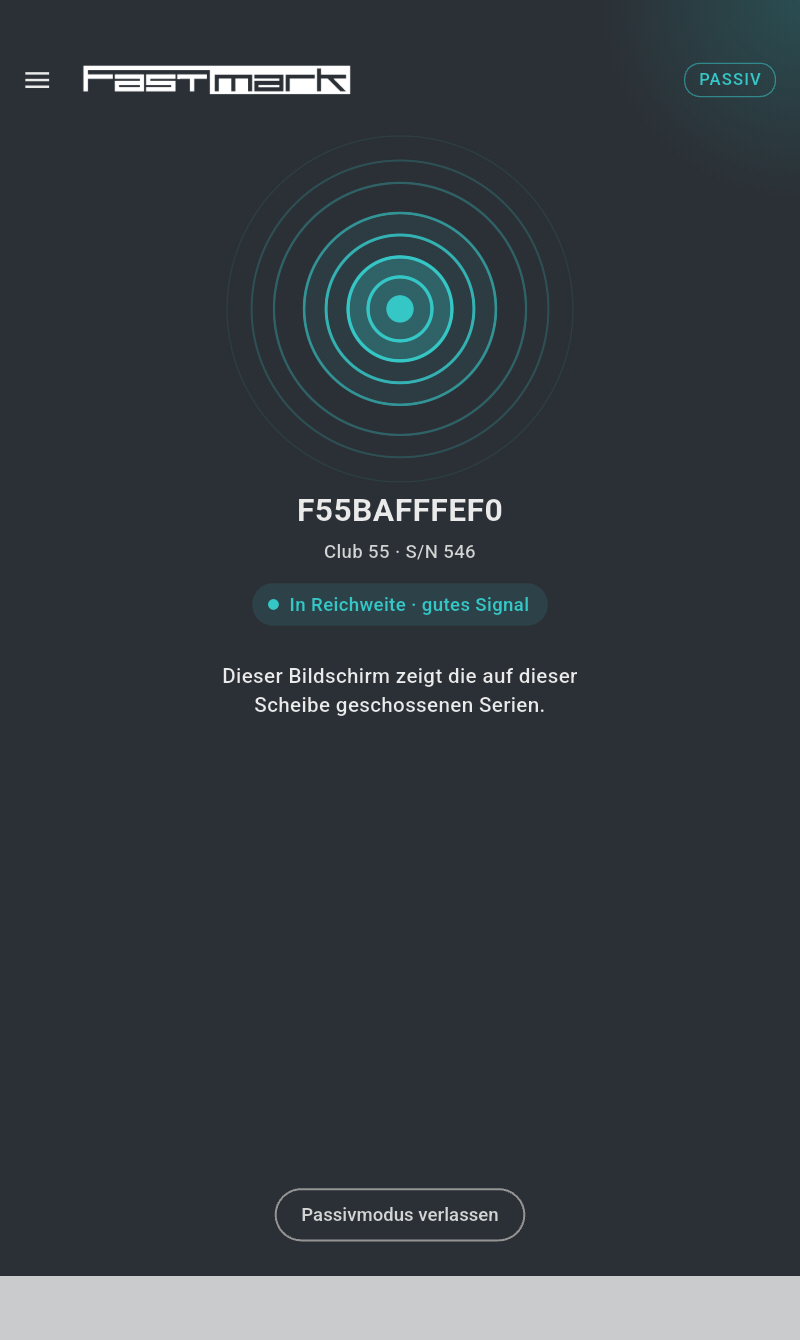
" ausklappen → den Schalter der Scheibe einschalten, zu der dieses Gerät gehört. (Nur eine Scheibe; die anderen Schalter werden deaktiviert. Die Beschriftung der Liste sagt es selbst: „Die Auswahl einer Scheibe verwandelt dieses Gerät in eine passive Anzeige für die auf dieser Scheibe geschossenen Serien.") - Wirkung: Der Startbildschirm wird durch die Passivanzeige ersetzt, in ihrer Titelleiste mit „PASSIV" gekennzeichnet: eine große Scheibenzeichnung mit dem Namen, dem Modell und der Seriennummer der Scheibe, ein Statuschip — „In Reichweite · gutes Signal", „In Reichweite · schwaches Signal" oder „Scheibe außer Reichweite" — und die Zeile „Dieser Bildschirm zeigt die auf dieser Scheibe geschossenen Serien." Das Gerät ignoriert nun Sitzungen, die auf andere Scheiben gelegt werden: Es öffnet automatisch nur Serien, die auf seiner eigenen Scheibe laufen (§4.5), und zeigt den Schützen, der darauf schießt; es agiert rein als Zuschaueranzeige — ein passives Gerät wird nie zum Master und kann eine Serie weder starten noch steuern noch stoppen.
- Deaktivieren: Tippen Sie unten in der Anzeige auf „Passivmodus
verlassen" und bestätigen Sie mit „Verlassen" („Dieses Gerät öffnet die
Serien der Scheibe
nicht mehr automatisch und zeigt wieder Ihre Veranstaltungen. Sie können den Modus auf der Benutzerseite wieder aktivieren." ), oder schalten Sie den Schalter auf der Benutzerseite aus. Der normale Startbildschirm kehrt zurück.
Die Einstellung gilt je Gerät und übersteht App-Neustarts.