3. Scheiben verbinden¶
3.1 Erkennung — wie Scheiben in der App erscheinen¶
Solange die App im Vordergrund geöffnet und Bluetooth eingeschaltet ist, scannt sie kontinuierlich. Jede eingeschaltete Fastmark-Scheibe in Reichweite erscheint automatisch — kein Koppeln, keine Einrichtung. Die Scheiben-Schaltfläche in der App-Leiste (scheibenförmiges Symbol, auf fast jedem Bildschirm vorhanden) trägt ein Zähler-Badge mit der Anzahl der aktuell gesehenen Scheiben; tippen Sie darauf, um die Scheibenliste zu öffnen. Solange keine Scheibe in Sicht ist, ist das Badge ausgeblendet, das Symbol ausgegraut und die Schaltfläche ohne Wirkung.
3.2 Die Scheibenliste¶
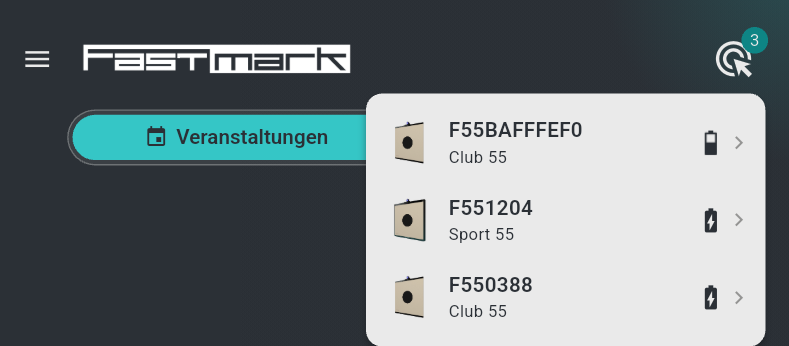
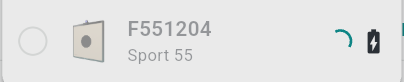
Jede Zeile zeigt das Foto der Scheibe, ihren Namen über ihrem Modell („Sport 55", „Club 55", „Sport 17") und dann ihren Status:
| Element | Bedeutung |
|---|---|
| Chip „Anderes Gerät" | Mit einem anderen Telefon oder Tablet verbunden (§3.4) |
| Chip „Update" | Die Scheibe benötigt ein Firmware-Update (§3.6) |
| Chip mit einem Schützennamen | Diesem Schützen in dieser App zugewiesen — türkis, wenn der Schütze Sie sind, blau für einen anderen Schützen Ihrer Sitzung |
| Kein Chip | Freie Scheibe |
 |
Auf der Scheibe läuft bereits eine Serie (belegt) |
 |
Die Scheibe trägt einen Servicehinweis (§3.5) |
 |
Akkustand — rot, wenn die Scheibe kurz vor der Abschaltung steht, ein Ladesymbol, während sie lädt |
Ein Tippen auf eine Zeile öffnet die Seite dieser Scheibe.
3.3 Eine Scheibe einem Schützen zuweisen¶
Sitzungen werden auf Scheiben geschossen, indem man sie einem Schützen
zuweist. In der Schützenkarte der Seite „Neue Sitzung" trägt die Zeile jedes
Schützen rechts ein Scheiben-Badge mit zugewiesen/benötigt (zum Beispiel
0/1) — orange, bis der Schütze die benötigte Anzahl Scheiben hat,
türkis, wenn die Anzahl stimmt. Solange die Anzahl nicht stimmt, sagt ein
Hinweis unter dem Namen des Schützen, was zu tun ist: „Wählen Sie {} Scheibe" /
„Wählen Sie {} Scheiben", „Entfernen Sie {} Scheibe" / „Entfernen Sie {}
Scheiben", wenn zu viele zugewiesen sind, oder „Keine Scheibe erkannt", wenn
die App gar keine Scheibe sieht (das Badge ist dann deaktiviert).
Tippen Sie auf das Badge, um die Auswahlliste zu öffnen — die Scheibenliste aus §3.2 mit einer Markierungsscheibe vor jeder Zeile, die den Zuweisungszustand der Scheibe zeigt:
-
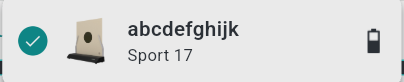
Türkise Scheibe mit Haken — diesem Schützen zugewiesen. Tippen, um sie freizugeben.
-
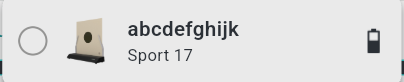
Leerer Ring — frei; tippen, um sie zuzuweisen. Die App verbindet sich sofort mit der Scheibe, und die Markierungsscheibe wird türkis.
-
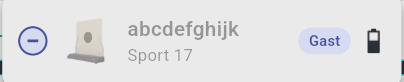
Blaue Scheibe mit Strich — einem anderen Schützen dieser Sitzung zugewiesen.
Eine Scheibe kann nur ausgewählt werden, wenn alle folgenden Bedingungen erfüllt sind — andernfalls ist ihre Zeile ausgegraut und reagiert nicht:
- Sie ist frei (kein Gerät mit ihr verbunden) und inaktiv (keine Serie auf ihr geladen).
- Ihre Firmware passt zur App (§3.6) — eine Scheibe, deren Firmware älter oder neuer ist als die Version, die diese App mitbringt, ist sichtbar, aber nicht auswählbar.
- Die benötigte Scheibenanzahl für diese Disziplin ist noch nicht erreicht.
- Eine Scheibe je Gerät: Ohne Supervisor-Abonnement kann in der gesamten App nur eine Scheibe zugewiesen werden. Mehrere Scheiben gleichzeitig zu steuern erfordert Supervisor-Zugang (Kapitel 9).
Das Entfernen eines Schützen aus der Sitzung gibt seine Scheibe automatisch frei.
3.4 Eine Verbindung zur Zeit¶
Eine Scheibe akzeptiert genau ein verbundenes Gerät. Während ein Telefon verbunden ist, sehen andere Telefone die Scheibe weiterhin in ihrer Liste mit dem Chip „Anderes Gerät", können sie aber nicht auswählen. Das ist so gewollt, damit kein anderer Benutzer den Sitzungsstart stört.
3.5 Die Scheibenseite¶
Öffnen Sie sie durch Tippen auf die Zeile der Scheibe in der Scheibenliste. Ihre Titelleiste zeigt Name und Modell der Scheibe; darunter, von oben nach unten:
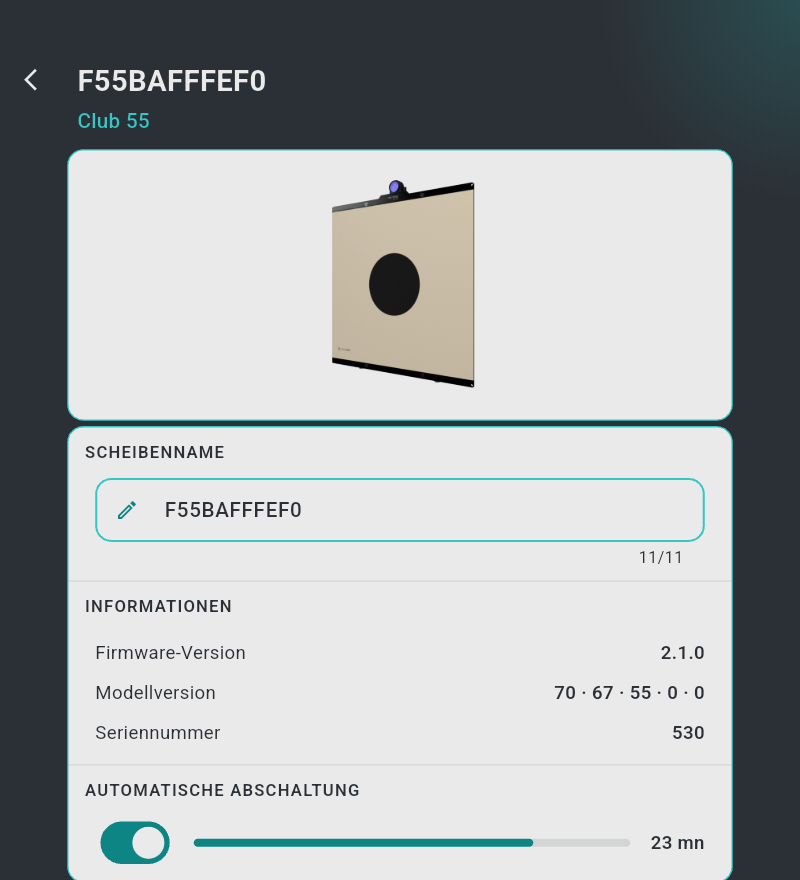
- Fotokarte — das Produktfoto. Wenn ein Schütze dieses Telefons die Scheibe
hält, zeigt ein Streifen „Verbunden ·
" , und solange keine Serie läuft, gibt eine Schaltfläche „Scheibe freigeben" die Verbindung frei, damit ein anderes Gerät die Scheibe übernehmen kann. - Hinweise — nur angezeigt, wenn zutreffend, jeweils mit einem Warnsymbol:
- ein Servicehinweis, den Fastmark für dieses Modell oder dieses konkrete Exemplar veröffentlicht hat (zum Beispiel eine Wartungsempfehlung), wörtlich angezeigt — das Warndreieck erscheint auch in der Listenzeile der Scheibe;
- „erfordert Firmware-Version X.Y.Z" mit der Schaltfläche „Firmware-Update" (§3.6);
- „Veraltete Version der Anwendung, bitte über den Store aktualisieren", wenn die Firmware der Scheibe neuer ist als diese App (§3.6);
- „Mit einem anderen Gerät verbunden. Trennen Sie das andere Gerät oder starten Sie die Scheibe neu, um sie freizugeben", wenn ein anderes Telefon die Scheibe hält — das Namensfeld, der Schalter der automatischen Abschaltung und die Update-Schaltfläche sind deaktiviert, bis sie freigegeben ist.
- „Scheibenname" — ein Textfeld, begrenzt auf 11 Zeichen (ein Buchstabe mit
Akzent oder Umlaut zählt doppelt; der Zähler zeigt
n/11). Der neue Name wird an die Scheibe gesendet, wenn Sie außerhalb des Feldes tippen; leer gelassen behält sie den bisherigen Namen. Der Name wird in der Scheibe gespeichert, und eine von einem anderen Telefon aus vorgenommene Umbenennung erscheint auch hier. - „Informationen" — „Firmware-Version" (in Orange mit einem Warnsymbol, wenn sie nicht zur App passt), „Modellversion" und „Seriennummer".
- „Automatische Abschaltung" — Schalter für die 30-minütige Inaktivitätsabschaltung der Scheibe, mit Fortschrittsbalken und den verbleibenden Minuten (§2.6).
Die Seite schließt sich von selbst, wenn die Scheibe verschwindet (ausgeschaltet oder außer Reichweite).
3.6 Firmware-Updates¶
Scheiben werden über die App aktuell gehalten — die Update-Dateien sind in der App selbst enthalten, ein separater Download ist nicht nötig.
Erkennt die App eine Scheibe, deren Firmware älter als erforderlich ist, öffnet sie automatisch die Seite dieser Scheibe und zeigt:
„erfordert Firmware-Version X.Y.Z"
mit einer Schaltfläche „Firmware-Update". Bis das Update abgeschlossen ist, ist die Scheibe sichtbar — ihre Listenzeile trägt den Chip „Update" —, kann aber keinem Schützen zugewiesen werden: Das Update ist nicht optional.
So aktualisieren Sie:
- Stellen Sie sicher, dass die Scheibe einen vernünftigen Akkustand hat (laden Sie sie, wenn das Symbol rot ist).
- Tippen Sie auf „Firmware-Update". Ein Fortschrittsdialog mit dem Titel „Firmware-Update" zeigt den Prozentsatz der Übertragung; halten Sie das Telefon in der Nähe der Scheibe und die App geöffnet.
- Nach Abschluss zeigt der Dialog „Daten übertragen" und schließt sich nach einigen Sekunden; die Scheibe blinkt dreimal und startet sich mit der neuen Firmware neu.
- Die Scheibe verschwindet kurz aus der Scheibenliste und erscheint innerhalb weniger Sekunden wieder — nun aktuell und auswählbar.
Schlägt die Übertragung fehl („Fehler"), behält die Scheibe ihre alte Firmware und funktioniert weiter wie zuvor; versuchen Sie es einfach erneut. Siehe §11.5.
Der umgekehrte Fall — die App ist zu alt: Meldet eine Scheibe eine neuere Firmware, als die App kennt, zeigt die Scheibenseite „Veraltete Version der Anwendung, bitte über den Store aktualisieren", und die Scheibe kann nicht ausgewählt werden. Aktualisieren Sie die App; der Scheibe fehlt nichts.