3. Schijven verbinden¶
3.1 Ontdekking — hoe schijven in de app verschijnen¶
Zolang de app op de voorgrond geopend is en Bluetooth aan staat, scant ze doorlopend. Elke ingeschakelde Fastmark-schijf binnen bereik verschijnt automatisch — geen koppelen, geen instellen. De schijfknop in de appbalk (schijfvormig pictogram, aanwezig op vrijwel elk scherm) draagt een tellerbadge met het aantal schijven dat op dit moment wordt gezien; tik erop om de schijvenlijst te openen. Zolang er geen schijf in zicht is, is de badge verborgen, is het pictogram grijs en doet de knop niets.
3.2 De schijvenlijst¶
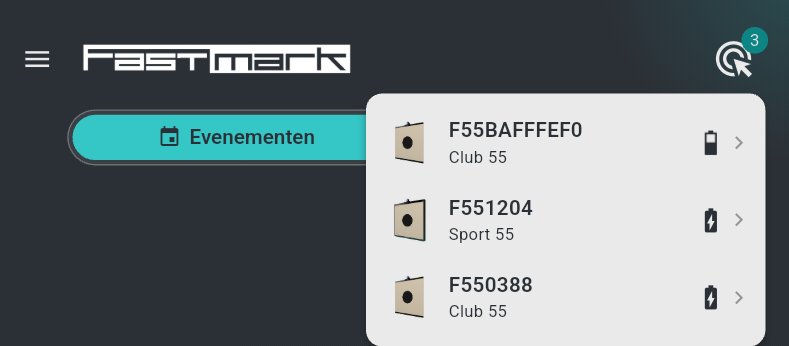
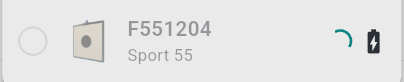
Elke rij toont de foto van de schijf, haar naam boven haar model ("Sport 55", "Club 55", "Sport 17") en daarna haar status:
| Element | Betekenis |
|---|---|
| Chip "Ander apparaat" | Verbonden met een andere telefoon of tablet (§3.4) |
| Chip "Update" | De schijf heeft een firmware-update nodig (§3.6) |
| Chip met de naam van een schutter | Toegewezen aan die schutter in deze app — groenblauw wanneer de schutter jijzelf bent, blauw voor een andere schutter van je sessie |
| Geen chip | Vrije schijf |
 |
Er loopt al een serie op de schijf (bezet) |
 |
De schijf draagt een servicemelding (§3.5) |
 |
Batterijniveau — rood wanneer de schijf bijna uitschakelt, een oplaadsymbool terwijl ze oplaadt |
Tikken op een rij opent de pagina van die schijf.
3.3 Een schijf aan een schutter toewijzen¶
Sessies worden op schijven geschoten door ze aan een schutter toe te wijzen. In de
schutterskaart van de pagina Nieuwe sessie draagt de rij van elke schutter rechts een
schijfbadge die toegewezen/vereist toont (bijvoorbeeld 0/1) — oranje totdat de
schutter het vereiste aantal schijven heeft, groenblauw wanneer het aantal klopt.
Zolang het aantal niet klopt, geeft een melding onder de naam van de schutter aan wat je
moet doen: "Kies 1 schijf" / "Kies {} schijven", "Verwijder 1 schijf" /
"Verwijder {} schijven" wanneer er te veel zijn toegewezen, of "Geen schijf
gedetecteerd" wanneer de app helemaal geen schijf ziet (de badge is dan uitgeschakeld).
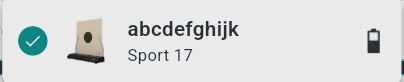
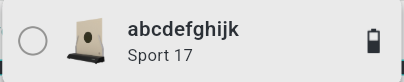
Tik op de badge om de selectielijst te openen — de schijvenlijst uit §3.2 met voor elke rij een vinkschijfje dat de toewijzingsstatus van de schijf toont:
-
Groenblauw schijfje met een vinkje — toegewezen aan deze schutter. Tik om de schijf vrij te geven.
-
Lege ring — vrij; tik om toe te wijzen. De app maakt onmiddellijk verbinding met de schijf en het schijfje wordt groenblauw.
-
Blauw schijfje met een streepje — toegewezen aan een andere schutter van deze sessie.
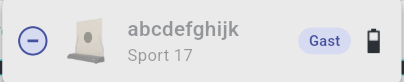
Een schijf kan alleen worden geselecteerd als alle onderstaande voorwaarden gelden — anders is de rij grijs en reageert ze niet:
- Ze is vrij (geen apparaat ermee verbonden) en inactief (geen serie erop geladen).
- Haar firmware komt overeen met de app (§3.6) — een schijf waarvan de firmware ouder of nieuwer is dan de versie die deze app bevat, is zichtbaar maar niet selecteerbaar.
- Het vereiste aantal schijven voor deze discipline is nog niet bereikt.
- Eén schijf per apparaat: zonder supervisorabonnement kan er in de hele app maar één schijf worden toegewezen. Meerdere schijven tegelijk aansturen vereist supervisortoegang (hoofdstuk 9).
Een schutter uit de sessie verwijderen geeft zijn schijf automatisch vrij.
3.4 Eén verbinding tegelijk¶
Een schijf accepteert precies één verbonden apparaat. Terwijl één telefoon verbonden is, zien andere telefoons de schijf nog steeds in hun lijst met de chip "Ander apparaat", maar kunnen ze deze niet selecteren. Dit is met opzet zo, om te voorkomen dat een andere gebruiker de start van de sessie verstoort.
3.5 De schijfpagina¶
Open ze door op de rij van de schijf in de schijvenlijst te tikken. De titelbalk toont de naam en het model van de schijf; daaronder, van boven naar beneden:
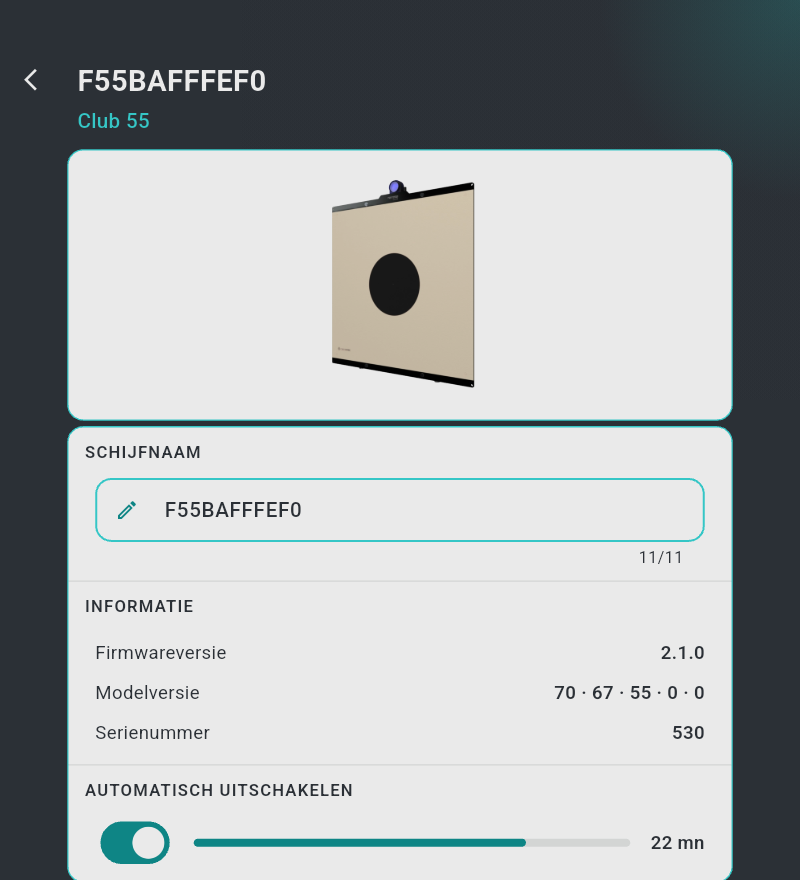
- Fotokaart — de productfoto. Wanneer een schutter van deze telefoon de schijf vasthoudt,
staat er een strook met "Verbonden ·
" en, zolang er geen serie loopt, een knop "Schijf vrijgeven" die de verbinding vrijgeeft zodat een ander apparaat de schijf kan overnemen. - Meldingen — alleen getoond wanneer relevant, elk met een waarschuwingspictogram:
- een servicemelding die Fastmark publiceert voor dit model of deze specifieke eenheid (bijvoorbeeld een onderhoudsadvies), woordelijk getoond — de waarschuwingsdriehoek staat ook op de lijstrij van de schijf;
- "vereist firmwareversie X.Y.Z" met de knop "Firmware-update" (§3.6);
- "Verouderde versie van de applicatie, werk bij via de store" wanneer de firmware van de schijf nieuwer is dan deze app (§3.6);
- "Verbonden met een ander apparaat. Verbreek de verbinding met het andere apparaat of herstart de schijf om deze vrij te geven" wanneer een andere telefoon de schijf vasthoudt — het naamveld, de schakelaar voor automatisch uitschakelen en de updateknop zijn uitgeschakeld tot de schijf is vrijgegeven.
- "Schijfnaam" — een tekstveld, beperkt tot 11 tekens (een letter met accent telt
voor twee; de teller toont
n/11). De nieuwe naam wordt naar de schijf gestuurd wanneer je buiten het veld tikt; het veld leeg laten behoudt de vorige naam. De naam wordt in de schijf opgeslagen en een hernoeming vanaf een andere telefoon verschijnt hier ook. - "Informatie" — "Firmwareversie" (in oranje met een waarschuwingspictogram wanneer deze niet overeenkomt met die van de app), "Modelversie" en "Serienummer".
- "Automatisch uitschakelen" — schakelaar die het uitschakelen van de schijf na 30 minuten inactiviteit bedient, met een voortgangsbalk en de resterende minuten (§2.6).
De pagina sluit zichzelf als de schijf verdwijnt (uitgeschakeld of buiten bereik).
3.6 Firmware-updates¶
Schijven worden up-to-date gehouden via de app — de updatebestanden zitten in de app zelf, dus er is geen aparte download nodig.
Wanneer de app een schijf ontdekt waarvan de firmware ouder is dan vereist, opent ze de pagina van die schijf automatisch en toont:
"vereist firmwareversie X.Y.Z"
met een knop "Firmware-update". Tot de update is uitgevoerd is de schijf zichtbaar — haar lijstrij draagt de chip "Update" — maar kan ze niet aan een schutter worden toegewezen: bijwerken is niet optioneel.
Bijwerken:
- Zorg dat de schijf een redelijk batterijniveau heeft (laad ze op als het pictogram rood is).
- Tik op "Firmware-update". Een voortgangsvenster met de titel "Firmware-update" toont het overdrachtspercentage; houd de telefoon dicht bij de schijf en de app geopend.
- Bij voltooiing toont het venster "Gegevens verzonden" en sluit het na enkele seconden; de schijf knippert drie keer en herstart zichzelf met de nieuwe firmware.
- De schijf verdwijnt even uit de schijvenlijst en verschijnt binnen enkele seconden weer — nu up-to-date en selecteerbaar.
Als de overdracht mislukt ("Fout"), behoudt de schijf haar oude firmware en blijft ze werken zoals voorheen; probeer het gewoon opnieuw. Zie §11.5.
Het omgekeerde geval — de app is te oud: als een schijf nieuwere firmware meldt dan de app kent, toont de schijfpagina "Verouderde versie van de applicatie, werk bij via de store" en kan de schijf niet worden geselecteerd. Werk de app bij; de schijf is in orde.