4. Account en synchronisatie¶
4.1 Je gebruikersnaam¶
Open het menu en tik bovenaan op je identiteitsblok (dit toont "Niet verbonden · Aanmelden" wanneer je bent afgemeld) om de pagina "Gebruiker" te bereiken. Je weergavenaam staat bovenaan, onder een schijfje met je initiaal — het is tevens je schuttersnaam op resultaatkaarten en in de klassementen van de challenges. Zolang je nog de standaardnaam draagt, nodigt een gouden chip "Kies uw naam" je uit er een te kiezen.
Zodra je bent aangemeld, tik je op het potlood naast de naam om deze ter plekke te wijzigen (veld "Naam", onderschrift "Zichtbaar voor andere schutters en in de klassementen"); de naam wordt opgeslagen wanneer je het veld verlaat en een leeg veld behoudt de vorige naam. Zonder account kan de naam niet worden gewijzigd — ze wordt vastgelegd wanneer je je aanmeldt.
4.2 De app zonder account gebruiken¶
De app is volledig bruikbaar zonder aanmelden. Bij de eerste start maakt ze een privé apparaatprofiel aan: sessies, series, schoten en instellingen worden onder dat profiel vastgelegd en voor de veiligheid naar de cloud gesynchroniseerd, maar ze zijn gekoppeld aan deze installatie op dit apparaat.
Je wilt een Fastmark-account wanneer je een van deze zaken nodig hebt:
- dezelfde gegevens op meerdere apparaten (telefoon + tablet, of een nieuwe telefoon);
- een serie live volgen vanaf een tweede apparaat (§4.5);
- evenementen delen met andere accounthouders;
- de challenges (hoofdstuk 12) — de klassementen tonen je gebruikersnaam, dus er is een account voor nodig;
- supervisormodus (hoofdstuk 9) — supervisortoegang wordt aan een account verleend, dus er is er een voor nodig.
4.3 Aanmelden¶
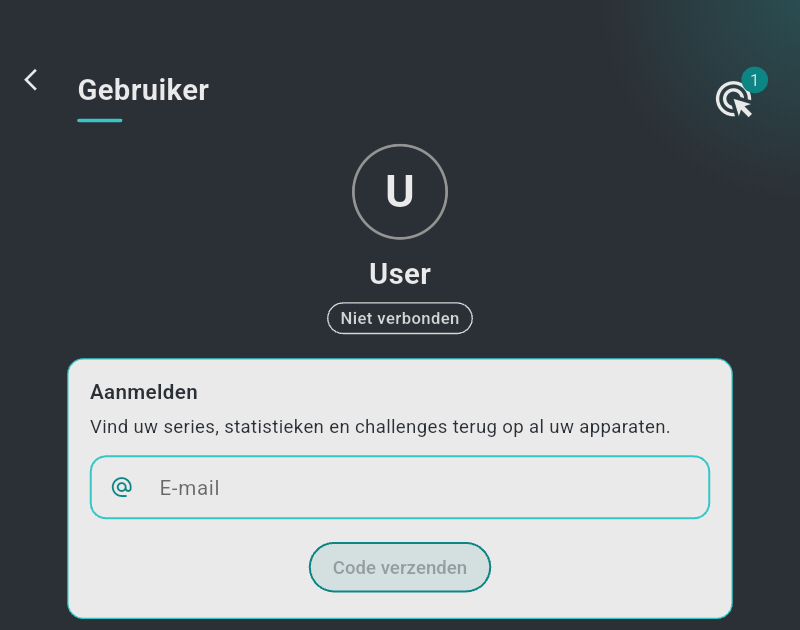
Aanmelden gebeurt met een eenmalige code per e-mail — er is geen wachtwoord.
- Op de pagina "Gebruiker" (§4.1) bevat de kaart "Aanmelden" ("Vind uw series, statistieken en challenges terug op al uw apparaten.") een veld "E-mail": voer je adres in en tik op "Code verzenden" (vereist internet — offline is de knop uitgeschakeld en meldt de kaart "Vereist internettoegang, verbreek indien nodig de verbinding met het schijfnetwerk").
- De kaart meldt nu "Voer de code in die naar het e-mailadres is verzonden": controleer je inbox en typ de 6-cijferige code in de codevakjes. De knop "Code opnieuw verzenden" stuurt de code opnieuw na een wachttijd van 60 seconden (die telt af als "Code opnieuw verzenden (59 s)").
- De kaart toont "De code wordt gecontroleerd…", daarna "Aanmelden geslaagd" — of "Verkeerde code", in welk geval je de code opnieuw typt.
- Bij succes verschijnt een schermvullend venster — "Je gegevens worden gedownload…", met een voortgangsbalk, het percentage en de regel "Uw series en instellingen komen naar dit apparaat." — dat de overgang naar de gegevens van het account afdekt. Het kan niet worden weggetikt en sluit zichzelf wanneer de download voltooid is; het startscherm toont daarna de geschiedenis van het account.
Aangemelde accounts krijgen ook een kaart "Schutterselectie" op de pagina Gebruiker met de knop "Mijn code tonen" — de deelcode waarmee een ander account je als schutter aan hun sessies kan toevoegen (§9.3).
Onderaan de pagina brengt "Afmelden" de app terug naar het apparaatprofiel (hetzelfde downloadvenster draait terwijl de gegevens van het apparaatprofiel worden hersteld). Beide knoppen vereisen internet.
4.4 Je account verwijderen¶
"Account verwijderen" onderaan de pagina Gebruiker (vereist internet) verwijdert je account onmiddellijk — er is geen bevestigingsstap — en de app keert terug naar het apparaatprofiel; de knop meldt daarna "Account verwijderd". Later aanmelden met hetzelfde e-mailadres start een nieuw, leeg account — de gegevens van het verwijderde account zijn niet meer te herstellen.
4.5 Meerdere apparaten — master en kijkers¶
Wanneer een serie loopt, is precies één apparaat de baas:
- Het apparaat dat een serie start is de master ervan: het stuurt de schijven aan, ontvangt de schoten, berekent de scores en beheert de bediening voor stoppen/volgende/ opnieuw.
- Elk ander apparaat dat op hetzelfde account is aangemeld (of dat op hetzelfde evenement is geabonneerd) toont de serie live, alleen-lezen: schoten en scores verschijnen zodra ze zijn gesynchroniseerd. Kijkapparaten behouden hun terugpijl en hebben geen actieknop.
Automatisch openen: wanneer een serie start in een sessie die je kunt zien — gestart vanaf een ander van je apparaten, of door de eigenaar van een evenement waarop je bent geabonneerd — springt de app zelf naar het live serie-scherm. Ze doet dit hoogstens één keer per sessie: als je de live-weergave sluit, opent ze zich niet opnieuw voor dezelfde sessie. (In passieve modus wordt dit gefilterd tot één enkele schijf — zie §9.6.)
4.6 Offline first — hoe synchronisatie zich gedraagt¶
- Alles werkt offline: sessies aanmaken, schieten, scoren, bewerken, notities. Alle gegevens worden onmiddellijk naar het apparaat geschreven.
- Zodra er een verbinding beschikbaar is, worden wijzigingen op de achtergrond geüpload en ontvangen andere apparaten ze. Er is nooit een handeling van de gebruiker nodig; er is geen synchronisatieknop en geen "niet-opgeslagen"-status.
- Internet is alleen vereist voor: de allereerste start, aan- en afmelden, het account verwijderen, en het ontvangen van gegevens van andere apparaten.
4.7 Supervisortoegang op je account¶
Supervisortoegang — het recht om meerdere schutters en meerdere schijven vanaf één apparaat aan te sturen — wordt door Fastmark op je account verleend, samen met de lijst van je geregistreerde schijven (alleen Club 55). De groep "Supervisormodus" op de pagina Gebruiker toont de huidige status:
- "Geldig tot
" zolang de toegang actief is, of "Geen actief abonnement" zonder toegang; - met toegang een uitklapbare lijst "Geregistreerde schijven:
" — één schakelaar per geregistreerd schijfserienummer, gebruikt door de passieve modus (§9.6).
Neem contact op met Fastmark om supervisortoegang te verkrijgen of te verlengen. Hoofdstuk 9 behandelt wat het ontgrendelt.