3. Connecter les cibles¶
3.1 Découverte — comment les cibles apparaissent dans l'application¶
Tant que l'application est ouverte au premier plan et que le Bluetooth est activé, elle scanne en continu. Toute cible Fastmark allumée à portée apparaît automatiquement — pas d'appairage, pas de configuration. Le bouton cibles de la barre d'application (icône en forme de cible, présente sur presque tous les écrans) porte un badge compteur avec le nombre de cibles actuellement vues ; touchez-le pour ouvrir la liste des cibles. Tant qu'aucune cible n'est en vue, le badge est masqué, l'icône est grisée et le bouton ne fait rien.
3.2 La liste des cibles¶
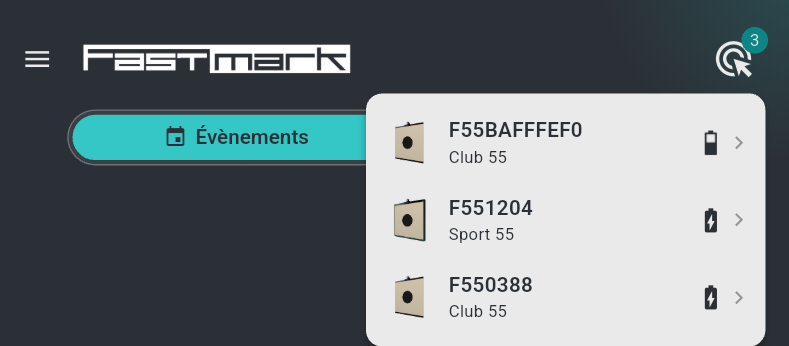
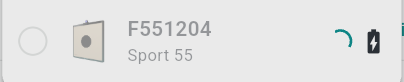
Chaque ligne montre la photo de la cible, son nom au-dessus de son modèle ("Sport 55", "Club 55", "Sport 17"), puis son état :
| Élément | Signification |
|---|---|
| Puce "Autre appareil" | Connectée à un autre téléphone ou une autre tablette (§3.4) |
| Puce "Mise à jour" | La cible nécessite une mise à jour du firmware (§3.6) |
| Puce avec le nom d'un tireur | Affectée à ce tireur dans cette application — bleu-vert quand le tireur est vous, bleue pour un autre tireur de votre session |
| Pas de puce | Cible libre |
 |
Une série est déjà en cours sur la cible (occupée) |
 |
La cible porte un avis de service (§3.5) |
 |
Niveau de batterie — rouge quand la cible est proche de l'extinction, un symbole de charge pendant qu'elle charge |
Toucher une ligne ouvre la page de cette cible.
3.3 Affecter une cible à un tireur¶
Les sessions se jouent sur les cibles en les affectant à un tireur. Dans la
carte des tireurs de la page Nouvelle session, la ligne de chaque tireur porte à sa
droite un badge de cible affichant affectées/requises (par exemple 0/1) —
orange tant que le tireur n'a pas le nombre de cibles requis, bleu-vert
quand le compte y est. Tant que le compte n'y est pas, un avis sous le nom du tireur
dit quoi faire : "Choisissez {} cible" / "Choisissez {} cibles",
"Retirez {} cible" / "Retirez {} cibles" quand trop de cibles sont
affectées, ou "Aucune cible détectée" quand l'application ne voit aucune cible
(le badge est alors désactivé).
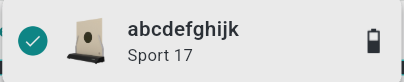
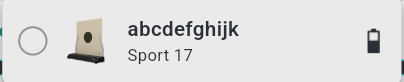
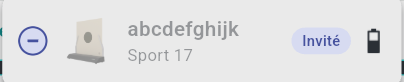
Touchez le badge pour ouvrir la liste de sélection — la liste des cibles du §3.2 avec un disque à coche devant chaque ligne indiquant l'état d'affectation de la cible :
-
Disque bleu-vert avec une coche — affectée à ce tireur. Touchez pour la libérer.
-
Anneau vide — libre ; touchez pour l'affecter. L'application se connecte immédiatement à la cible et le disque passe au bleu-vert.
-
Disque bleu avec un tiret — affectée à un autre tireur de cette session.
Une cible ne peut être sélectionnée que si toutes les conditions suivantes sont réunies — sinon sa ligne est grisée et ne répond pas :
- Elle est libre (aucun appareil connecté) et inactive (aucune série chargée dessus).
- Son firmware correspond à l'application (§3.6) — une cible dont le firmware est plus ancien ou plus récent que la version embarquée par cette application est visible mais pas sélectionnable.
- Le nombre de cibles requis pour cette discipline n'est pas encore atteint.
- Une cible par appareil : sans abonnement superviseur, une seule cible peut être affectée dans toute l'application. Piloter plusieurs cibles à la fois nécessite l'accès superviseur (chapitre 9).
Retirer un tireur de la session libère sa cible automatiquement.
3.4 Une connexion à la fois¶
Une cible accepte exactement un appareil connecté. Pendant qu'un téléphone est connecté, les autres téléphones voient toujours la cible dans leur liste avec la puce "Autre appareil" mais ne peuvent pas la sélectionner. C'est voulu, pour éviter qu'un autre utilisateur perturbe le démarrage de la session.
3.5 La page de la cible¶
Ouvrez-la en touchant la ligne de la cible dans la liste des cibles. Sa barre de titre montre le nom et le modèle de la cible ; en dessous, de haut en bas :
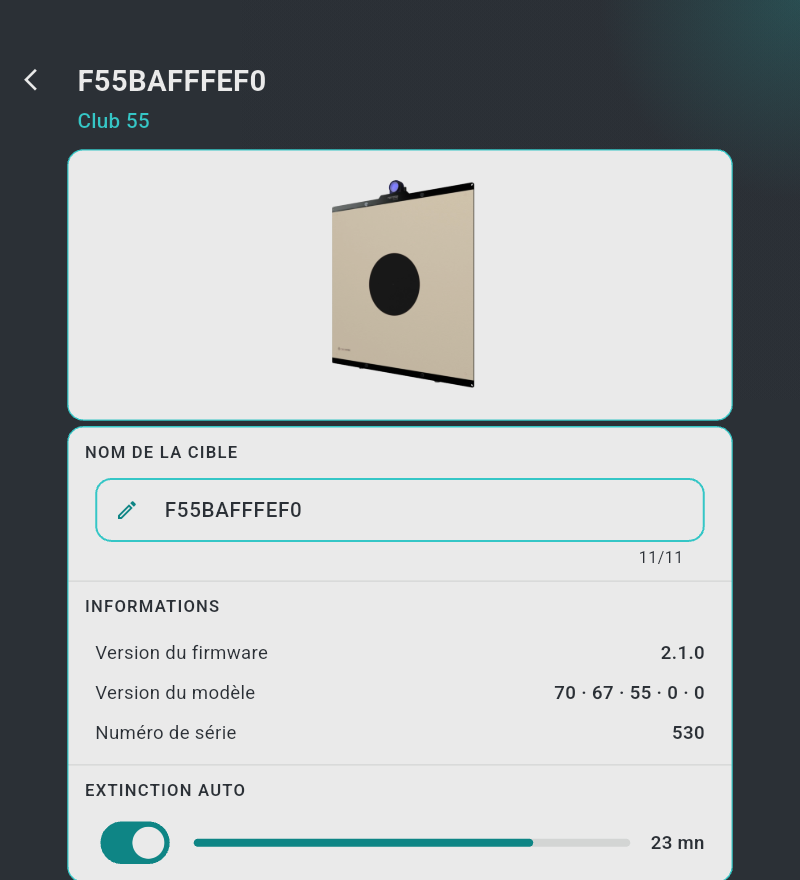
- Carte photo — la photo du produit. Quand un tireur de ce téléphone détient la
cible, un bandeau affiche "Connectée ·
" et, tant qu'aucune série n'est en cours, un bouton "Libérer la cible" libère le lien pour qu'un autre appareil puisse reprendre la cible. - Avis — affichés uniquement quand c'est pertinent, chacun avec une icône
d'avertissement :
- un avis de service publié par Fastmark pour ce modèle ou cette unité précise (par exemple un avis de maintenance), affiché tel quel — le triangle d'avertissement s'affiche aussi sur la ligne de la cible dans la liste ;
- "Nécessite une cible en version X.Y.Z" avec le bouton "Mise à jour Firmware" (§3.6) ;
- "Merci de bien vouloir faire la mise à jour depuis le store" quand le firmware de la cible est plus récent que cette application (§3.6) ;
- "Connectée à un autre appareil. Déconnectez l'autre appareil ou redémarrez la cible pour la libérer" quand un autre téléphone détient la cible — le champ de nom, l'interrupteur d'extinction auto et le bouton de mise à jour sont désactivés jusqu'à ce qu'elle soit libérée.
- "Nom de la cible" — un champ texte limité à 11 caractères (une lettre
accentuée compte pour deux ; le compteur affiche
n/11). Le nouveau nom est envoyé à la cible quand vous touchez en dehors du champ ; le laisser vide conserve le nom précédent. Le nom est stocké dans la cible, et un renommage fait depuis un autre téléphone apparaît ici aussi. - "Informations" — "Version du firmware" (en orange avec une icône d'avertissement quand elle ne correspond pas à celle de l'application), "Version du modèle" et "Numéro de série".
- "Extinction auto" — interrupteur contrôlant l'extinction sur inactivité de 30 minutes de la cible, avec une barre de progression et les minutes restantes (§2.6).
La page se ferme d'elle-même si la cible disparaît (éteinte ou hors de portée).
3.6 Mises à jour du firmware¶
Les cibles sont maintenues à jour par l'application — les fichiers de mise à jour sont embarqués dans l'application elle-même, aucun téléchargement séparé n'est nécessaire.
Quand l'application découvre une cible dont le firmware est plus ancien que requis, elle ouvre automatiquement la page de cette cible et affiche :
"Nécessite une cible en version X.Y.Z"
avec un bouton "Mise à jour Firmware". Tant que la mise à jour n'est pas faite, la cible est visible — sa ligne dans la liste porte la puce "Mise à jour" — mais ne peut pas être affectée à un tireur : la mise à jour n'est pas optionnelle.
Pour mettre à jour :
- Assurez-vous que la cible a un niveau de batterie raisonnable (chargez-la si l'icône est rouge).
- Touchez "Mise à jour Firmware". Une boîte de dialogue de progression intitulée "Mise à jour Firmware" affiche le pourcentage du transfert ; gardez le téléphone près de la cible et l'application ouverte.
- À la fin, la boîte de dialogue affiche "Données transmises" et se ferme après quelques secondes ; la cible clignote trois fois et redémarre d'elle-même avec le nouveau firmware.
- La cible disparaît brièvement de la liste des cibles, puis réapparaît en quelques secondes — désormais à jour et sélectionnable.
Si le transfert échoue ("Erreur"), la cible conserve son ancien firmware et continue de fonctionner comme avant ; réessayez simplement. Voir §11.5.
Le cas inverse — l'application est trop ancienne : si une cible annonce un firmware plus récent que ce que connaît l'application, la page de la cible affiche "Merci de bien vouloir faire la mise à jour depuis le store" et la cible ne peut pas être sélectionnée. Mettez l'application à jour ; la cible, elle, va bien.