3. Ansluta tavlor¶
3.1 Upptäckt — hur tavlor dyker upp i appen¶
Medan appen är öppen i förgrunden och Bluetooth är på söker den kontinuerligt. Varje påslagen Fastmark-tavla inom räckhåll dyker upp automatiskt — ingen parkoppling, ingen konfiguration. Tavelknappen i appfältet (ikon i form av en tavla, finns på nästan varje skärm) har en räknarbricka med antalet tavlor som ses för närvarande; tryck på den för att öppna tavellistan. Så länge ingen tavla är i sikte är brickan dold, ikonen nedtonad och knappen gör ingenting.
3.2 Tavellistan¶
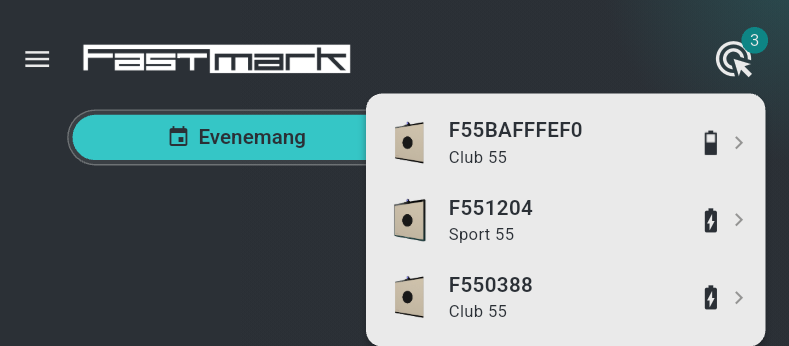
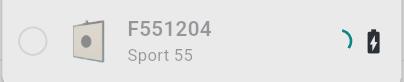
Varje rad visar tavlans foto, dess namn över dess modell ("Sport 55", "Club 55", "Sport 17") och därefter dess status:
| Element | Betydelse |
|---|---|
| Chip "Annan enhet" | Ansluten till en annan telefon eller surfplatta (§3.4) |
| Chip "Uppdatering" | Tavlan behöver en firmware-uppdatering (§3.6) |
| Chip med en skyttes namn | Tilldelad den skytten i den här appen — turkos när skytten är du, blå för en annan skytt i ditt pass |
| Inget chip | Ledig tavla |
 |
En serie körs redan på tavlan (upptagen) |
 |
Tavlan har ett servicemeddelande (§3.5) |
 |
Batterinivå — röd när tavlan är nära att stängas av, en laddningssymbol medan den laddas |
Om du trycker på en rad öppnas den tavlans sida.
3.3 Tilldela en tavla till en skytt¶
Pass spelas på tavlor genom att tilldela dem till en skytt. I skyttkortet på sidan
för nytt pass har varje skytts rad en tavelbricka till höger som visar
tilldelade/krävda (till exempel 0/1) — orange tills skytten har det antal tavlor
som krävs, turkos när antalet stämmer. Så länge antalet är fel står det ett
meddelande under skyttens namn som säger vad du ska göra:
"Välj {} tavla" / "Välj {} tavlor", "Ta bort {} tavla" /
"Ta bort {} tavlor" när för många är tilldelade, eller "Ingen tavla hittad"
när appen inte ser någon tavla alls (brickan är då inaktiverad).
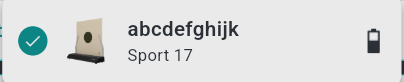
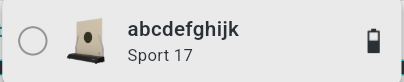
Tryck på brickan för att öppna vallistan — tavellistan från §3.2 med en markeringsskiva framför varje rad som visar tavlans tilldelningsstatus:
-
Turkos skiva med bock — tilldelad den här skytten. Tryck för att frigöra den.
-
Tom ring — ledig; tryck för att tilldela. Appen ansluter till tavlan omedelbart och skivan blir turkos.
-
Blå skiva med ett streck — tilldelad en annan skytt i det här passet.
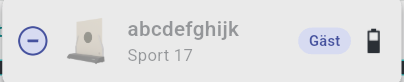
En tavla kan bara väljas om allt av följande gäller — annars är dess rad nedtonad och svarar inte:
- Den är ledig (ingen enhet ansluten till den) och inaktiv (ingen serie laddad på den).
- Dess firmware stämmer med appen (§3.6) — en tavla vars firmware är äldre eller nyare än den version den här appen innehåller syns men går inte att välja.
- Det antal tavlor som krävs för den här disciplinen har inte nåtts ännu.
- En tavla per enhet: utan en övervakarprenumeration kan bara en tavla tilldelas i hela appen. Att driva flera tavlor samtidigt kräver övervakaråtkomst (kapitel 9).
Om du tar bort en skytt från passet frigörs deras tavla automatiskt.
3.4 En anslutning i taget¶
En tavla accepterar exakt en ansluten enhet. Medan en telefon är ansluten ser andra telefoner fortfarande tavlan i sin lista med chipet "Annan enhet" men kan inte välja den. Detta är avsiktligt, för att undvika att en annan användare stör seriestarten.
3.5 Tavelsidan¶
Öppna den genom att trycka på tavlans rad i tavellistan. Dess titelfält visar tavlans namn och modell; nedanför, uppifrån och ned:
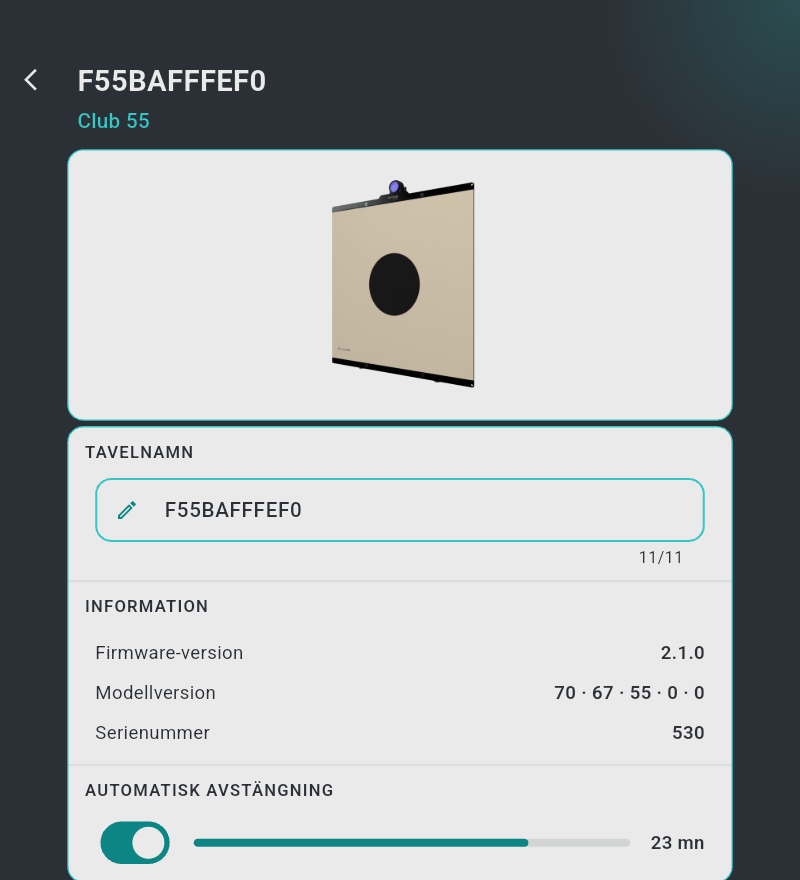
- Fotokort — produktfotot. När en skytt på den här telefonen håller tavlan visas ett
band med "Ansluten ·
" och, så länge ingen serie körs, en knapp "Frigör tavlan" som frigör länken så att en annan enhet kan ta över tavlan. - Meddelanden — visas bara när de är relevanta, vart och ett med en varningsikon:
- ett servicemeddelande som Fastmark publicerat för den här modellen eller just denna enhet (till exempel ett underhållsråd), visat ordagrant — varningstriangeln visas också på tavlans rad i listan;
- "kräver firmware-version X.Y.Z" med knappen "Firmware-uppdatering" (§3.6);
- "Föråldrad version av appen, uppdatera via butiken" när tavlans firmware är nyare än den här appen (§3.6);
- "Ansluten till en annan enhet. Koppla från den andra enheten eller starta om tavlan för att frigöra den" när en annan telefon håller tavlan — namnfältet, reglaget för automatisk avstängning och uppdateringsknappen är inaktiverade tills den frigörs.
- "Tavelnamn" — ett textfält begränsat till 11 tecken (en bokstav med accent
räknas som två; räknaren visar
n/11). Det nya namnet skickas till tavlan när du trycker utanför fältet; om du lämnar det tomt behålls det tidigare namnet. Namnet lagras i tavlan, och ett namnbyte som gjorts från en annan telefon visas också här. - "Information" — "Firmware-version" (i orange med en varningsikon när den inte stämmer med appens), "Modellversion" och "Serienummer".
- "Automatisk avstängning" — reglage som styr tavlans 30-minuters avstängning vid inaktivitet, med en förloppsindikator och de återstående minuterna (§2.6).
Sidan stängs av sig själv om tavlan försvinner (avstängd eller utom räckhåll).
3.6 Firmware-uppdateringar¶
Tavlor hålls uppdaterade via appen — uppdateringsfilerna följer med i själva appen, så ingen separat nedladdning behövs.
När appen upptäcker en tavla vars firmware är äldre än vad som krävs öppnar den den tavlans sida automatiskt och visar:
"kräver firmware-version X.Y.Z"
med en knapp "Firmware-uppdatering". Tills uppdateringen är klar syns tavlan — dess rad i listan har chipet "Uppdatering" — men den kan inte tilldelas en skytt: att uppdatera är inte valfritt.
För att uppdatera:
- Se till att tavlan har en rimlig batterinivå (ladda den om ikonen är röd).
- Tryck på "Firmware-uppdatering". En förloppsdialog med titeln "Firmware-uppdatering" visar överföringens procentandel; håll telefonen nära tavlan och appen öppen.
- Vid slutförande visar dialogen "Data överförd" och stängs efter några sekunder; tavlan blinkar tre gånger och startar om sig själv med den nya firmwaren.
- Tavlan försvinner kort från tavellistan och dyker sedan upp igen inom några sekunder — nu uppdaterad och valbar.
Om överföringen misslyckas ("Fel") behåller tavlan sin gamla firmware och fortsätter fungera som förut; försök bara igen. Se §11.5.
Det motsatta fallet — appen är för gammal: om en tavla rapporterar nyare firmware än appen känner till visar tavelsidan "Föråldrad version av appen, uppdatera via butiken" och tavlan kan inte väljas. Uppdatera appen; tavlan är i sin ordning.