3. Łączenie z tarczami¶
3.1 Wykrywanie — jak tarcze pojawiają się w aplikacji¶
Gdy aplikacja jest otwarta na pierwszym planie, a Bluetooth włączony, skanowanie trwa nieprzerwanie. Każda włączona tarcza Fastmark w zasięgu pojawia się automatycznie — bez parowania i bez konfiguracji. Przycisk tarcz na pasku aplikacji (ikona w kształcie tarczy, obecna na niemal każdym ekranie) ma plakietkę licznika z liczbą aktualnie widzianych tarcz; dotknij go, aby otworzyć listę tarcz. Dopóki żadna tarcza nie jest w zasięgu, plakietka jest ukryta, ikona wyszarzona, a przycisk nic nie robi.
3.2 Lista tarcz¶
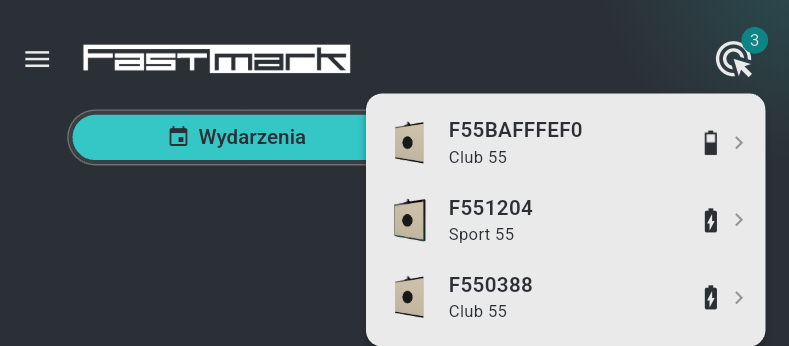
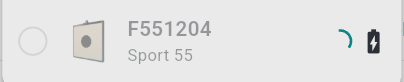
Każdy wiersz pokazuje zdjęcie tarczy, jej nazwę nad modelem ("Sport 55", "Club 55", "Sport 17"), a następnie jej stan:
| Element | Znaczenie |
|---|---|
| Plakietka "Inne urządzenie" | Połączona z innym telefonem lub tabletem (§3.4) |
| Plakietka "Aktualizacja" | Tarcza wymaga aktualizacji oprogramowania (§3.6) |
| Plakietka z nazwiskiem zawodnika | Przypisana temu zawodnikowi w tej aplikacji — morska, gdy tym zawodnikiem jesteś Ty, niebieska dla innego zawodnika Twojej sesji |
| Brak plakietki | Wolna tarcza |
 |
Na tarczy trwa już seria (zajęta) |
 |
Tarcza ma komunikat serwisowy (§3.5) |
 |
Poziom akumulatora — czerwony, gdy tarcza jest bliska wyłączenia, symbol ładowania podczas ładowania |
Dotknięcie wiersza otwiera stronę tej tarczy.
3.3 Przypisywanie tarczy zawodnikowi¶
Sesje rozgrywa się na tarczach, przypisując je zawodnikom. Na karcie zawodników
strony nowej sesji wiersz każdego zawodnika ma po prawej znacznik tarcz
pokazujący przypisane/wymagane (na przykład 0/1) — pomarańczowy, dopóki
zawodnik nie ma wymaganej liczby tarcz, morski, gdy liczba się zgadza. Dopóki
liczba jest niewłaściwa, komunikat pod nazwiskiem zawodnika mówi, co zrobić:
"Wybierz {} tarczę" / "Wybierz {} tarcze" / "Wybierz {} tarcz",
"Usuń {} tarczę" / "Usuń {} tarcze" / "Usuń {} tarcz", gdy przypisano za
dużo, albo "Nie wykryto tarczy", gdy aplikacja nie widzi żadnej tarczy (znacznik
jest wtedy nieaktywny).
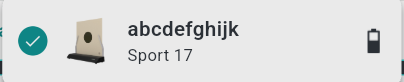
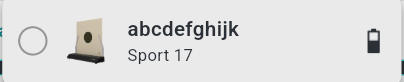
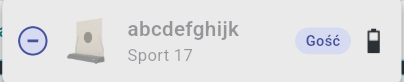
Dotknij znacznika, aby otworzyć listę wyboru — listę tarcz z §3.2 z dyskiem zaznaczenia przed każdym wierszem, pokazującym stan przypisania tarczy:
-
Morski dysk z ptaszkiem — przypisana temu zawodnikowi. Dotknij, aby ją zwolnić.
-
Pusty pierścień — wolna; dotknij, aby przypisać. Aplikacja natychmiast łączy się z tarczą, a dysk robi się morski.
-
Niebieski dysk z kreską — przypisana innemu zawodnikowi tej sesji.
Tarczę można wybrać tylko wtedy, gdy spełnione są wszystkie poniższe warunki — w przeciwnym razie jej wiersz jest wyszarzony i nie reaguje:
- Jest wolna (żadne urządzenie nie jest z nią połączone) i bezczynna (nie ma na niej załadowanej żadnej serii).
- Jej oprogramowanie pasuje do aplikacji (§3.6) — tarcza z oprogramowaniem starszym lub nowszym niż wersja, którą niesie ta aplikacja, jest widoczna, ale nie można jej wybrać.
- Wymagana liczba tarcz dla tej konkurencji nie została jeszcze osiągnięta.
- Jedna tarcza na urządzenie: bez subskrypcji nadzorcy w całej aplikacji można przypisać tylko jedną tarczę. Sterowanie kilkoma tarczami naraz wymaga dostępu nadzorcy (rozdział 9).
Usunięcie zawodnika z sesji automatycznie zwalnia jego tarczę.
3.4 Jedno połączenie naraz¶
Tarcza akceptuje dokładnie jedno połączone urządzenie. Gdy jeden telefon jest połączony, inne telefony nadal widzą tarczę na swoich listach z plakietką "Inne urządzenie", ale nie mogą jej wybrać. Jest to celowe — zapobiega zakłóceniu rozpoczęcia sesji przez innego użytkownika.
3.5 Strona tarczy¶
Otwórz ją, dotykając wiersza tarczy na liście tarcz. Jej pasek tytułu pokazuje nazwę i model tarczy; poniżej, od góry do dołu:
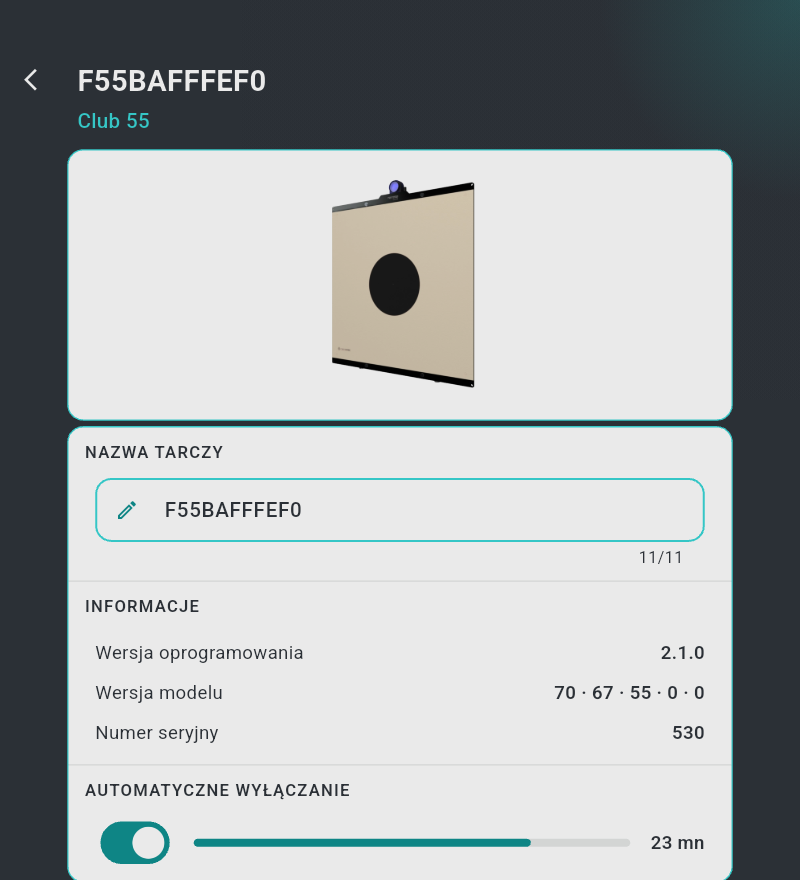
- Karta ze zdjęciem — zdjęcie produktu. Gdy tarczę trzyma zawodnik z tego
telefonu, pasek pokazuje "Połączona ·
" , a dopóki nie trwa żadna seria, przycisk "Zwolnij tarczę" zwalnia połączenie, aby inne urządzenie mogło przejąć tarczę. - Komunikaty — pokazywane tylko wtedy, gdy mają zastosowanie, każdy z ikoną
ostrzeżenia:
- komunikat serwisowy opublikowany przez Fastmark dla tego modelu lub tego konkretnego egzemplarza (na przykład zalecenie serwisowe), wyświetlany dosłownie — trójkąt ostrzegawczy widnieje też na wierszu tarczy na liście;
- "wymaga oprogramowania w wersji X.Y.Z" z przyciskiem "Aktualizacja oprogramowania" (§3.6);
- "Nieaktualna wersja aplikacji, zaktualizuj ją w sklepie", gdy oprogramowanie tarczy jest nowsze niż ta aplikacja (§3.6);
- "Połączona z innym urządzeniem. Rozłącz drugie urządzenie lub uruchom ponownie tarczę, aby ją zwolnić", gdy tarczę trzyma inny telefon — pole nazwy, przełącznik automatycznego wyłączania i przycisk aktualizacji są nieaktywne do czasu jej zwolnienia.
- "Nazwa tarczy" — pole tekstowe ograniczone do 11 znaków (litera ze znakiem
diakrytycznym liczy się za dwa; licznik pokazuje
n/11). Nowa nazwa jest wysyłana do tarczy po dotknięciu poza polem; pozostawienie go pustym zachowuje poprzednią nazwę. Nazwa jest zapisywana w tarczy, a zmiana nazwy dokonana z innego telefonu pojawia się również tutaj. - "Informacje" — "Wersja oprogramowania" (na pomarańczowo z ikoną ostrzeżenia, gdy nie pasuje do wersji aplikacji), "Wersja modelu" i "Numer seryjny".
- "Automatyczne wyłączanie" — przełącznik sterujący 30-minutowym wyłączaniem tarczy przy bezczynności, z paskiem postępu i liczbą pozostałych minut (§2.6).
Strona zamyka się sama, gdy tarcza zniknie (wyłączona lub poza zasięgiem).
3.6 Aktualizacje oprogramowania tarczy¶
Tarcze są utrzymywane w aktualności poprzez aplikację — pliki aktualizacji są dostarczane w samej aplikacji, więc nie trzeba niczego osobno pobierać.
Gdy aplikacja wykryje tarczę z oprogramowaniem starszym niż wymagane, automatycznie otwiera stronę tej tarczy i pokazuje:
"wymaga oprogramowania w wersji X.Y.Z"
z przyciskiem "Aktualizacja oprogramowania". Do czasu wykonania aktualizacji tarcza jest widoczna — jej wiersz na liście ma plakietkę "Aktualizacja" — ale nie można jej przypisać zawodnikowi: aktualizacja nie jest opcjonalna.
Aby zaktualizować:
- Upewnij się, że tarcza ma rozsądny poziom naładowania (naładuj ją, jeśli ikona jest czerwona).
- Dotknij "Aktualizacja oprogramowania". Okno postępu zatytułowane "Aktualizacja oprogramowania" pokazuje procent przesyłania; trzymaj telefon blisko tarczy i nie zamykaj aplikacji.
- Po zakończeniu okno pokazuje "Dane przesłane" i zamyka się po kilku sekundach; tarcza miga trzy razy i restartuje się z nowym oprogramowaniem.
- Tarcza na chwilę znika z listy tarcz, po czym w ciągu kilku sekund pojawia się ponownie — już aktualna i możliwa do wybrania.
Jeżeli transfer się nie powiedzie ("Błąd"), tarcza zachowuje dotychczasowe oprogramowanie i działa jak wcześniej; po prostu spróbuj ponownie. Patrz §11.5.
Przypadek odwrotny — aplikacja jest zbyt stara: jeżeli tarcza zgłasza oprogramowanie nowsze, niż zna aplikacja, strona tarczy pokazuje "Nieaktualna wersja aplikacji, zaktualizuj ją w sklepie" i tarczy nie można wybrać. Zaktualizuj aplikację; z tarczą wszystko jest w porządku.