1. Aloittaminen¶
1.1 Mitä tarvitset¶
- Fastmark-taulu (katso mallit luvusta 2).
- Puhelin tai tabletti, jossa on Android tai iOS ja Bluetooth päällä.
- Internetyhteys aivan ensimmäistä käynnistystä varten. Sen jälkeen sovellus toimii täysin offline-tilassa; internetiä tarvitaan uudelleen vain tilille kirjautumiseen ja tulosten synkronointiin.
1.2 Sovelluksen asentaminen¶
Asenna Fastmark Sport Apple App Storesta tai Google Play Kaupasta. Se on ilmainen.
Kun sovellus avataan ensimmäistä kertaa, käyttöjärjestelmä pyytää lupaa käyttää Bluetoothia (ja Androidissa lähellä olevien laitteiden / sijainnin lupaa, jota Bluetooth-haku edellyttää). Hyväksy nämä pyynnöt — ilman niitä sovellus ei näe yhtään taulua.
1.3 Ensimmäinen käynnistys¶
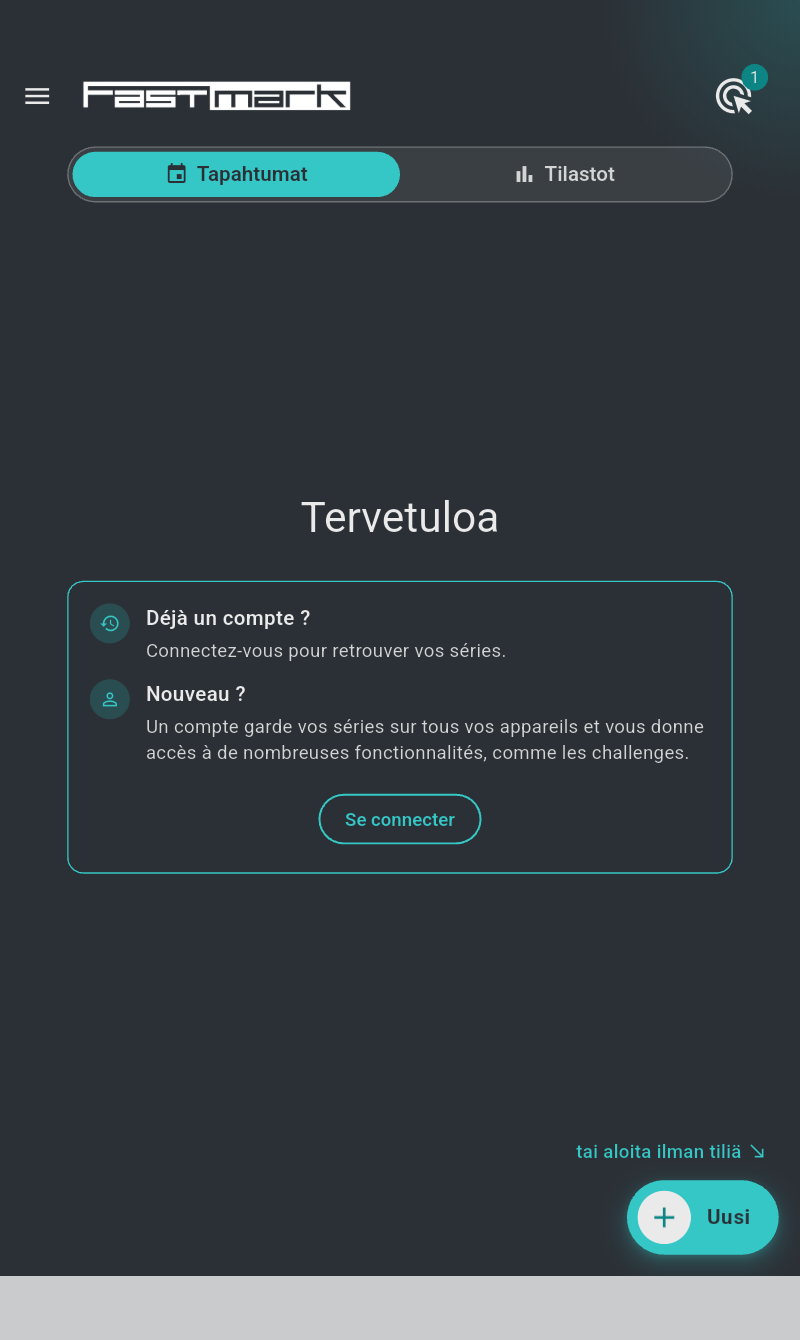
Ensimmäinen käynnistys tarvitsee internetyhteyden, koska sovellus luo yksityisen laiteprofiilinsa ja lataa viralliset ammuntamallit; tämä kestää muutaman sekunnin, minkä jälkeen aloitusnäyttö on valmis. Latauksen aikana aloitusnäyttö näkyy harmaana latausosoittimen kanssa. Myöhemmät käynnistykset ovat nopeampia ja toimivat offline-tilassa.
Kolme tilannetta voi estää ensimmäisen käynnistyksen valmistumisen:
- "Virheellinen versio" — asennettu sovelluksesi on vanhempi kuin palvelun hyväksymä vähimmäisversio. Näytöllä lukee "Vanhentunut sovellusversio, päivitä kaupasta": päivitä sovellus kaupasta.
- Ei internetiä aivan ensimmäisellä käynnistyksellä — näytöllä lukee "Sovelluksen ensimmäinen käynnistys vaatii internetyhteyden", ja sovellus yrittää uudelleen 3 sekunnin välein, kunnes yhteys on käytettävissä. Yhdistä internetiin, niin käynnistys valmistuu itsestään.
- "Määritykset ovat muuttuneet. Sulje ja käynnistä sovellus uudelleen." — palvelun määrityksiä päivitettiin sovelluksen ollessa käynnissä. Sulje sovellus kokonaan ja avaa se uudelleen.
Sinun ei tarvitse luoda tiliä käyttääksesi sovellusta: se käynnistyy yksityisellä laiteprofiililla, ja kaikki tämän oppaan sisältö lukuun 4 asti toimii ilman kirjautumista. Ennen kirjautumista aloitusnäyttö tervehtii sinua sanalla "Tervetuloa" ja kortilla, jossa lukee "Onko sinulla jo tili?" — "Kirjaudu sisään saadaksesi sarjasi takaisin." — ja "Uusi täällä?" — "Tili säilyttää sarjasi kaikilla laitteillasi ja antaa pääsyn moniin toimintoihin, kuten haasteisiin." — sekä "Kirjaudu sisään" -painikkeella. Oikeassa alakulmassa "tai aloita ilman tiliä" osoittaa "Uusi"-painikkeeseen: napauta sitä ja ammu heti. Kirjautuminen lisää synkronoinnin laitteiden välillä, jakamisen ja haasteet — katso luku 4.
Toisinaan Fastmark julkaisee palvelutiedotteen: se avautuu käynnistyksessä paneelina otsikolla "Fastmark" ja suljetaan painikkeella "Selvä".
1.4 Aloitusnäyttö¶
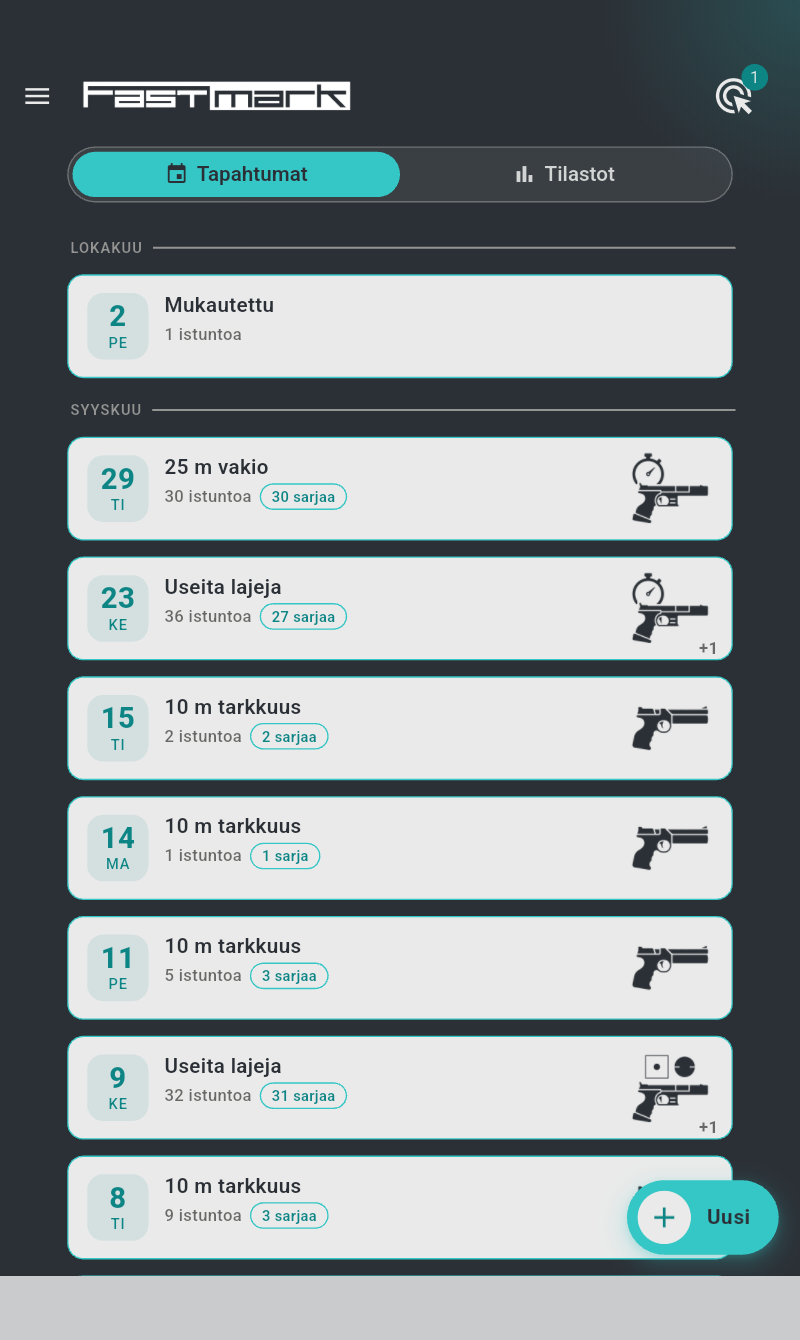
Ylhäältä alas:
- Sovelluspalkki — vasemmalla valikkokuvake, Fastmark-logo ja oikealla taulupainike (taulun muotoinen kuvake), jonka laskurimerkki näyttää, kuinka monta taulua sovellus tällä hetkellä näkee. Merkki on piilotettu ja kuvake harmaana, kun yhtään taulua ei ole näkyvissä. Sitä napauttamalla saat listan havaituista tauluista (katso luku 3). Kun Bluetooth on pois päältä tai sen lupa puuttuu, painikkeesta tulee Bluetooth-poissa-kuvake — napauta sitä korjataksesi ongelman paikan päällä (§11.2).
- Kaksi välilehteä — "Tapahtumat" (kalenterikuvake), joka listaa ammuntapäiväsi, ja "Tilastot" (kaaviokuvake), joka näyttää edistymisesi lajeittain (luku 8).
-
Tapahtumalista — uusin ensin, kuukausittain ryhmiteltynä: kuluvan vuoden kohdalla kuukausiotsikko (LOKAKUU), aiempien vuosien kohdalla kuukausi ja vuosi (SYYSKUU 2025). Jokainen tapahtuma on yksi ruutu:
- vasemmalla kalenterilehti, jossa päivän numero viikonpäivän yläpuolella — tämän päivän lehti on täytetty tummaksi;
- otsikko: tapahtuman nimi, tai — kun tapahtumalla on yhä oletuspäivämääränimensä — siinä ammuttu laji ("Mukautettu", jos se sisältää vain mukautettuja istuntoja, "Useita lajeja", jos ammuttiin useita lajeja);
- toinen rivi, jolla on "{} istuntoa" -määrä ja sen perässä sirut, jotka laskevat sen viralliset istunnot: "{} kilpailu" / "{} kilpailua" ja "{} sarja" / "{} sarjaa";
- oikealla eniten ammutun lajin piktogrammi sekä +n-merkki, kun samassa tapahtumassa ammuttiin muitakin lajeja.
Toisen tilin omistamat tapahtumat näkyvät laventelinvärisenä ruutuna ja merkillä kalenterilehdellä: pokaali haasteelle (luku 12), henkilö sinulle jaetulle tapahtumalle.
-
"Uusi"-painike (oikeassa alakulmassa, + ja teksti "Uusi") — luo uuden istunnon (luku 5). Kun olet kirjautuneena mutta sinulla ei vielä ole tapahtumia, tyhjässä listassa lukee "Aloita uusi istunto painamalla Uusi".
Leveällä näytöllä (tabletti vaaka-asennossa, vähintään 840 px) valikko näkyy pysyvästi vasempana paneelina ja valikkokuvake katoaa.
1.5 Valikko¶
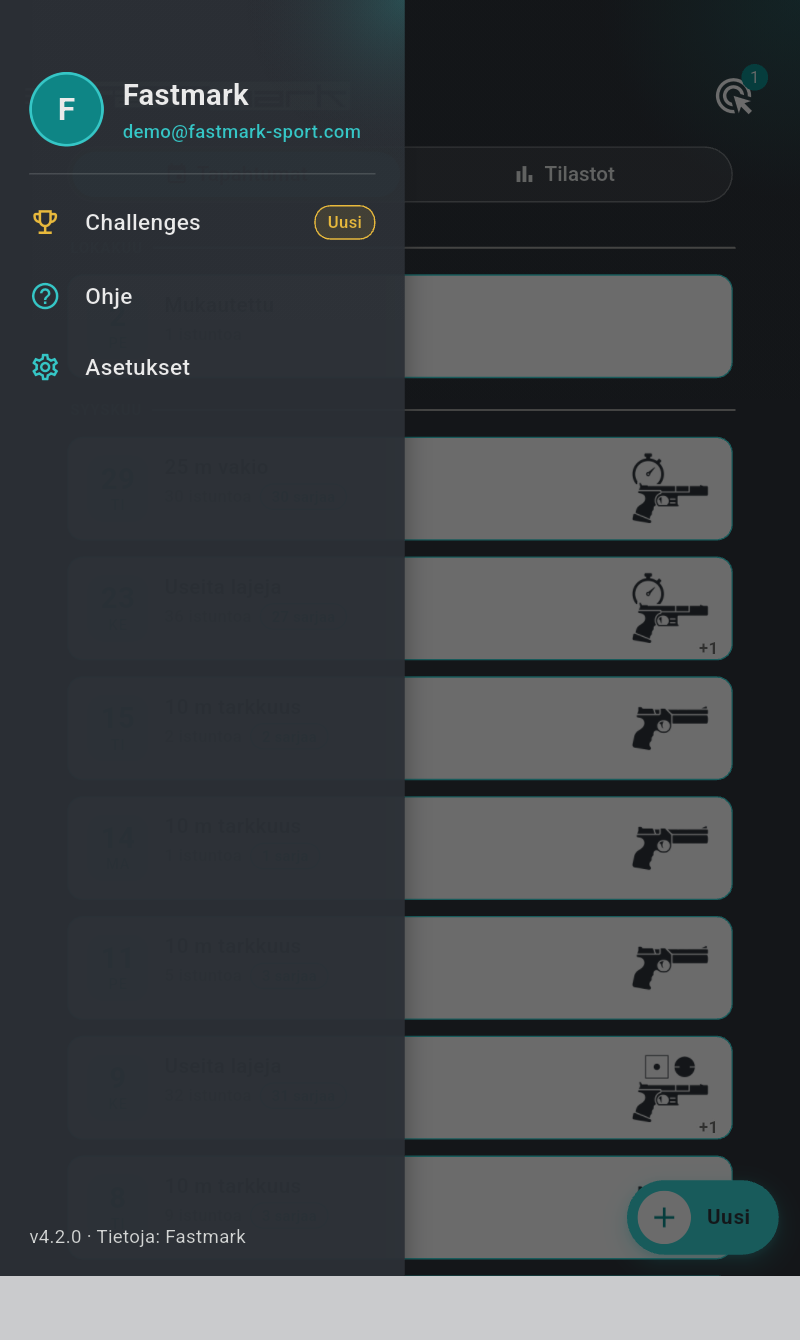
Valikko on sovelluksen sivupaneeli: pyyhkäise oikealle vasemmasta reunasta tai napauta sovelluspalkin vasemmassa yläkulmassa olevaa valikkokuvaketta. Napauta paneelin ulkopuolelle sulkeaksesi sen. Ylhäältä alas:
| Kohta | Avaa |
|---|---|
| Identiteettilohkosi — ympyrä alkukirjaimellasi, käyttäjänimesi ja sen alla sähköpostiosoitteesi kirjautuneena tai "Ei kirjautunut · Kirjaudu sisään", kun et ole | Käyttäjäsivun — tili, kirjautuminen, valvojan tila (luku 4) |
| "Challenges" (kultainen pokaalikuvake, "Uusi"-merkillä) — näkyy vain, kun vähintään yksi haaste on sinulle avoinna | Haastesivun (luku 12) |
| "Ohje" | Ohjesivun: linkki tähän oppaaseen ja ohjattu taulun vianmääritys (§11.9) |
| "Asetukset" | Asetussivun (luku 10) |
| "v4.2.0 · Tietoja Fastmarkista" (alatunniste, asennetun version kanssa) | Sovelluksen version ja lisenssitiedot |
1.6 Ensimmäinen istuntosi vaihe vaiheelta¶
- Kytke tauluun virta — paina ja pidä sen kytkintä, kunnes LED syttyy (tasainen himmeä sininen). Yksityiskohdat luvussa 2.
-
Avaa sovellus. Parin sekunnin kuluessa taulupainikkeen laskurimerkki näyttää lukemaa 1.

-
Napauta "Uusi" luodaksesi istunnon. "Mukautettu"-välilehti on valittuna oletuksena — se on vapaata harjoittelua, jonka jokainen parametri on säädettävissä ("Valitse jokainen asetus vapaasti").
-
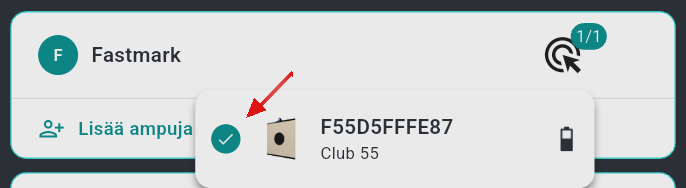
Ampujakortissa rivilläsi lukee oranssilla "Valitse 1 taulu". Napauta sen oikeassa reunassa olevaa taulumerkkiä ja valitse taulusi avautuvasta listasta. Merkki muuttuu turkoosiksi (1/1) ja ilmoitus katoaa.
-
Napauta "Käynnistä"-painiketta (toistonuoli). Ammunnan live-näyttö avautuu ja sekvenssi käynnistyy (luku 6).
- Ammu. Jokainen osuma ilmestyy taulukuvalle sekunnin murto-osassa pisteineen.
- Napauta "Pysäytä"-painiketta, kun olet valmis (tai anna ajastimen kulua loppuun). Sarjasi tallentuu automaattisesti.
1.7 Missä tulokset sijaitsevat¶
Kaikki mitä ammut tallentuu laitteelle välittömästi ja synkronoituu taustalla. Tarkastellaksesi mennyttä istuntoa: aloitusnäyttö → napauta tapahtumaa (ammuntapäivää) → napauta istuntoa → napauta sarjaa. Pisteet, osumien sijainnit, tilastot ja muistiinpanot säilyvät kaikki — katso luku 7 ja luku 8.