1. Kom godt i gang¶
1.1 Hvad du skal bruge¶
- En Fastmark-skive (se kapitel 2 for modellerne).
- En telefon eller tablet med Android eller iOS og Bluetooth slået til.
- En internetforbindelse ved den allerførste start af appen. Derefter fungerer appen fuldt ud offline; internet er kun nødvendigt igen for at logge ind på en konto og synkronisere dine resultater.
1.2 Installation af appen¶
Installer Fastmark Sport fra Apple App Store eller Google Play Store. Den er gratis.
Første gang appen åbnes, beder styresystemet om tilladelse til at bruge Bluetooth (og, på Android, den tilladelse til enheder i nærheden/placering, som Bluetooth-scanning kræver). Accepter disse anmodninger — uden dem kan appen ikke se nogen skive.
1.3 Første start¶
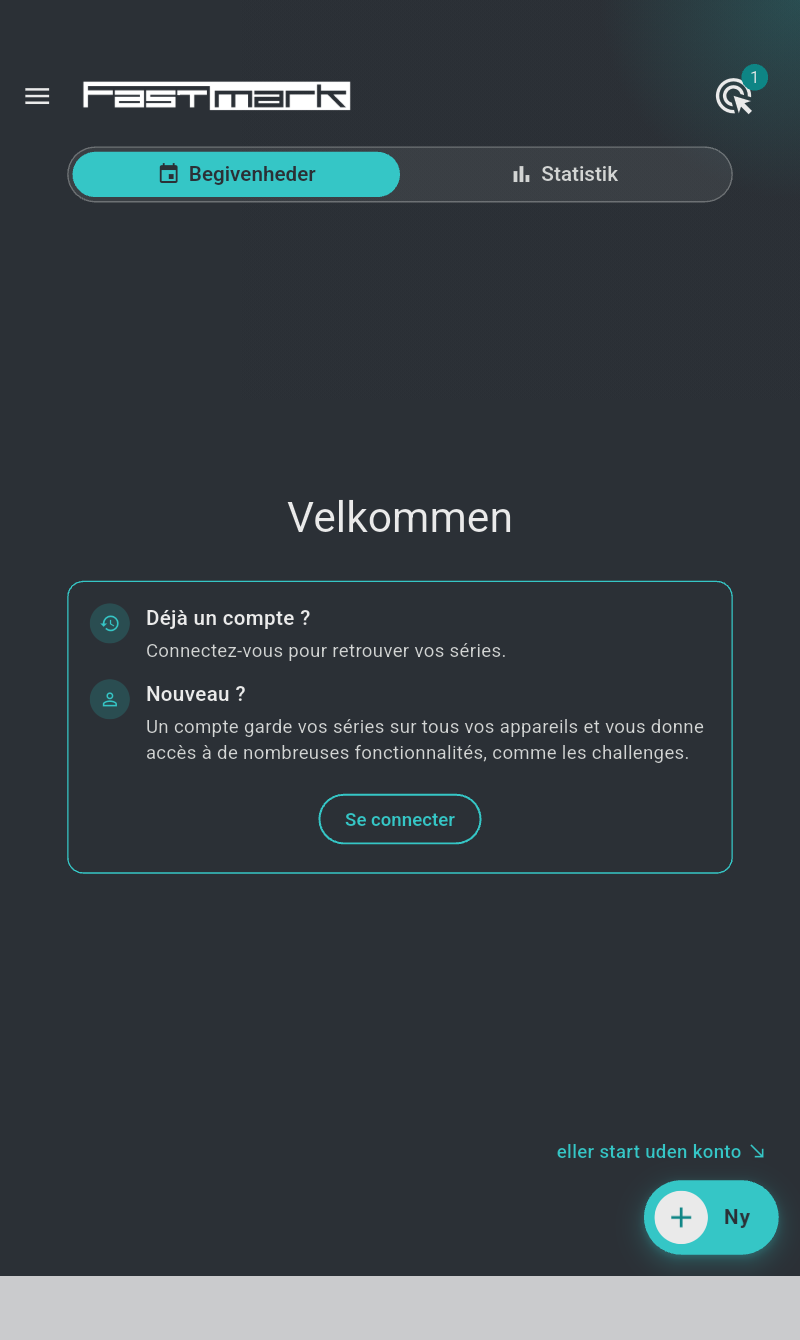
Den første start kræver en internetforbindelse, fordi appen opretter sin private enhedsprofil og henter de officielle skydeskabeloner; det tager nogle få sekunder, og så er startskærmen klar. Mens den indlæses, vises startskærmen nedtonet med en spinner. Senere starter er hurtigere og fungerer offline.
Tre situationer kan forhindre den første start i at blive fuldført:
- "Ugyldig version" — den installerede app er ældre end den minimumsversion, tjenesten accepterer. Skærmen viser "Forældet version af applikationen. Opdatér den fra app-butikken": opdater appen fra butikken.
- Intet internet ved den allerførste start — skærmen viser "Den første initialisering af applikationen kræver en internetforbindelse", og appen prøver igen hvert 3. sekund, indtil en forbindelse er tilgængelig. Opret forbindelse til internettet, så fuldføres starten af sig selv.
- "Konfigurationen er ændret. Luk og genstart applikationen." — tjenestekonfigurationen blev opdateret, mens appen kørte. Luk appen helt, og åbn den igen.
Du behøver ikke at oprette en konto for at bruge appen: den starter på en privat enhedsprofil, og alt i denne vejledning frem til kapitel 4 fungerer uden at logge ind. Indtil du logger ind, byder startskærmen dig velkommen med "Velkommen" og et kort med "Har du allerede en konto?" — "Log ind for at få dine serier tilbage." — og "Ny her?" — "En konto gemmer dine serier på alle dine enheder og giver dig adgang til mange funktioner, som udfordringerne." — med en "Log ind"-knap. Nederst til højre peger "eller start uden konto" på knappen "Ny": tryk på den, og skyd med det samme. Login tilføjer synkronisering på tværs af enheder, deling og challenges — se kapitel 4.
Af og til udsender Fastmark en servicemeddelelse: den åbnes som et panel med titlen "Fastmark" ved start og lukkes med "Forstået".
1.4 Startskærmen¶
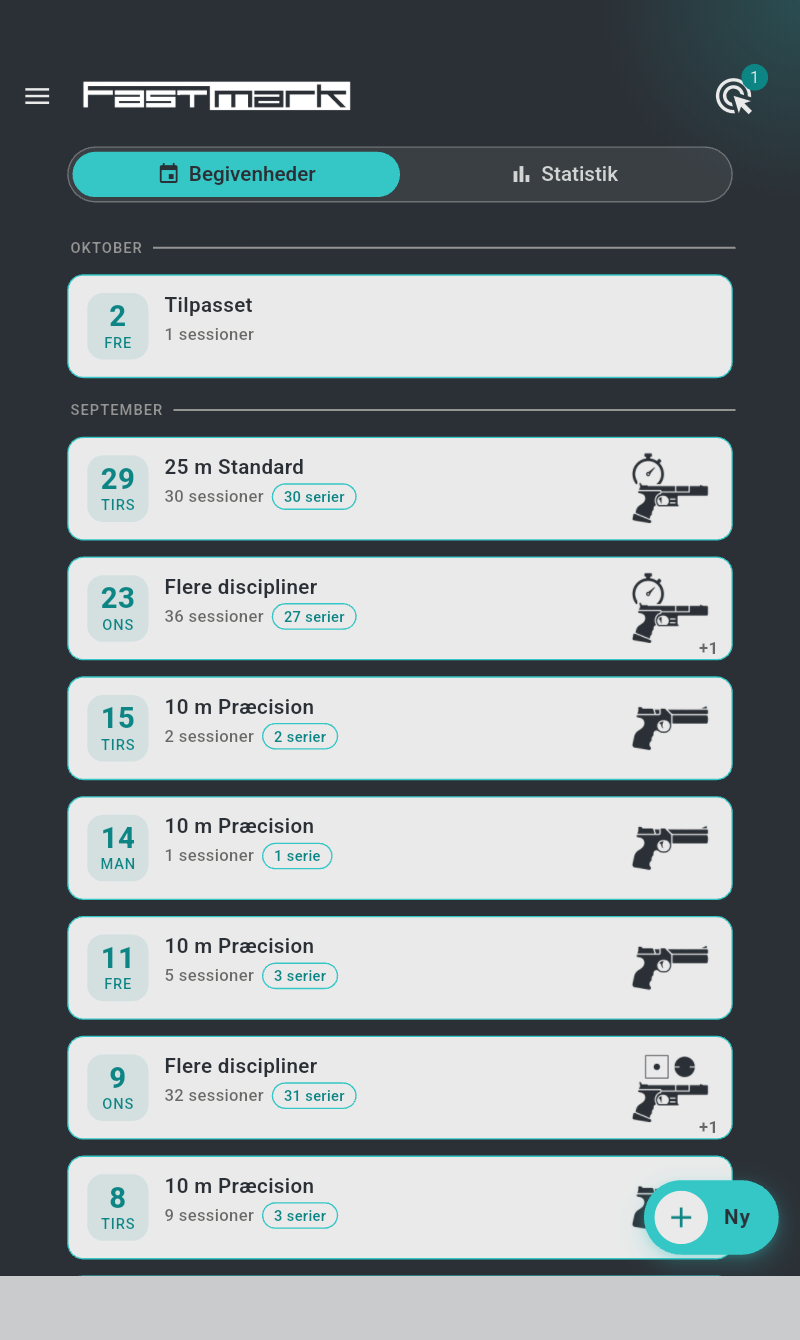
Fra top til bund:
- Topbjælken — menu-ikonet til venstre, Fastmark-logoet og til højre skiveknappen (et skiveformet ikon) med en tæller, der viser, hvor mange skiver appen aktuelt ser. Tælleren er skjult og ikonet nedtonet, så længe ingen skive er i sigte. Et tryk på den viser de fundne skiver (se kapitel 3). Når Bluetooth er slået fra, eller tilladelsen mangler, bliver knappen til et Bluetooth-deaktiveret-ikon — tryk på det for at løse problemet på stedet (§11.2).
- To faner — "Begivenheder" (kalenderikon) med dine skydedage og "Statistik" (diagramikon), der viser din udvikling pr. disciplin (kapitel 8).
-
Listen over begivenheder — nyeste først, grupperet efter måned: en månedsoverskrift for det aktuelle år (OKTOBER), måned og år for tidligere år (SEPTEMBER 2025). Hver begivenhed er én flise:
- et kalenderblad til venstre med dagens tal over ugedagen — dagens blad er udfyldt mørkt;
- titlen: begivenhedens navn, eller — når begivenheden stadig bærer sit standardnavn med datoen — den disciplin, der er skudt i den ("Tilpasset", hvis den kun rummer tilpassede sessioner, "Flere discipliner", hvis der er skudt flere discipliner);
- en anden linje med tælleren "{} sessioner", efterfulgt af chips, der tæller dens officielle sessioner: "{} stævne" / "{} stævner" og "{} serie" / "{} serier";
- til højre piktogrammet for den mest skudte disciplin, med et +n-mærke, når der er skudt andre discipliner i samme begivenhed.
Begivenheder, der ejes af en anden konto, vises med en lavendelfarvet flise og et mærke på bladet: en pokal for en challenge (kapitel 12), en person for en begivenhed delt med dig.
-
Knappen "Ny" (nederst til højre, et + med etiketten "Ny") — opretter en ny session (kapitel 5). Når du er logget ind, men endnu ikke har nogen begivenhed, viser den tomme liste "Start en ny session med Ny".
På en bred skærm (tablet i liggende format, 840 px eller mere) vises menuen permanent som et venstre panel, og menu-ikonet forsvinder.
1.5 Menuen¶
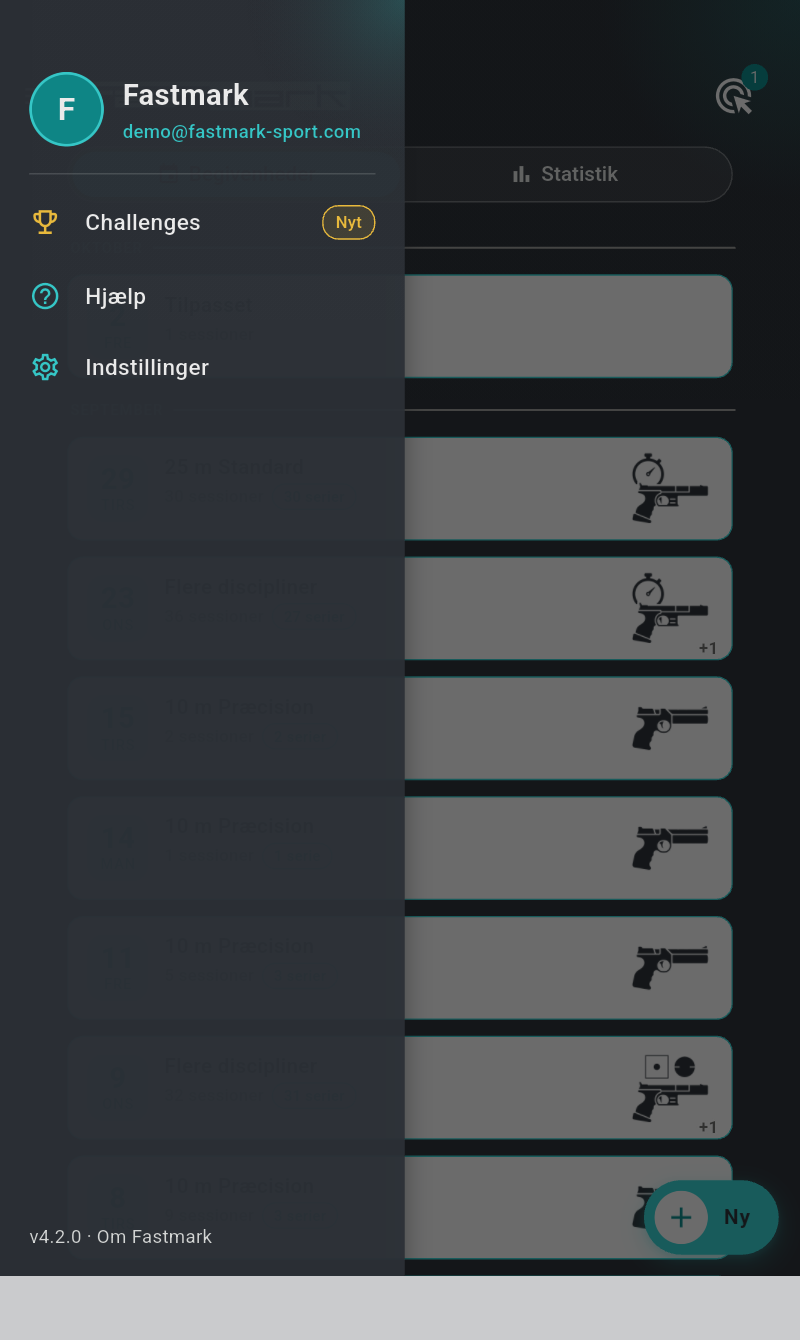
Menuen er appens sidepanel: stryg mod højre fra venstre kant, eller tryk på menu-ikonet øverst til venstre i topbjælken. Tryk hvor som helst uden for panelet for at lukke det. Fra top til bund:
| Punkt | Åbner |
|---|---|
| Din identitetsblok — en cirkel med dit forbogstav, dit brugernavn og under det din e-mailadresse, når du er logget ind, eller "Ikke logget ind · Log ind", når du ikke er | Brugersiden — konto, login, supervisorstatus (kapitel 4) |
| "Challenges" (guldpokal-ikon, med et "Nyt"-mærke) — vises kun, mens mindst én challenge er åben for dig | Challenges-siden (kapitel 12) |
| "Hjælp" | Hjælpesiden: et link til denne vejledning og den guidede fejlfinding af skiven (§11.9) |
| "Indstillinger" | Indstillingssiden (kapitel 10) |
| "v4.2.0 · Om Fastmark" (sidefod, med den installerede version) | Appens version og licensoplysninger |
1.6 Din første session, trin for trin¶
- Tænd skiven — tryk på dens kontakt, og hold den inde, indtil LED'en lyser (konstant svagt blåt). Detaljer i kapitel 2.
-
Åbn appen. Inden for et par sekunder viser skiveknappens tæller 1.

-
Tryk på "Ny" for at oprette en session. Fanen "Tilpasset" er valgt som standard — det er fri træning, hvor alle parametre kan justeres ("Vælg hver indstilling frit").
-
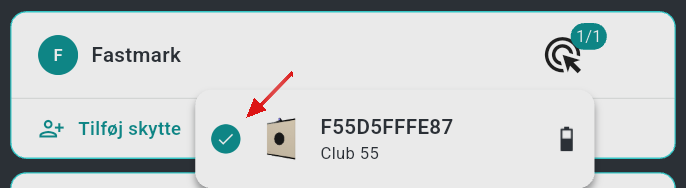
I skyttekortet viser din række "Vælg 1 skive" med orange. Tryk på skivemærket til højre for den, og vælg din skive i listen, der åbnes. Mærket bliver blågrønt (1/1), og meddelelsen forsvinder.
-
Tryk på knappen "Start" (afspilningspil). Den direkte skydeskærm åbnes, og sekvensen starter (kapitel 6).
- Skyd. Hvert træf vises på skivebilledet inden for en brøkdel af et sekund, med sin score.
- Tryk på knappen "Stop", når du er færdig (eller lad tiden løbe ud). Din serie gemmes automatisk.
1.7 Hvor resultaterne ligger¶
Alt, hvad du skyder, gemmes straks på enheden og synkroniseres i baggrunden. Sådan gennemser du en tidligere session: startskærm → tryk på begivenheden (skydedagen) → tryk på sessionen → tryk på en serie. Scorer, træfpunkternes positioner, statistik og noter gemmes alle — se kapitel 7 og kapitel 8.